Principais conclusões:
- Uma coluna mista no Excel pode comprometer silenciosamente totais, tabelas dinâmicas e dashboards, pois valores que parecem numéricos podem estar armazenados como texto, notas, espaços em branco ou entradas incertas.
- O fluxo de limpeza mais seguro preserva o valor bruto, cria uma coluna numérica limpa e adiciona um status de revisão para que o total final possa ser auditado em vez de aceito cegamente.
- O RowSpeak ajuda você a transformar valores desorganizados em análises auditáveis, detectando formatos mistos, padronizando valores seguros, sinalizando linhas incertas e somando apenas números válidos.
Uma coluna pode parecer composta por números e, ainda assim, ser inútil para análise.
Você pode encontrar valores como $1.200, 1.200 aprox, N/A, pendente, USD 300, células vazias, observações, valores negativos entre parênteses e totais digitados na mesma coluna. O Excel pode tratar parte da coluna como texto. Uma fórmula SOMA pode ignorar valores sem aviso prévio. Uma tabela dinâmica pode gerar totais que parecem razoáveis, mas estão errados.
Esse é o perigo dos dados mistos no Excel. A planilha visível parece simples, mas a coluna subjacente não é limpa o suficiente para ser confiável.
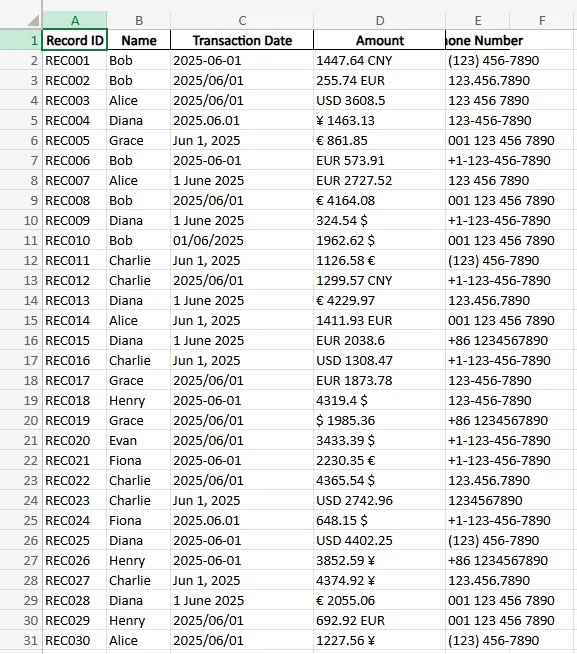
Abaixo está o tipo de planilha que gera esse problema. Datas, números de telefone, valores e notas parecem legíveis para uma pessoa, mas o Excel pode tratar vários deles como texto ou formatos mistos antes da análise.
Se o total é importante para um relatório, revisão de fatura, arquivo de orçamento, resumo de operações ou entrega para um cliente, o objetivo não é apenas forçar a coluna a se tornar numérica. O objetivo é limpá-la de uma forma que outra pessoa possa revisar.
Primeiro, identifique o que a coluna deveria significar
Antes de limpar qualquer coisa, defina a coluna.
Ela deve conter:
- valores monetários?
- quantidades?
- percentuais?
- contagens?
- horas?
- pontuações?
- totais de faturas?
- notas e valores mistos?
Isso é importante porque a regra de limpeza depende do significado.
Por exemplo, $1.200 e USD 1.200 podem significar 1200. Mas 1.200 estimado pode precisar de revisão. N/A pode significar não aplicável, não zero. Uma célula vazia pode significar dados ausentes, não zero. Parênteses podem significar números negativos em exportações contábeis.
Se você converter tudo de forma agressiva, poderá criar uma coluna com aparência limpa, mas que perde o sentido comercial.
Separe os valores das notas de revisão
A estrutura mais segura geralmente consiste em duas colunas:
- um valor numérico limpo
- uma nota de status ou revisão
O valor limpo é o que você soma. A nota de revisão explica o que aconteceu.
Exemplos:
$1.200torna-se1200, status: símbolo de moeda removidoUSD 300torna-se300, status: prefixo de moeda removido1.200 aproxtorna-se vazio ou 1200, status: precisa de revisãoN/Apermanece vazio, status: não aplicável- célula vazia permanece vazia, status: valor ausente
(450)torna-se-450, status: negativo contábil
Essa abordagem protege o relatório. Um stakeholder pode ver quais valores foram convertidos corretamente e quais ainda dependem de julgamento.
Se o arquivo alimentar um relatório recorrente, essa camada de revisão é muito mais útil do que uma fórmula única escondida em uma coluna auxiliar.
Não trate todo valor não numérico como zero
Um dos erros mais comuns é converter todos os valores não numéricos em zero.
Isso pode fazer a fórmula SOMA funcionar, mas altera a realidade dos dados.
Um valor de fatura em branco, uma nota de texto e um zero real não são a mesma coisa. Se você transformar os três em zero, o total pode ser matematicamente fácil de obter, mas operacionalmente enganoso.
Em vez disso, use categorias:
- número válido
- zero válido
- valor ausente
- não aplicável
- texto misturado com número
- valor suspeito
- precisa de revisão
Isso torna o relatório final mais honesto. Também ajuda você a explicar por que o total mudou após a limpeza.
Crie um fluxo de limpeza, não apenas uma fórmula
Para arquivos pequenos, as fórmulas do Excel funcionam. Você pode usar funções para remover símbolos de moeda, vírgulas, espaços e texto. Para arquivos maiores ou recorrentes, o Power Query pode ser melhor, pois cada transformação é visível e repetível.
O fluxo de trabalho deve seguir esta ordem:
- preserve a coluna bruta
- crie uma coluna numérica limpa
- crie uma coluna de status ou revisão
- valide os totais antes e depois da limpeza
- revise valores suspeitos
- use a coluna limpa nos relatórios
Não sobrescreva o campo original. Se o resultado for questionado posteriormente, o valor bruto será sua evidência.
É aqui também que um fluxo de trabalho prático de IA para Excel pode ajudar. Em vez de adivinhar manualmente cada padrão, você pode pedir ao sistema para inspecionar a coluna, categorizar valores confusos, propor regras de limpeza e gerar uma tabela auditável.

Valide antes de somar
Após a limpeza, execute verificações básicas antes de confiar no total.
Observe:
- número de linhas brutas
- número de valores numéricos limpos
- número de espaços em branco
- número de valores marcados para revisão
- maiores e menores valores
- valores negativos
- valores com decimais
- valores que mudaram durante a limpeza
- total antes e depois da limpeza (caso o Excel tenha reconhecido algum número originalmente)
O objetivo não é tornar o arquivo perfeito. O objetivo é saber se o total está pronto para ser usado.
Se o resultado final se tornar um gráfico ou resumo, conecte o valor limpo a um fluxo de relatórios por IA para que o relatório inclua notas sobre a qualidade dos dados em vez de ocultá-las.
Onde o RowSpeak se encaixa
O RowSpeak é útil quando a coluna mista faz parte de um arquivo de negócios maior.
Você pode carregar a planilha e pedir ao RowSpeak para:
- identificar colunas que parecem numéricas, mas contêm texto
- classificar valores confusos por padrão
- sugerir regras de limpeza seguras
- separar números limpos de itens para revisão
- resumir totais usando apenas valores numéricos válidos
- criar um relatório que explique linhas excluídas ou incertas
Isso é diferente de pedir uma única fórmula de Excel. A fórmula pode converter valores; o RowSpeak ajuda a transformar o arquivo em uma resposta que pode ser revisada e compartilhada.
Por exemplo, você pode pedir:
Limpe a coluna Valor para fins de relatório. Mantenha os valores originais, crie uma coluna de valor numérico, sinalize valores que precisam de revisão e resuma o total usando apenas valores válidos.
Esse comando define o fluxo de trabalho, não apenas o total desejado.
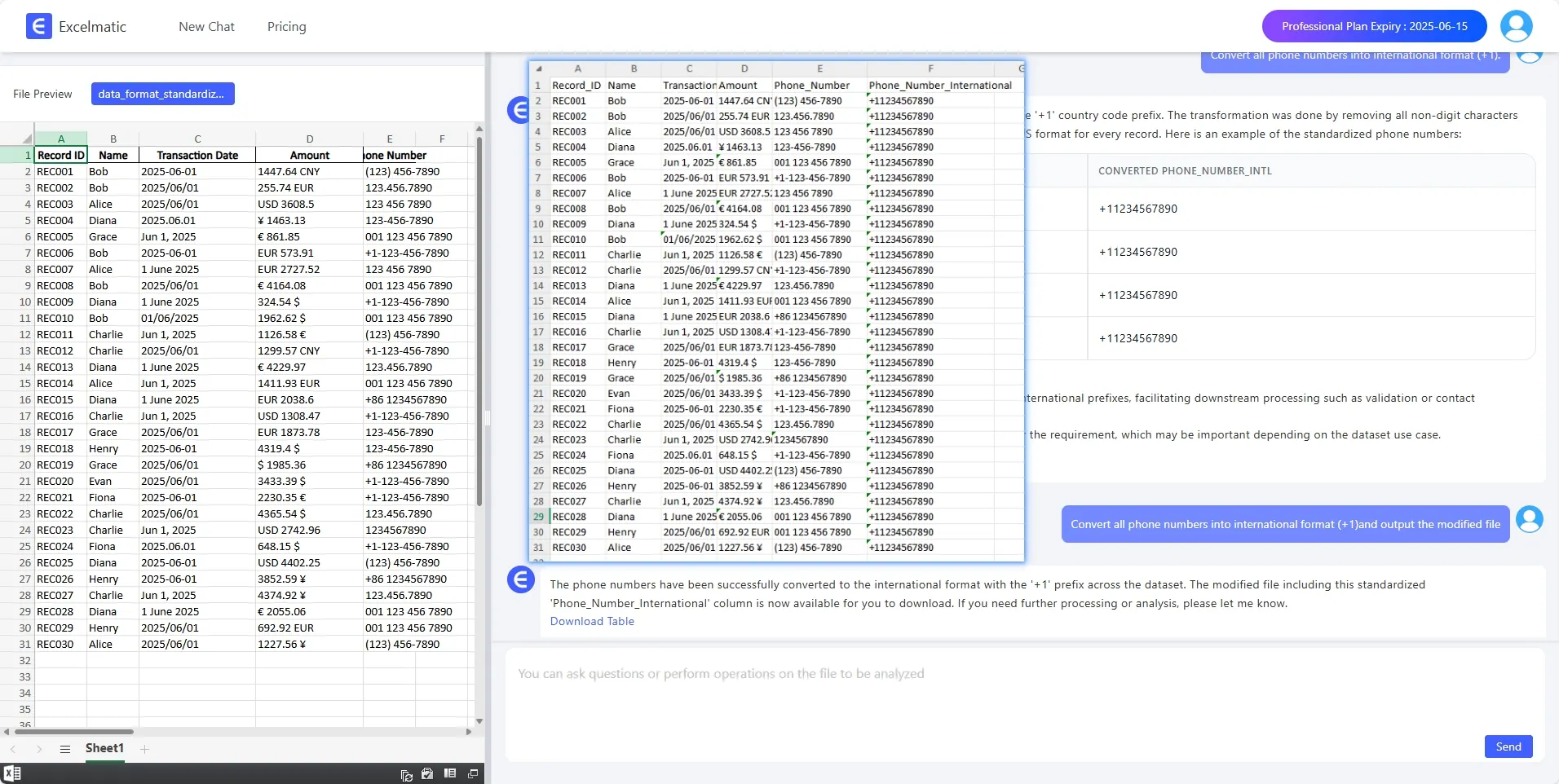
Um bom resultado não deve apenas retornar um número. Ele deve tornar a estrutura limpa visível: valor original, valor padronizado e as linhas que ainda precisam de uma decisão humana.
Quando o gráfico deve esperar
É tentador criar um gráfico assim que a coluna limpa tiver números.
Espere até que o status da revisão seja compreendido.
Se 3% das linhas forem incertas, o gráfico ainda pode ser útil. Se 35% das linhas foram convertidas de texto misto ou marcadas para revisão, o gráfico pode passar uma falsa confiança.
Assim que o campo limpo estiver confiável, resumos visuais podem ajudar. Se o próximo passo for um dashboard, um fluxo de trabalho de Excel para dashboard pode transformar os valores limpos em gráficos, listas classificadas e visualizações resumidas.
Um checklist prático
Antes de somar uma coluna mista no Excel, confirme se:
- a definição da coluna está clara
- os valores brutos foram preservados
- símbolos de moeda e separadores foram tratados
- negativos contábeis foram tratados
- espaços em branco não foram tratados automaticamente como zero
- notas de texto foram separadas dos valores numéricos
- valores suspeitos foram sinalizados
- os totais são baseados na coluna limpa
- o relatório explica o que foi excluído
Este checklist é especialmente importante quando colunas mistas vêm de exportações mensais. O mesmo problema pode retornar a cada período, portanto, a limpeza deve se encaixar em um fluxo de trabalho de relatórios CSV mensais mais amplo, em vez de ser corrigida do zero todas as vezes.
Erros comuns a evitar
Não sobrescreva a coluna bruta.
Não assuma que todo espaço em branco significa zero.
Não remova texto sem verificar se isso altera o significado.
Não ignore valores que o Excel armazena como texto.
Não crie gráficos antes de revisar o status da limpeza.
Conclusão
Limpar dados mistos em uma coluna do Excel não é apenas uma etapa técnica de limpeza. É uma etapa de confiança.
Um fluxo de trabalho útil preserva o valor original, cria um campo numérico limpo, sinaliza linhas incertas e explica o que compõe o total final.
O Excel pode fazer a conversão. O Power Query pode torná-la repetível. O RowSpeak se encaixa quando a equipe deseja um caminho mais rápido entre uma coluna de planilha desorganizada e uma análise auditável com resultados prontos para relatórios.
Deixe os dados falarem.
Comece agora: Limpe sua próxima coluna mista com o RowSpeak
Se você tem uma coluna que mistura símbolos de moeda, notas de texto, espaços em branco, N/A e números, não comece forçando tudo em uma fórmula SOMA. Carregue o arquivo no RowSpeak e peça uma coluna numérica limpa, uma coluna de status de revisão e um resumo que exclua linhas incertas.
Experimente o RowSpeak hoje mesmo e transforme sua próxima coluna bagunçada do Excel em uma tabela pronta para relatórios com uma trilha de revisão clara.