Principais conclusões:
- Um fluxo de trabalho de relatórios para o conselho deve manter dados, gráficos, comentários e premissas sincronizados até que o relatório seja revisado.
- Colar gráficos em slides resolve a entrega visual, mas cria riscos de atualização, versão e descompasso narrativo.
- O RowSpeak é ideal quando a equipe precisa transformar uma exportação real de Excel ou CSV em um relatório de gestão revisável antes de decidir se o fluxo pertence ao BI.
Todo mês, alguém abre o Excel, atualiza os dados de origem, atualiza alguns gráficos, cola-os em um modelo de PowerPoint, ajusta a formatação, verifica os números novamente, exporta um PDF e torce para que nada tenha mudado entre a planilha e a apresentação para o conselho.
Para relatórios que se repetem toda semana ou todo mês, o relatórios semanais de KPI do RowSpeak torna limpeza, checagem de métricas e resumos reutilizáveis.
Esse fluxo de trabalho parece normal porque muitas equipes ainda operam dessa forma. Mas ele é frágil.
Um post recente no r/excel capturou bem essa dor. O usuário cria um relatório de gestão mensal para distribuição ao conselho. Seu processo começa no Excel, passa para o PowerPoint e termina como um PDF. A parte frustrante não é criar o primeiro gráfico. É gastar de 45 a 60 minutos todos os meses corrigindo alinhamento, tamanhos de fonte, cores e formatação de gráficos após a colagem. Colar gráficos como imagens trava a formatação, mas perde a capacidade de atualização. Vincular gráficos os mantém atualizáveis, mas ainda cria desvios de formatação. O Power BI está disponível, mas o usuário afirma que é pior para este caso de uso específico de relatório para o conselho, pois a personalização visual e o formato do documento não se adequam ao entregável.
O exemplo vem de uma discussão no Reddit sobre a limpeza de um fluxo de trabalho de relatórios mensais de Excel para PowerPoint.
Este é um problema de relatório persistente. Não é apenas um problema de Excel. Não é apenas um problema de PowerPoint. É o abismo entre uma planilha que contém os números e um relatório de gestão que a liderança pode realmente revisar.
O problema real é a sincronização
Quando um relatório é movido manualmente do Excel para o PowerPoint, três coisas podem sair de sincronia.
Os dados podem mudar após o gráfico ter sido colado. O gráfico pode parecer diferente depois de chegar à apresentação. O comentário escrito pode descrever uma versão anterior dos números.
É por isso que o trabalho parece tão tedioso. O analista não está apenas formatando slides. Ele está protegendo o relatório contra o descompasso de versões. Ele está verificando se o gráfico ainda corresponde à origem. Está verificando se o PDF ainda corresponde à apresentação. Está verificando se a explicação ainda condiz com a última atualização.
Um bom fluxo de trabalho de relatórios mensais deve reduzir essas verificações, não adicionar mais pontos de inspeção.
Por que o "colar especial" e os gráficos vinculados decepcionam
As correções usuais resolvem um lado do problema e criam outro.
Colar como imagem é visualmente estável. É útil quando o relatório é final e ninguém espera que o gráfico mude. Mas os relatórios de gestão mensais são construídos sobre dados mutáveis. Se um número mudar após a revisão, cada gráfico estático se torna outro objeto para reconstruir e verificar novamente.
Gráficos vinculados são mais dinâmicos. Eles ajudam quando a planilha continua sendo a fonte da verdade e a apresentação pode buscar atualizações. Mas eles também criam uma nova superfície de manutenção. A formatação pode mudar. Os links podem quebrar. Os caminhos dos arquivos podem ser alterados. O responsável pelo relatório ainda precisa verificar cada página antes que o PDF seja enviado.
O Power BI é frequentemente sugerido como a resposta definitiva. Para dashboards governados, modelos de dados recorrentes, atualização agendada e acesso baseado em funções, o Power BI pode ser exatamente o que você precisa. Mas nem sempre é a melhor opção para um pacote de gestão no estilo conselho, onde o artefato final precisa de uma narrativa específica, layout e a sensação de um documento exportável.
A pergunta certa não é "Excel ou Power BI?"
A pergunta certa é "o que este relatório precisa se tornar?"
Um fluxo de trabalho melhor começa com o relatório, não com o slide
Para relatórios de gestão recorrentes, o entregável não é um gráfico. É uma explicação de negócios revisada.
Essa explicação precisa de um período de relatório estável, um pequeno conjunto de KPIs, alguns gráficos que sustentem a história, notas de variação que expliquem o que mudou e premissas visíveis ou avisos de qualidade de dados. Se essas peças estiverem claras, a saída pode se tornar uma página de relatório, uma visualização de dashboard, um PDF ou uma apresentação. Se não estiverem claras, a equipe está apenas movendo objetos entre ferramentas.
Comece definindo a estrutura do relatório mensal antes de tocar nos elementos visuais:
- Qual é o período do relatório?
- Quais métricas importam todos os meses?
- Quais detalhamentos explicam as movimentações?
- Quais exceções devem ser sinalizadas?
- O que o leitor deve saber no primeiro minuto?
- Quais premissas precisam estar visíveis antes do relatório ser compartilhado?
Uma vez que essas regras estejam estáveis, a planilha se torna a entrada para um fluxo de trabalho de relatórios, em vez do lugar onde cada decisão de formato final precisa ser reconstruída manualmente. Para equipes financeiras, isso se conecta diretamente a um fluxo de trabalho de relatórios de gestão mais amplo, onde a narrativa, as evidências e a revisão importam tanto quanto o gráfico.
Um cenário mensal concreto
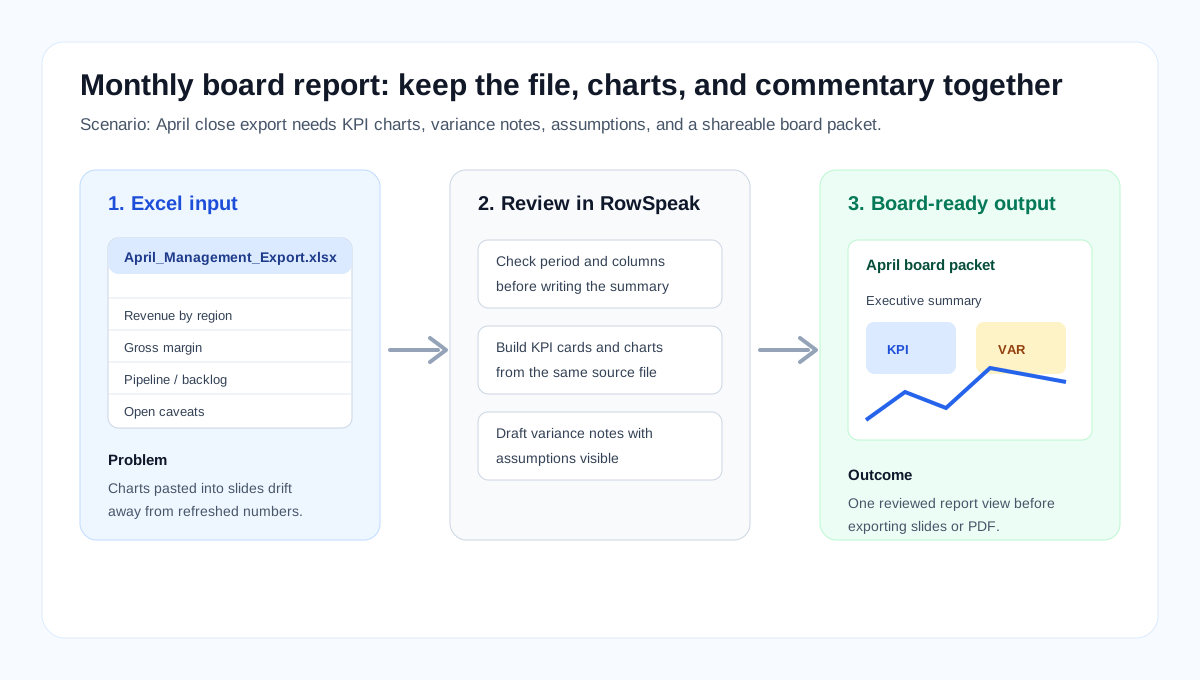
Imagine um gerente financeiro preparando o pacote do conselho de abril. O arquivo de origem tem uma aba para receita por região, uma aba para margem bruta, uma aba para pipeline e uma pequena aba de notas com eventos pontuais. O conselho não precisa das quatro abas. Ele precisa de uma página que responda a quatro perguntas: o desempenho melhorou? O que impulsionou a movimentação? Quais exceções importam? E quais premissas os diretores devem conhecer antes de discutir os números?
O caminho prático de execução é direto:
- Faça o upload da exportação de abril e nomeie o período do relatório.
- Peça ao RowSpeak para verificar as abas esperadas, cobertura de datas, valores ausentes e linhas duplicadas antes de escrever um resumo.
- Gere apenas os visuais que sustentam a pergunta do conselho, como tendência de receita, margem por segmento e principais drivers de variação.
- Peça uma narrativa curta com evidências: principal movimentação, maiores drivers, exceções e premissas.
- Revise as ressalvas e, em seguida, exporte ou recrie o formato final para o conselho a partir de uma visualização de relatório revisada.
Essa sequência dá ao analista um local específico para revisar o trabalho. Também evita o modo de falha comum em que um gráfico, um slide e uma explicação escrita refletem, cada um, uma atualização diferente.
O que um fluxo de trabalho de planilha para relatório deve incluir
Um fluxo de trabalho prático tem cinco partes.
Primeiro, valide o arquivo de origem. O relatório deve verificar o período, as colunas esperadas, valores ausentes, linhas duplicadas e discrepâncias óbvias antes de escrever um resumo confiável.
Segundo, calcule as métricas recorrentes. Estas podem ser receita, margem, pipeline, pedidos, churn, volume de suporte, movimentação de caixa, variação orçamentária ou KPIs operacionais. O ponto importante é que as mesmas definições sejam usadas todos os meses.
Terceiro, gere gráficos que respondam à pergunta de negócio. Um relatório para o conselho não precisa de vinte visuais. Ele precisa dos poucos visuais que explicam a movimentação e apoiam a decisão.
Quarto, escreva a narrativa após a análise. O resumo executivo deve nomear o resultado principal, os maiores drivers, as exceções e quaisquer ressalvas. Não deve parecer um preenchimento genérico de IA.
Quinto, empacote o resultado em um formato que o leitor possa revisar. Pode ser uma visualização de relatório compartilhável, uma página no estilo dashboard ou uma exportação. A chave é que os dados, visuais e narrativa foram criados a partir da mesma fonte revisada.

Onde o RowSpeak se encaixa
O RowSpeak é útil para o meio-termo entre o relatório manual em Excel e uma construção completa de BI.
Você pode fazer o upload de um arquivo Excel ou CSV, pedir a análise necessária, gerar gráficos, revisar a explicação e transformar o resultado em uma saída no estilo relatório. O objetivo não é substituir cada apresentação do conselho. O objetivo é remover o trabalho manual repetido entre a planilha e o relatório.
Por exemplo, um prompt de relatório de gestão mensal poderia ser:
Use esta exportação de fechamento de mês para criar um relatório de gestão de abril.
Mostre os principais KPIs, compare-os com março, explique as maiores mudanças,
sinalize quaisquer registros ausentes ou incomuns e crie gráficos que sustentem o resumo.
Mantenha as premissas visíveis para que eu possa revisá-las antes de compartilhar.
Esse prompt não é mágica. Ele funciona porque diz ao sistema para que serve o relatório, qual comparação importa, quais evidências mostrar e quais ressalvas expor.
Um fluxo de trabalho de relatórios com IA útil deve facilitar a revisão. Não deve esconder a lógica por trás de um parágrafo polido. Se a saída final precisar de mais varredura visual, o mesmo arquivo de origem pode alimentar um fluxo de trabalho de planilha para dashboard após as premissas e a narrativa estarem claras.
A curta demonstração abaixo mostra o padrão principal de interação: faça o upload de uma planilha, faça a pergunta de negócio, inspecione a resposta e revise a análise gerada antes de compartilhá-la.
Verificações de revisão antes do envio do relatório
Antes que um relatório para o conselho ou liderança seja compartilhado, execute um breve checklist de revisão:
- O período do relatório corresponde ao arquivo de origem?
- As definições de KPI correspondem ao mês anterior?
- Há registros ausentes, duplicados, excluídos ou fora do intervalo de datas esperado?
- Os gráficos e os comentários escritos descrevem os mesmos números atualizados?
- As premissas, ressalvas e perguntas em aberto estão visíveis?
- Outra pessoa consegue rastrear cada conclusão principal de volta ao arquivo de origem?
Essas verificações importam mais do que o polimento dos slides. Uma apresentação impecável com comentários obsoletos é pior do que um relatório simples com evidências visíveis.
Quando o Power BI ainda é a resposta certa
Nada disso significa que o Power BI esteja errado.
Se o relatório depender de múltiplas fontes de dados governadas, atualização agendada, permissões de usuário, um modelo semântico e dashboards de autoatendimento contínuos, o Power BI provavelmente merece o investimento. Ele foi construído para esse mundo.
Mas muitos relatórios mensais não começam por aí. Eles começam com uma exportação, uma planilha, um prazo e um stakeholder que precisa de uma resposta clara. Nessa situação, um fluxo de trabalho de relatórios focado em planilhas pode ser mais rápido de adotar e mais fácil de revisar.
Uma regra boa é simples: use BI quando a organização precisar de um produto de dados governado. Use um fluxo de trabalho de planilha para relatório quando a tarefa imediata for transformar um arquivo em uma resposta confiável e um relatório compartilhável. Se esse processo de planilha para relatório se tornar estável, de alto volume e amplamente compartilhado, ele pode se tornar um bom candidato para o BI mais tarde.
O relatório mensal não deve depender de trabalho de colagem manual
Colar gráficos do Excel no PowerPoint não é um fracasso. É um sinal de que a planilha ainda está próxima da decisão de negócio.
O problema é que o trabalho de colagem manual não escala bem quando o relatório se repete todos os meses. Cada colagem cria mais uma chance para dados obsoletos, formatação alterada ou comentários incompatíveis.
Um fluxo de trabalho melhor mantém os dados de origem, gráficos e narrativa juntos até que o relatório seja revisado. Assim, a equipe pode compartilhar ou exportar o resultado com mais confiança.
Se o seu relatório mensal ainda começa com um arquivo Excel, você não precisa pular direto para uma implementação completa de BI. Comece transformando esse arquivo em um relatório revisável e, depois, decida quais partes merecem um dashboard permanente.
Experimente o RowSpeak na sua próxima exportação de fechamento de mês: iniciar um relatório de planilha