As tabelas dinâmicas são uma das melhores ferramentas que o Excel já ofereceu aos usuários de negócios. Elas são rápidas, flexíveis e familiares. Se tudo o que você precisa é de um resumo limpo de uma única tabela, uma tabela dinâmica ainda pode ser a ferramenta ideal.
Para relatórios que se repetem toda semana ou todo mês, o fluxo de relatório mensal do RowSpeak torna limpeza, checagem de métricas e resumos reutilizáveis.
O problema é que os relatórios de negócios raramente param na tabela dinâmica.
Você precisa limpar o arquivo de origem, decidir qual métrica é relevante, filtrar linhas inválidas, explicar as variações, criar gráficos, escrever comentários e responder a perguntas de acompanhamento. Na semana seguinte, o arquivo muda e o ciclo recomeça.
É aí que um fluxo de trabalho de relatórios com IA pode ajudar. Não porque as tabelas dinâmicas sejam obsoletas, mas porque o trabalho de relatórios é muito mais amplo do que uma simples tabela dinâmica.
Principais conclusões:
- As tabelas dinâmicas são excelentes para resumir tabelas limpas e estruturadas, mas não explicam mudanças nos negócios nem preparam relatórios sozinhas.
- A IA torna-se útil quando a tarefa envolve dados desorganizados, arquivos recorrentes, explicações por escrito, verificações de anomalias e resultados prontos para dashboards.
- O RowSpeak funciona como uma camada de IA para relatórios de planilhas: carregue o arquivo, peça uma análise revisável, corrija a lógica e transforme o resultado em um relatório ou dashboard.
Onde as Tabelas Dinâmicas Ainda Vencem
Continue usando tabelas dinâmicas quando os dados já estiverem limpos e a pergunta for direta:
- Receita total por mês
- Pedidos por região
- Despesas por categoria
- Contagem de tickets por prioridade
- Margem média por linha de produto
Para essas tarefas, uma tabela dinâmica é rápida e transparente. Você pode arrastar campos, alterar filtros e ver o resumo imediatamente.
O problema começa quando a pergunta se torna algo como:
- Por que a margem caiu na região Oeste?
- Quais produtos causaram a maior parte da variação na receita?
- Quais representantes têm risco de pipeline no próximo mês?
- Por que o resumo financeiro não bate com a exportação do CRM?
- Você pode transformar isso em um relatório para segunda-feira de manhã?
Nesse ponto, a tabela dinâmica é apenas uma etapa. O trabalho real é a interpretação, a limpeza e a comunicação.
O Trabalho de Relatórios que as Tabelas Dinâmicas Não Cobrem
Um relatório recorrente geralmente inclui cinco tarefas:
- Inspeção de dados: Existem datas ausentes, IDs duplicados, formatos mistos ou rótulos inconsistentes?
- Definição de métricas: O que exatamente conta como receita, churn, pipeline ou risco de estoque?
- Segmentação: Quais regiões, canais, produtos ou grupos de clientes explicam a movimentação?
- Narrativa: O que mudou, por que isso importa e o que deve acontecer a seguir?
- Revisão: Alguém pode verificar as linhas, premissas e cálculos antes do compartilhamento?
As tabelas dinâmicas ajudam na segmentação. Elas não lidam com toda a cadeia de relatórios.
É por isso que as equipes de planilhas não devem formular a questão como "tabelas dinâmicas versus IA". A pergunta correta é:
Quais partes deste fluxo de trabalho de relatórios devem permanecer no Excel e quais partes devem migrar para um fluxo de revisão e relatórios assistido por IA?
Exemplo: Relatório Semanal de Pipeline de Vendas
Imagine que um gerente de operações de vendas tenha uma exportação do Excel com:
- ID da Oportunidade
- Nome da conta
- Proprietário
- Estágio
- Valor
- Data de fechamento
- Data de criação
- Data da última atividade
- Região
- Origem
O ponto de partida ainda pode ser uma planilha comum ou CSV. No RowSpeak, o analista pode descrever o resumo no estilo tabela dinâmica de que precisa e adicionar instruções de relatório na mesma solicitação.
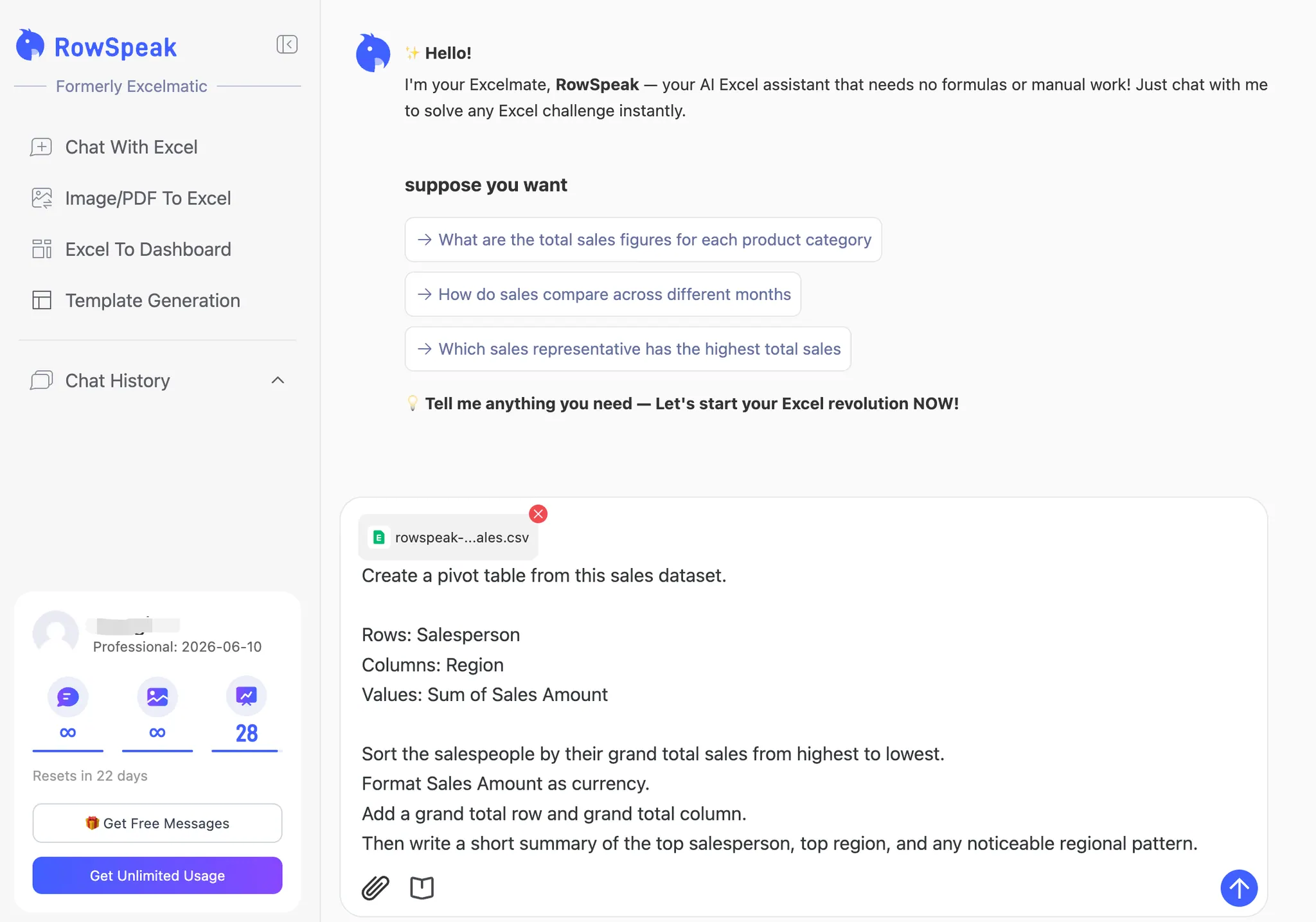
Uma tabela dinâmica pode mostrar o valor do pipeline por estágio e proprietário. Útil, mas incompleto.
A liderança também quer saber:
- Quais negócios estão em risco?
- Quais regiões estão abaixo da meta?
- O que mudou desde a semana passada?
- Quais proprietários precisam de acompanhamento?
- O que deve ser mostrado no dashboard?
Isso se ajusta melhor a um fluxo de trabalho de relatórios com IA.
Como Usar o RowSpeak como o Próximo Passo Após as Tabelas Dinâmicas
Carregue a pasta de trabalho do pipeline de vendas no RowSpeak e comece com uma revisão de dados:
Revise esta pasta de trabalho de pipeline de vendas antes de criar um relatório. Identifique
oportunidades duplicadas, datas de fechamento ausentes, atividades obsoletas, regiões
inconsistentes e quaisquer campos que precisem de esclarecimento.
Em seguida, peça a lógica do relatório:
Crie um relatório de pipeline semanal. Defina o pipeline total, pipeline ponderado,
negócios em risco e lacuna de previsão. Mostre a lógica por trás de cada métrica antes
de resumir os resultados.
Depois, transforme a análise em um resultado pronto para a gerência:
Prepare um relatório para a reunião de liderança de vendas com:
1. Resumo executivo
2. Tabela de KPIs
3. Pipeline por estágio e região
4. Negócios em risco
5. Ações de acompanhamento recomendadas
6. Sugestões de gráficos para dashboard
A demonstração abaixo mostra esse fluxo de trabalho de estilo tabela dinâmica evoluindo para um relatório, onde o resumo é acompanhado por uma explicação em vez de parar em uma tabela.
É aqui que o RowSpeak se torna mais do que uma alternativa à tabela dinâmica. Ele ajuda a conectar o arquivo, a análise e a explicação.
Para equipes que criam resumos visuais a partir de dados de planilhas, o fluxo de trabalho também pode continuar em um fluxo de Excel para dashboard.
Guia de Decisão: Tabela Dinâmica, Fórmula, BI ou RowSpeak?
Use uma tabela dinâmica quando:
- Os dados estiverem limpos.
- A pergunta for simples.
- Você precisar de um resumo rápido de tabulação cruzada.
- O resultado permanecer dentro do Excel.
Use fórmulas quando:
- Você precisar de uma lógica exata na pasta de trabalho.
- O cálculo precisar permanecer visível nas células.
- A pasta de trabalho for mantida por uma equipe focada em Excel.
Use BI quando:
- Os dados de origem forem estáveis.
- Várias equipes precisarem de dashboards governados.
- O modelo for reutilizado por um longo tempo.
- O TI ou a equipe de analytics puder manter a camada semântica.
Use o RowSpeak quando:
- O trabalho começar a partir de Excel, CSV, PDF ou tabelas baseadas em imagens.
- O relatório mudar com frequência.
- Você precisar de uma explicação por escrito, não apenas uma tabela de resumo.
- Você quiser revisar e refinar o resultado em linguagem natural.
- O BI for pesado demais para a necessidade atual de relatórios.
Este quadro de decisão também combina bem com o fluxo de trabalho de análise de dados mais amplo do RowSpeak, especialmente quando o trabalho inclui limpeza, interpretação e geração de relatórios.
O que Perguntar à IA que uma Tabela Dinâmica Não Consegue Responder Bem
Tente perguntas como:
O que mais mudou desde o mês passado e quais linhas explicam essa mudança?
Qual segmento parece saudável no total, mas fraco após o ajuste de sazonalidade ou meta?
Quais registros devo inspecionar antes de compartilhar este relatório com a liderança?
Transforme este resumo de tabela dinâmica em uma atualização gerencial escrita com ressalvas e próximas ações.
Essas perguntas vão além da simples agregação. Elas pedem interpretação, evidências e comunicação.
Checklist de Revisão Antes de Compartilhar o Resultado
Antes de enviar um relatório assistido por IA, verifique:
- O RowSpeak identificou os campos de origem usados para cada métrica?
- Os totais estão reconciliados com o arquivo original?
- Os filtros e exclusões estão declarados claramente?
- Valores ausentes ou duplicados foram destacados?
- Os gráficos recomendados estão vinculados à decisão?
- Você consegue rastrear afirmações importantes até as linhas ou segmentos?
Este checklist é importante porque os relatórios de IA devem ser revisáveis. O objetivo não é esconder a planilha. O objetivo é gastar menos tempo lutando com ela e mais tempo verificando a lógica do negócio.
O Melhor Modelo Mental
Tabelas dinâmicas resumem dados. O RowSpeak ajuda a explicar os dados.
Essa diferença é fundamental. Uma tabela dinâmica pode dizer que as vendas caíram em uma região. Um fluxo de trabalho mais robusto pode ajudar a identificar quais produtos, contas, representantes, datas ou registros ausentes estão por trás desse movimento e, em seguida, transformar isso em um relatório sobre o qual alguém possa agir.
Se você já usa bem as tabelas dinâmicas, não precisa abandoná-las. Use-as onde elas são fortes. Use o RowSpeak quando o trabalho se tornar repetitivo, desorganizado, explicativo ou focado em relatórios.
Essa é a mudança prática: de "fazer uma tabela dinâmica" para "produzir um relatório de negócios revisável".