Para abrir a ferramenta de Análise Rápida no Excel para Windows, selecione um intervalo de células e clique no pequeno botão que aparece no canto inferior direito da seleção. Você também pode pressionar Ctrl+Q no Windows. O menu oferece opções rápidas de Formatação, Gráficos, Totais, Tabelas e Minigráficos.
Essa resposta resolve a dúvida imediata, mas não resolve o problema completo de análise.
A Análise Rápida é útil quando você tem uma tabela limpa e precisa de uma primeira visualização veloz. Ela pode destacar valores, adicionar totais, sugerir gráficos, criar uma tabela ou adicionar pequenas linhas de tendência. No entanto, ela não limpa arquivos bagunçados, não explica por que uma métrica mudou, não combina múltiplas exportações, não revisa premissas nem transforma uma pasta de trabalho em um relatório de negócios compartilhável.
Este guia cobre as duas partes: como usar a ferramenta de Análise Rápida no Excel e o que utilizar quando o trabalho for maior do que uma simples ação de formatação ou criação de gráfico.
Principais conclusões:
- A ferramenta de Análise Rápida é principalmente um atalho do Excel para desktop (Windows) para aplicar formatação, gráficos, totais, tabelas e minigráficos rapidamente após selecionar um intervalo de dados.
- Se o botão não aparecer, verifique o intervalo selecionado, as opções do Excel que controlam a Análise Rápida e se você está usando Mac, web ou outra versão do Excel que não exibe o mesmo botão.
- Para arquivos desorganizados, relatórios recorrentes, análise de múltiplos arquivos, explicações por escrito e dashboards, utilize um fluxo de trabalho de IA para Excel como o RowSpeak, em vez de forçar a Análise Rápida a fazer um trabalho de relatório complexo.
O que é a ferramenta de Análise Rápida no Excel?
A Análise Rápida é um pequeno menu que o Excel exibe após a seleção de dados. A página de Dicas rápidas do Excel para Windows da Microsoft a descreve como uma maneira veloz de analisar dados com formatação, gráficos, totais, tabelas e minigráficos. Ela foi projetada para ações curtas que, de outra forma, exigiriam vários cliques na faixa de opções.
Por exemplo, você pode selecionar uma tabela de vendas e rapidamente:
- Destacar os valores mais altos com formatação condicional.
- Criar um gráfico recomendado.
- Adicionar uma soma, média, contagem ou total acumulado.
- Transformar o intervalo em uma Tabela do Excel.
- Adicionar minigráficos para mostrar tendências por linha.
Isso torna a Análise Rápida conveniente para intervalos de dados retangulares e limpos. Ela não é a mesma coisa que o recurso Analisar Dados do Excel, o suplemento Ferramentas de Análise (Analysis ToolPak), o Power Query, Tabelas Dinâmicas, Copilot ou RowSpeak. Essas ferramentas resolvem problemas diferentes.
Como usar a ferramenta de Análise Rápida no Excel
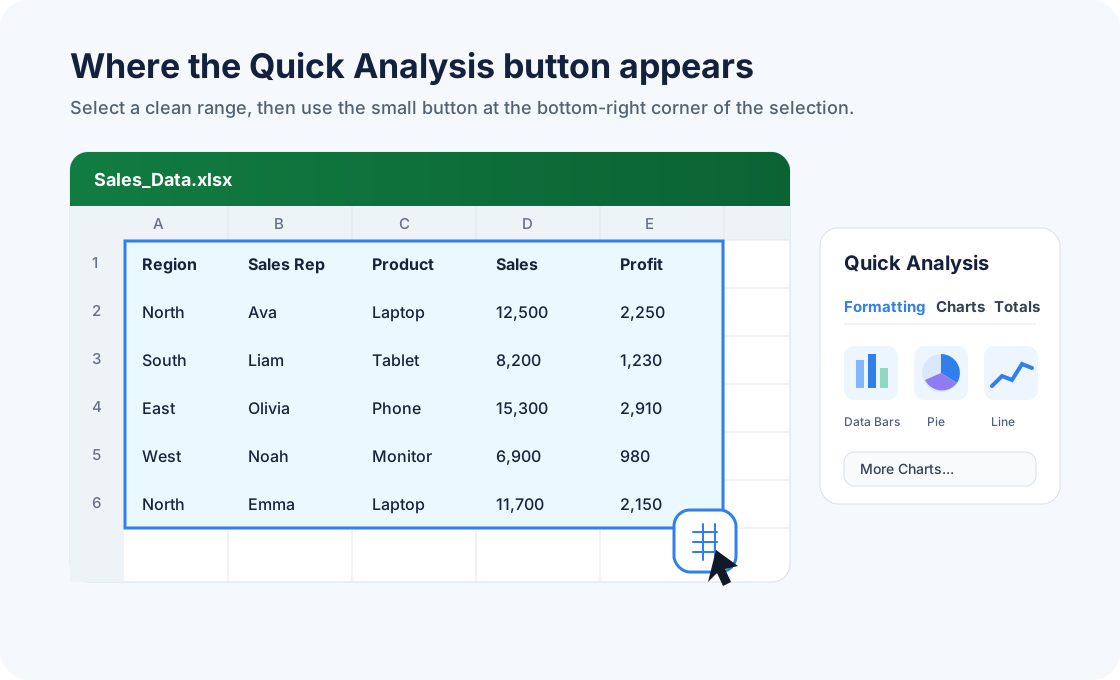
Siga este caminho quando tiver uma tabela simples e quiser um resultado rápido:
- Abra sua planilha no Excel para Windows.
- Selecione as células que deseja analisar, incluindo os cabeçalhos, se houver.
- Procure pelo pequeno botão de Análise Rápida no canto inferior direito do intervalo selecionado.
- Clique no botão ou pressione
Ctrl+Q. - Escolha uma guia: Formatação, Gráficos, Totais, Tabelas ou Minigráficos.
- Passe o mouse sobre uma opção para visualizar o resultado.
- Clique na opção que deseja aplicar.
Se você precisa apenas de um gráfico rápido, uma linha de total ou uma regra de formatação condicional, isso costuma ser mais rápido do que procurar na faixa de opções.
Se preferir ver o fluxo da interface, este passo a passo no YouTube mostra a ferramenta de Análise Rápida em ação:
O que cada guia da Análise Rápida faz
| Guia de Análise Rápida | Para que serve | Uso típico |
|---|---|---|
| Formatação | Destacar padrões dentro do intervalo selecionado | Barras de dados, escalas de cor, conjuntos de ícones, valores superiores, duplicatas |
| Gráficos | Criar um visual rápido a partir de um intervalo limpo | Colunas, linhas, barras, pizza ou outros gráficos recomendados |
| Totais | Adicionar cálculos simples ao lado ou abaixo da seleção | Soma, média, contagem, porcentagem do total, total acumulado |
| Tabelas | Converter um intervalo em uma Tabela ou Tabela Dinâmica | Tabela do Excel com filtros, ponto de partida para Tabela Dinâmica básica |
| Minigráficos | Adicionar pequenos gráficos dentro das células | Linhas de tendência por linha em colunas mensais ou semanais |
O melhor caso de uso é uma tabela de pequeno ou médio porte onde a pergunta já está clara. Por exemplo: "Qual região tem a maior receita?" ou "Posso mostrar rapidamente a tendência mensal?".
Por que o botão de Análise Rápida não está aparecendo?
Se você pesquisou por "onde está a ferramenta de análise rápida no Excel", é provável que o botão não tenha aparecido como esperado. Verifique esta lista:
1. Você não está usando o Excel para desktop no Windows
O botão clássico de Análise Rápida está associado ao Excel para Windows. O Excel para Mac e o Excel para a Web geralmente não exibem o mesmo botão no canto inferior direito. Se estiver no Mac ou na Web, use opções como Gráficos Recomendados, Formatação Condicional, Tabelas Dinâmicas ou Analisar Dados.
2. O intervalo selecionado não é adequado
A Análise Rápida funciona melhor em intervalos retangulares limpos. Tente selecionar as células de dados reais em vez de uma coluna inteira em branco, intervalos não adjacentes ou células espalhadas. Inclua cabeçalhos se seus dados os possuírem.
Se a tabela tiver células mescladas, blocos em branco, subtotais dentro dos dados ou estrutura inconsistente, limpe o intervalo primeiro.
3. A opção de Análise Rápida está desativada
No Excel para Windows, verifique:
Arquivo > Opções > Geral > Mostrar opções de Análise Rápida na seleção
Se essa opção estiver desmarcada, o botão não aparecerá ao selecionar dados. Você ainda pode tentar Ctrl+Q, mas é melhor reativar a opção se usar o recurso com frequência.
4. Você selecionou um gráfico, forma ou objeto em vez de células
A Análise Rápida aparece para intervalos de células selecionados, não para todos os objetos em uma pasta de trabalho. Clique de volta na planilha e selecione o intervalo de dados propriamente dito.
5. Você está procurando pelo botão de Análise de Dados
Alguns usuários buscam a Análise Rápida quando, na verdade, precisam do botão "Análise de Dados" do suplemento Ferramentas de Análise (Analysis ToolPak). São recursos diferentes. A Análise Rápida aparece perto de um intervalo selecionado. As Ferramentas de Análise aparecem na guia Dados após o suplemento ser ativado.
Análise Rápida vs. Analisar Dados vs. Ferramentas de Análise
Esses nomes parecem semelhantes, mas levam a fluxos de trabalho diferentes.
| Recurso | Onde fica | Ideal para | Principal limitação |
|---|---|---|---|
| Análise Rápida | Canto inferior direito da seleção, ou Ctrl+Q no Windows |
Formatação rápida, gráficos, totais, tabelas, minigráficos | Exige intervalo limpo e não explica os resultados |
| Analisar Dados | Guia Página Inicial do Excel (Microsoft 365) | Insights sugeridos e perguntas em linguagem natural | Disponibilidade depende da versão do 365 e formato dos dados |
| Ferramentas de Análise | Guia Dados (após ativar suplemento) | Ferramentas estatísticas como regressão, correlação, ANOVA, histogramas | Requer configuração e interpretação estatística |
| Copilot no Excel | Interfaces do Microsoft 365 Copilot | Ajuda de IA dentro de arquivos do Microsoft 365 | Requer licenciamento específico e condições suportadas no arquivo |
| RowSpeak | Fluxo de análise baseado em navegador | Arquivos bagunçados, análise de múltiplos arquivos, relatórios, dashboards, resumos escritos | Você carrega os arquivos no RowSpeak em vez de ficar apenas no Excel |
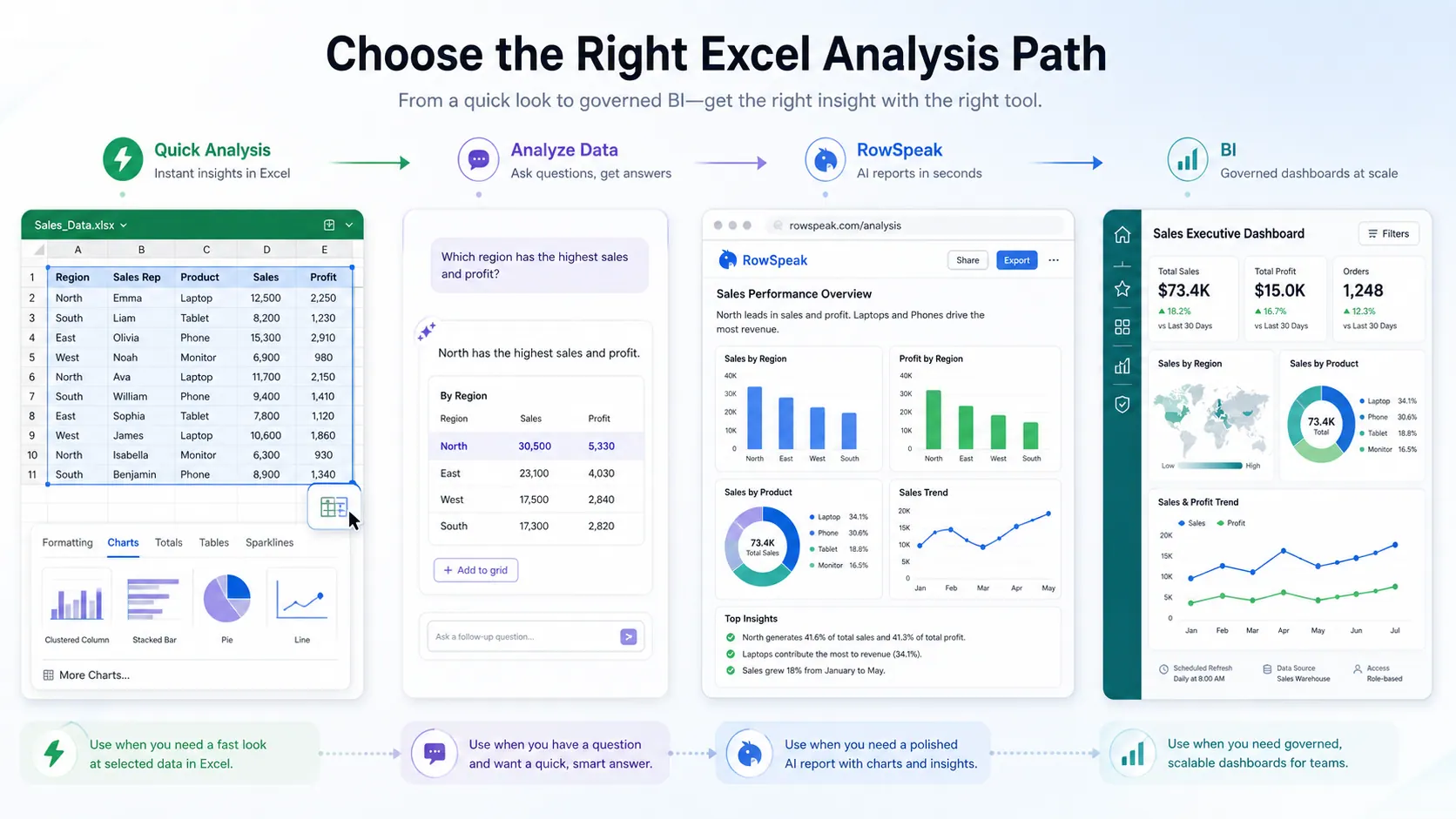
Use a Análise Rápida quando o trabalho for pequeno. Use o Analisar Dados quando quiser que o Excel sugira perguntas ou insights. Use as Ferramentas de Análise quando precisar de procedimentos estatísticos formais. Use o RowSpeak quando o trabalho estiver mais próximo de uma análise de negócios do que de uma simples formatação.
Onde a Análise Rápida funciona bem
A Análise Rápida é útil porque reduz o esforço para ações comuns do Excel. Vale a pena usar quando:
- Seus dados já estão limpos.
- A tabela é pequena o suficiente para inspeção visual.
- Você precisa de um total, gráfico ou destaque rápido.
- O resultado permanecerá dentro da pasta de trabalho.
- A análise não precisa de uma explicação por escrito.
- O resultado não precisa ser repetido toda semana ou mês.
Por exemplo, um gerente de vendas pode selecionar uma tabela simples com Região, Mês, Receita e Pedidos, e usar a Análise Rápida para adicionar um gráfico e uma linha de total. É um ajuste perfeito.
O recurso torna-se menos útil quando a tabela é apenas o ponto de partida.
Onde a Análise Rápida deixa a desejar
A maioria dos trabalhos reais com planilhas não começa com um intervalo perfeito. Começa com arquivos exportados, tabelas copiadas, cabeçalhos alterados, datas inconsistentes, duplicatas, linhas em branco e perguntas de um gestor que não se importa com qual recurso do Excel você usou.
A Análise Rápida não lidará de forma confiável com:
- Múltiplos arquivos Excel ou CSV que precisam ser combinados.
- PDFs, capturas de tela ou tabelas baseadas em imagens.
- Fluxos de relatórios recorrentes semanais ou mensais.
- Verificações de qualidade de dados antes da análise.
- Resumos executivos escritos.
- Análise de causas (drivers) que explicam por que um número mudou.
- Notas de revisão sobre valores ausentes ou linhas questionáveis.
- Dashboards ou páginas de relatório que os stakeholders possam escanear.
- Perguntas de acompanhamento em linguagem simples.
É por isso que o termo "ferramenta de análise rápida excel" é interessante. Muitos usuários não buscam apenas o botão; eles estão tentando chegar a uma resposta rapidamente a partir dos dados.
Se tudo o que você precisa é de um gráfico, a Análise Rápida serve. Se você precisa de uma resposta de negócio, você precisa de um fluxo de trabalho.
Um fluxo de trabalho melhor para análises reais
Suponha que você tenha uma exportação semanal de vendas com colunas como Data, Região, Vendedor, Produto, Canal, Receita, Unidades, Desconto e Status. Você não precisa apenas de uma tabela colorida. Você precisa saber o que mudou, o que causou isso e o que deve ser mostrado à equipe.
No RowSpeak, um fluxo de trabalho prático de análise de planilhas pode ser assim:
- Carregue o arquivo Excel ou CSV.
- Peça ao RowSpeak para inspecionar a estrutura e sinalizar problemas de qualidade.
- Limpe os valores que poderiam alterar o resultado.
- Resuma receita, pedidos, margem ou outras métricas-chave.
- Compare o período atual com o anterior.
- Identifique os maiores impulsionadores por região, produto, canal ou responsável.
- Gere gráficos ou uma visualização estilo dashboard.
- Escreva um resumo curto com premissas e linhas para revisão.

Aqui está um comando (prompt) que você pode usar:
Carreguei uma exportação semanal de vendas.
Por favor, inspecione o arquivo primeiro. Diga-me se o intervalo de datas, cabeçalhos, linhas duplicadas, valores ausentes e formatos de número parecem seguros para análise.
Em seguida, crie um pequeno relatório de desempenho de vendas:
- receita total, pedidos, valor médio do pedido e margem
- variação em relação à semana anterior, se houver dados disponíveis
- principais impulsionadores por região, produto e canal
- linhas ou categorias incomuns que eu deva revisar
- 3 gráficos que expliquem a história claramente
- um resumo executivo conciso que eu possa compartilhar com a equipe
Esta é a diferença entre uma ação rápida no Excel e um processo de análise. A ferramenta não deve apenas criar resultados; ela deve ajudá-lo a verificar se os resultados são confiáveis.
Análise Rápida vs. RowSpeak para usuários de negócios
| Necessidade | Análise Rápida | RowSpeak |
|---|---|---|
| Adicionar linha de total rápido | Ideal | Pode fazer, mas pode ser mais do que o necessário |
| Destacar valores altos | Ideal | Pode fazer como parte de um fluxo maior |
| Criar um gráfico rápido | Ideal | Melhor quando o gráfico precisa de explicação |
| Limpar dados exportados bagunçados | Limitado | Ideal |
| Analisar múltiplos arquivos | Não é a ferramenta certa | Ideal |
| Explicar por que uma métrica mudou | Não é a ferramenta certa | Ideal |
| Criar um resumo executivo | Não é a ferramenta certa | Ideal |
| Transformar Excel em dashboard/relatório | Limitado | Use um fluxo de Excel para dashboard |
| Criar relatório mensal recorrente | Manual | Use um fluxo de relatórios com IA |
A Análise Rápida é um recurso conveniente do Excel. O RowSpeak é para o momento em que a conveniência deixa de ser suficiente.
Quando escolher cada caminho
Use a Análise Rápida quando tiver selecionado uma tabela limpa e precisar de um visual ou cálculo rápido.
Use o Analisar Dados do Excel quando já estiver no Microsoft 365 e quiser que o Excel sugira insights a partir de uma tabela.
Use as Ferramentas de Análise quando precisar de um procedimento estatístico específico e souber como revisar o resultado.
Use o RowSpeak quando a planilha fizer parte de um fluxo de trabalho de negócios: entradas desorganizadas, relatórios recorrentes, perguntas em várias etapas, resumos escritos, visualizações de dashboard ou resultados prontos para stakeholders.
Use ferramentas de BI quando o relatório se tornar governado, compartilhado, com permissões e atualizado de forma agendada. Se não tiver certeza se o trabalho já pertence ao BI, leia este guia sobre quando o Power BI é exagero para relatórios de Excel.
Exemplo: Da Análise Rápida a um relatório revisável
Imagine que a primeira versão da sua tarefa seja simples:
"Mostrar vendas por região."
A Análise Rápida ajuda você a selecionar os dados e criar um gráfico de colunas. Isso basta para uma olhada rápida.
Então, as perguntas reais surgem:
- As vendas aumentaram porque o volume de pedidos melhorou ou porque o valor médio do pedido mudou?
- Quais produtos impulsionaram o movimento?
- Os reembolsos estão incluídos?
- Alguma região teve dados ausentes?
- Isso pode ser compartilhado como um relatório curto em vez de outro anexo de planilha?
Nesse ponto, o trabalho ultrapassou a Análise Rápida. Um prompt melhor no RowSpeak seria:
Analise esta exportação de vendas por região.
Crie uma tabela mostrando receita, contagem de pedidos, valor médio do pedido e margem por região.
Compare cada região com o período anterior, se os dados permitirem.
Explique os 3 principais fatores de mudança.
Sinalize linhas ausentes ou suspeitas.
Crie um gráfico e um resumo executivo curto para uma revisão semanal de vendas.
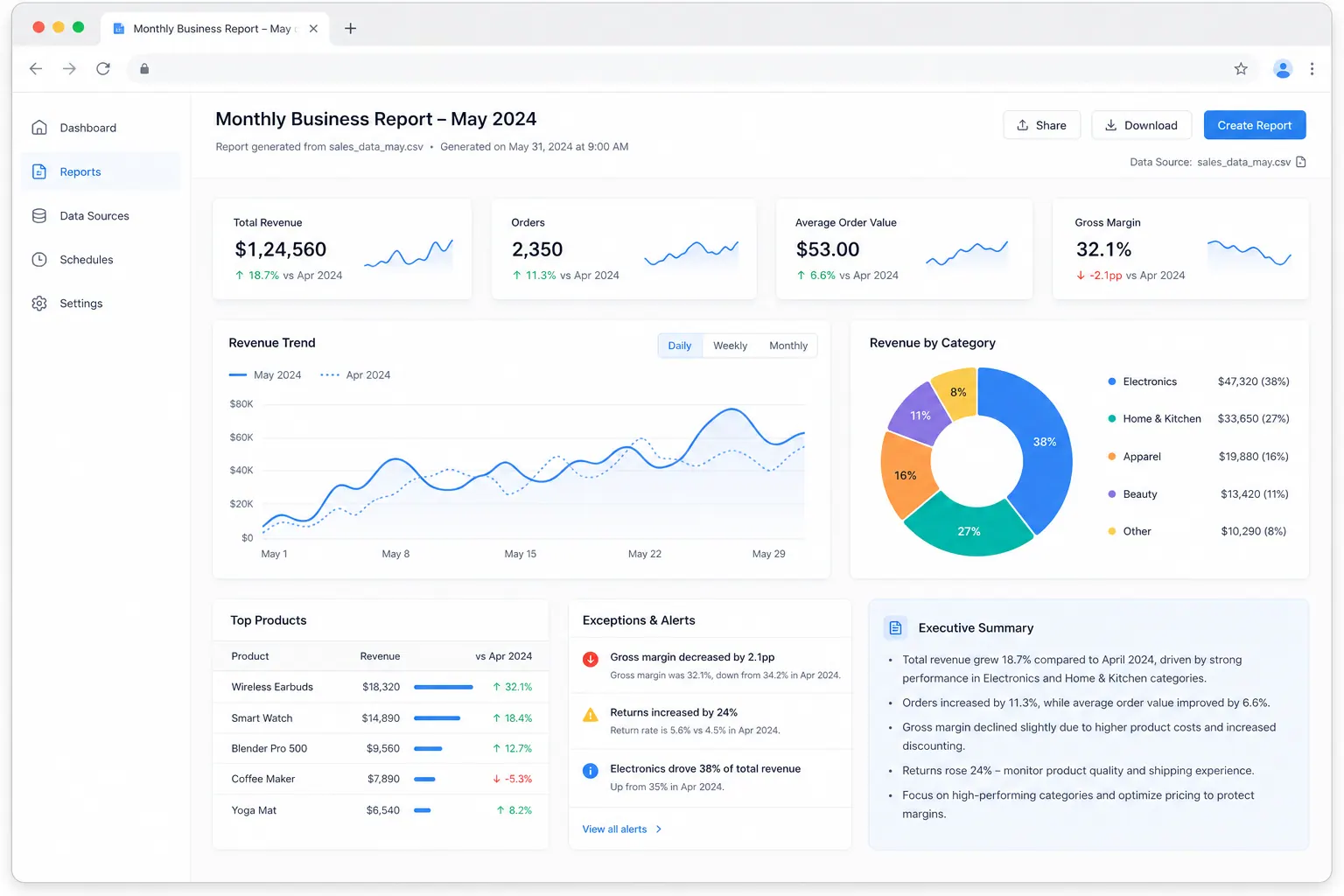
Se isso acontece todo mês, conecte-o a um fluxo de relatórios mensais de CSV mais amplo para que o processo não precise ser refeito do zero.
Nota de SEO para equipes que publicam tutoriais de Excel
Se sua equipe está escrevendo sobre este tópico, evite tratar "ferramenta de análise rápida excel" apenas como uma palavra-chave de localização de botão. A intenção de busca é mais ampla:
- onde encontrar a ferramenta de Análise Rápida
- por que o botão sumiu
- como usá-la para gráficos e totais
- se funciona no Mac
- como difere do Analisar Dados e das Ferramentas de Análise
- o que usar quando a Análise Rápida for muito limitada
Uma página forte deve responder à pergunta do botão imediatamente e, em seguida, ajudar o leitor a escolher o fluxo de trabalho correto. É aí que o RowSpeak pode ganhar o próximo clique sem interromper o tutorial.
Se você está comparando a Análise Rápida com ferramentas de análise de dados com IA mais completas, leia também Melhores ferramentas de IA para análise de dados em 2026. O guia explica quando usar RowSpeak, Copilot, ferramentas tipo ChatGPT, plataformas de BI ou complementos de planilha por fluxo de trabalho.
Perguntas Frequentes (FAQ)
Onde fica a ferramenta de Análise Rápida no Excel?
No Excel para Windows, selecione um intervalo de dados e observe o canto inferior direito da seleção. Clique no pequeno botão de Análise Rápida ou pressione Ctrl+Q.
Qual é o atalho para Análise Rápida no Excel?
O atalho no Windows é Ctrl+Q. Selecione o intervalo de dados primeiro e depois pressione o atalho.
Por que a Análise Rápida não está aparecendo no Excel?
Os motivos mais comuns são: você não está usando o Excel para desktop no Windows, o intervalo selecionado não é adequado, a opção de Análise Rápida está desativada ou você selecionou um objeto em vez de células. No Excel para Windows, verifique Arquivo > Opções > Geral > Mostrar opções de Análise Rápida na seleção.
A Análise Rápida está disponível no Excel para Mac?
O Excel para Mac geralmente não exibe o mesmo botão de Análise Rápida no canto inferior direito que o Excel para Windows. Use Gráficos Recomendados, Formatação Condicional, Tabelas Dinâmicas, Analisar Dados (onde disponível) ou uma ferramenta de IA para planilhas como o RowSpeak para fluxos de análise maiores.
Análise Rápida é o mesmo que Analisar Dados?
Não. A Análise Rápida é um menu que aparece após a seleção de um intervalo e oferece formatação, gráficos, totais, tabelas e minigráficos. O Analisar Dados é um recurso do Microsoft 365 para sugestões de insights e perguntas em linguagem natural dentro do Excel.
Análise Rápida é o mesmo que Ferramentas de Análise (Analysis ToolPak)?
Não. O Analysis ToolPak é um suplemento do Excel para ferramentas de análise estatística como regressão, correlação, histogramas e ANOVA. A Análise Rápida serve para ações rápidas em um intervalo selecionado na planilha.
A Análise Rápida pode criar Tabelas Dinâmicas?
A Análise Rápida pode oferecer pontos de partida para Tabelas e Tabelas Dinâmicas em intervalos adequados. Para fluxos de tabelas dinâmicas mais complexos, verificações por linha, múltiplos arquivos ou explicações por escrito, use um fluxo dedicado como o RowSpeak ou crie a Tabela Dinâmica manualmente.
O que devo usar em vez da Análise Rápida para relatórios de negócios?
Use a Análise Rápida para uma primeira visualização rápida. Use o RowSpeak quando precisar limpar um arquivo, combinar dados, fazer perguntas de acompanhamento, gerar gráficos, explicar causas e criar um relatório ou dashboard revisável a partir de Excel, CSV, PDF, capturas de tela ou tabelas em imagens.
A resposta prática
Vale a pena conhecer a ferramenta de Análise Rápida no Excel. Ela é rápida, conveniente e útil para tabelas simples.
Mas não confunda um atalho com um fluxo de análise completo. Se a tarefa é destacar valores ou adicionar totais, use a Análise Rápida. Se a tarefa é entender um arquivo bagunçado, explicar mudanças, preparar um relatório recorrente ou compartilhar um dashboard pronto para tomada de decisão, use o RowSpeak.
Experimente com uma exportação real de planilha: https://dash.rowspeak.ai