Principais conclusões:
- Se você já conhece a pergunta de negócio, o RowSpeak pode criar um resumo no estilo de tabela dinâmica a partir de um prompt em cerca de 2 a 3 minutos, incluindo o upload, a revisão e uma solicitação de acompanhamento.
- O processo manual no Excel oferece controle total, mas geralmente leva de 8 a 15 minutos para um iniciante, pois cada campo, filtro, classificação, gráfico e segmentação de dados deve ser configurado manualmente.
- O melhor fluxo de trabalho nem sempre é "IA em vez de Excel". Frequentemente, é o RowSpeak para análise e explicação rápidas, e o Excel quando você precisa ajustar uma planilha que alguém continuará editando manualmente.
As tabelas dinâmicas são uma das formas mais rápidas de transformar linhas brutas de uma planilha em um resumo. Elas podem mostrar vendas por região, clientes por cidade, receita por mês ou qualquer outra visão agrupada que seria trabalhosa de construir apenas com fórmulas.
O problema não é que as tabelas dinâmicas sejam fracas. O problema é que o fluxo de trabalho manual exige muitas pequenas decisões: limpar os dados de origem, escolher o intervalo, posicionar a Tabela Dinâmica, arrastar campos para as caixas corretas, alterar a agregação, classificar o resultado, adicionar filtros e atualizar a tabela quando a origem muda.
Este tutorial apresenta duas maneiras de criar o mesmo tipo de tabela dinâmica:
- Usando uma ferramenta de planilha com IA, exemplificada pelo RowSpeak.
- Construindo-a manualmente no Excel, seguindo o fluxo demonstrado no vídeo de Kevin Stratvert, Pivot Table Excel | Step-by-Step Tutorial.
Parte 1: Criar uma tabela dinâmica com IA usando o RowSpeak
Utilize este caminho quando tiver uma planilha e uma pergunta clara, mas não quiser gastar tempo arrastando campos no painel de Campos da Tabela Dinâmica.
Para este exemplo, imagine um arquivo de vendas ou de assinantes com colunas como:
City(Cidade)Region(Região)Sales Rep(Vendedor)Order Date(Data do Pedido)Revenue(Receita)Quantity(Quantidade)Product Category(Categoria do Produto)
Seu objetivo é criar uma tabela dinâmica que resuma o desempenho por categoria, região ou período de tempo.
Passo 1: Carregar a planilha
Abra o RowSpeak e carregue seu arquivo Excel ou CSV. Ter um arquivo de origem limpo ainda é importante. Certifique-se de que a primeira linha contenha os cabeçalhos das colunas, que cada linha represente um registro e que as colunas numéricas estejam armazenadas como números, não como texto.
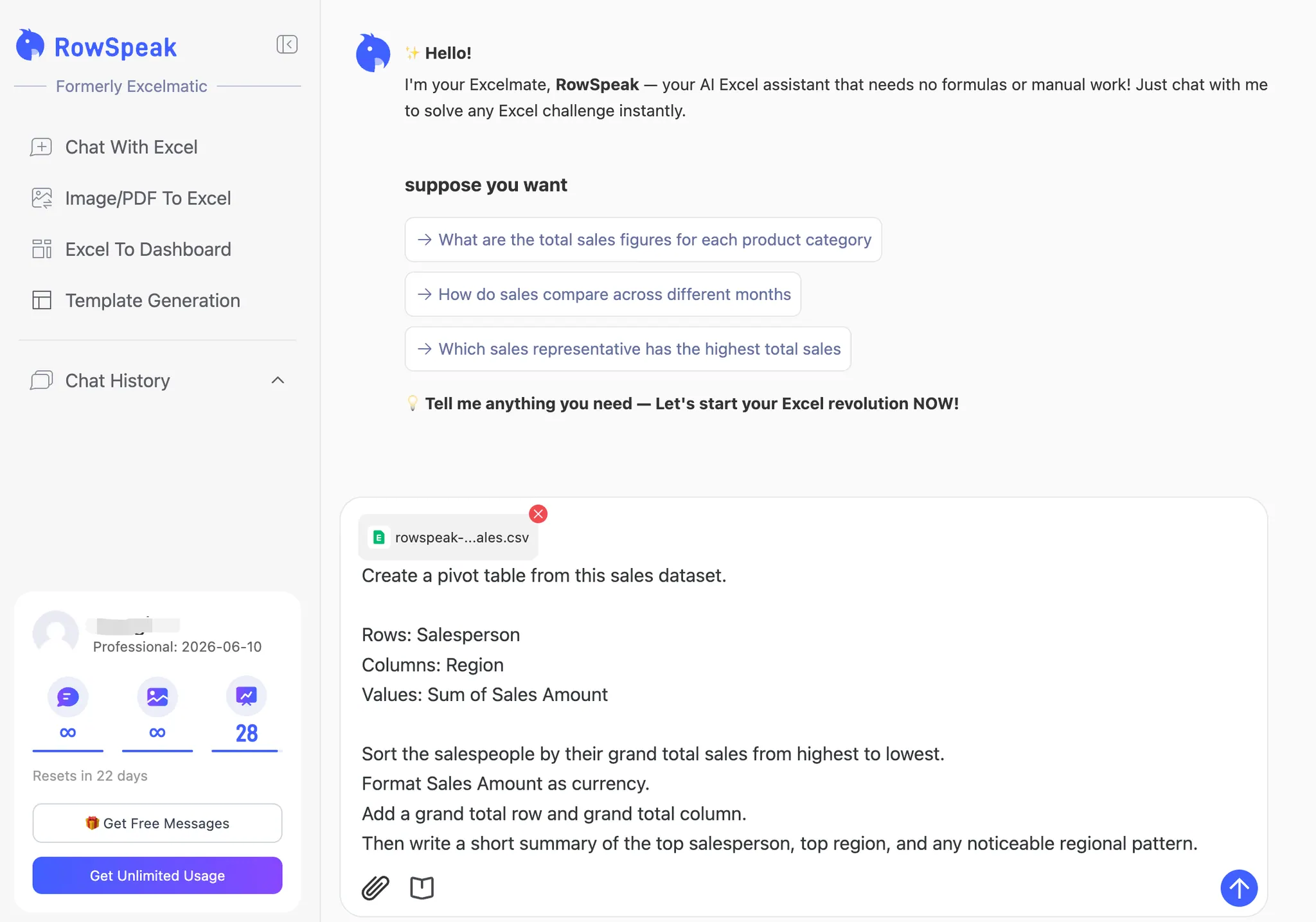
Você não precisa criar uma tabela dinâmica antes do upload. O RowSpeak lê os dados de origem e permite que você solicite o resumo diretamente.
Passo 2: Use um prompt preciso
Um bom prompt deve informar quatro coisas ao RowSpeak:
- o agrupamento de linhas
- o agrupamento de colunas, se necessário
- a métrica a ser resumida
- a classificação, filtro ou formato de saída
Comece com um prompt direto como este:
Crie uma tabela dinâmica a partir deste conjunto de dados de vendas e disponibilize o download para mim.
Linhas: Vendedor
Colunas: Região
Valores: Soma do Valor de Vendas
Classifique os vendedores pelo total geral de vendas, do maior para o menor.
Formate o Valor de Vendas como moeda.
Adicione uma linha de total geral e uma coluna de total geral.
Em seguida, escreva um breve resumo sobre o melhor vendedor, a melhor região e qualquer padrão regional perceptível.
Se o seu arquivo for de dados de assinantes em vez de vendas, use:
Crie uma tabela dinâmica que conte os assinantes por Cidade.
Use Cidade como o campo de linha e a contagem de assinantes como o valor.
Classifique as cidades da maior contagem de assinantes para a menor.
Em seguida, resuma a principal descoberta em um parágrafo.
Passo 3: Revise o resultado
O RowSpeak retorna uma tabela agrupada e uma explicação por escrito. Neste exemplo, ele cria uma tabela dinâmica com Vendedor nas linhas, Região nas colunas e Valor de Vendas resumido como o valor. A tabela é classificada pelo total geral, para que o vendedor com melhor desempenho apareça primeiro.
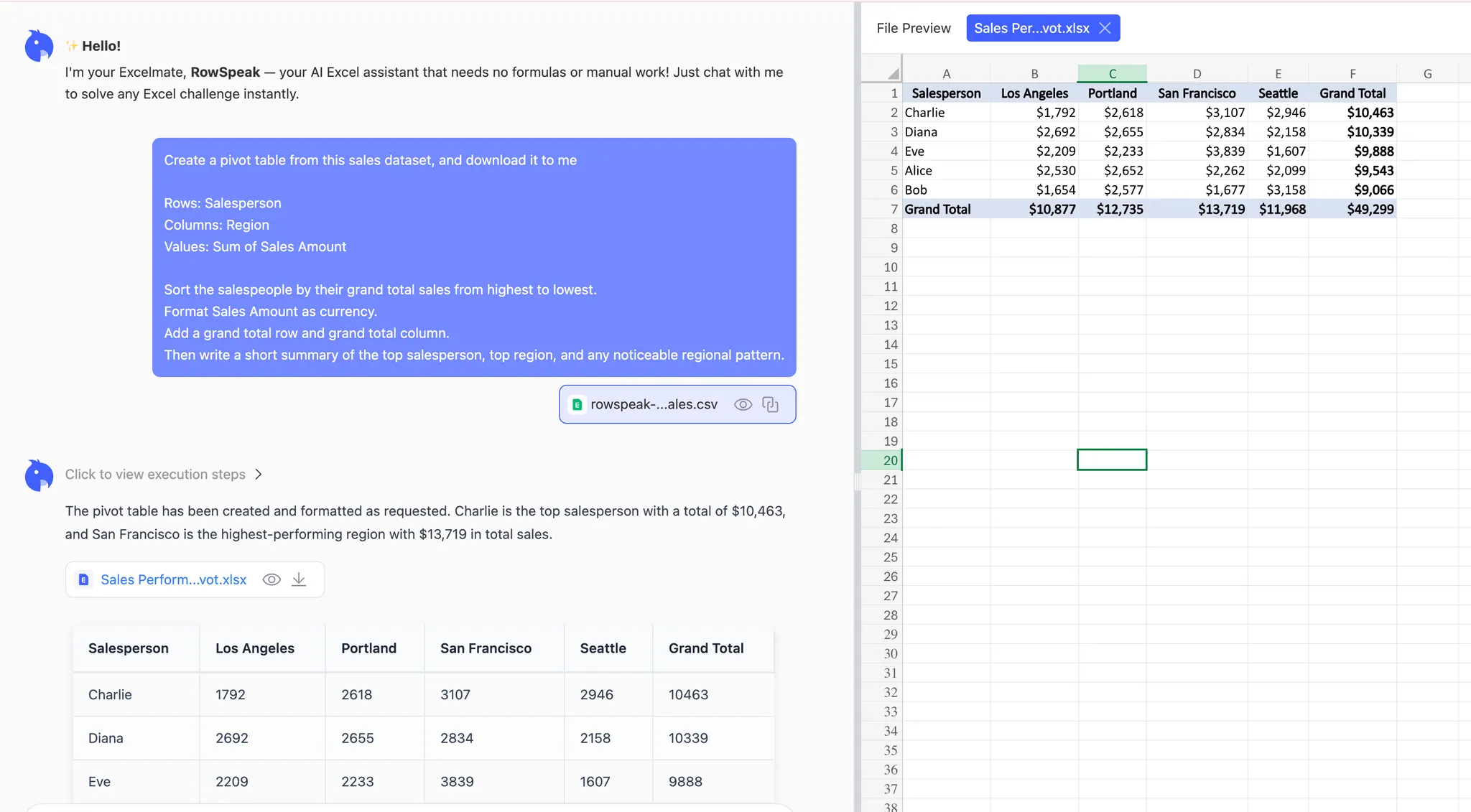
Esta é a primeira grande diferença em relação ao Excel manual. Você não recebe apenas a tabela. Você também recebe uma breve explicação que ajuda a decidir se o resultado responde à pergunta de negócio.
Passo 4: Faça perguntas de acompanhamento em vez de refazer tudo
Após a primeira tabela dinâmica, você pode continuar refinando a análise:
Adicione uma segunda visão de valor que mostre o Valor de Vendas de cada vendedor como uma porcentagem do total geral.
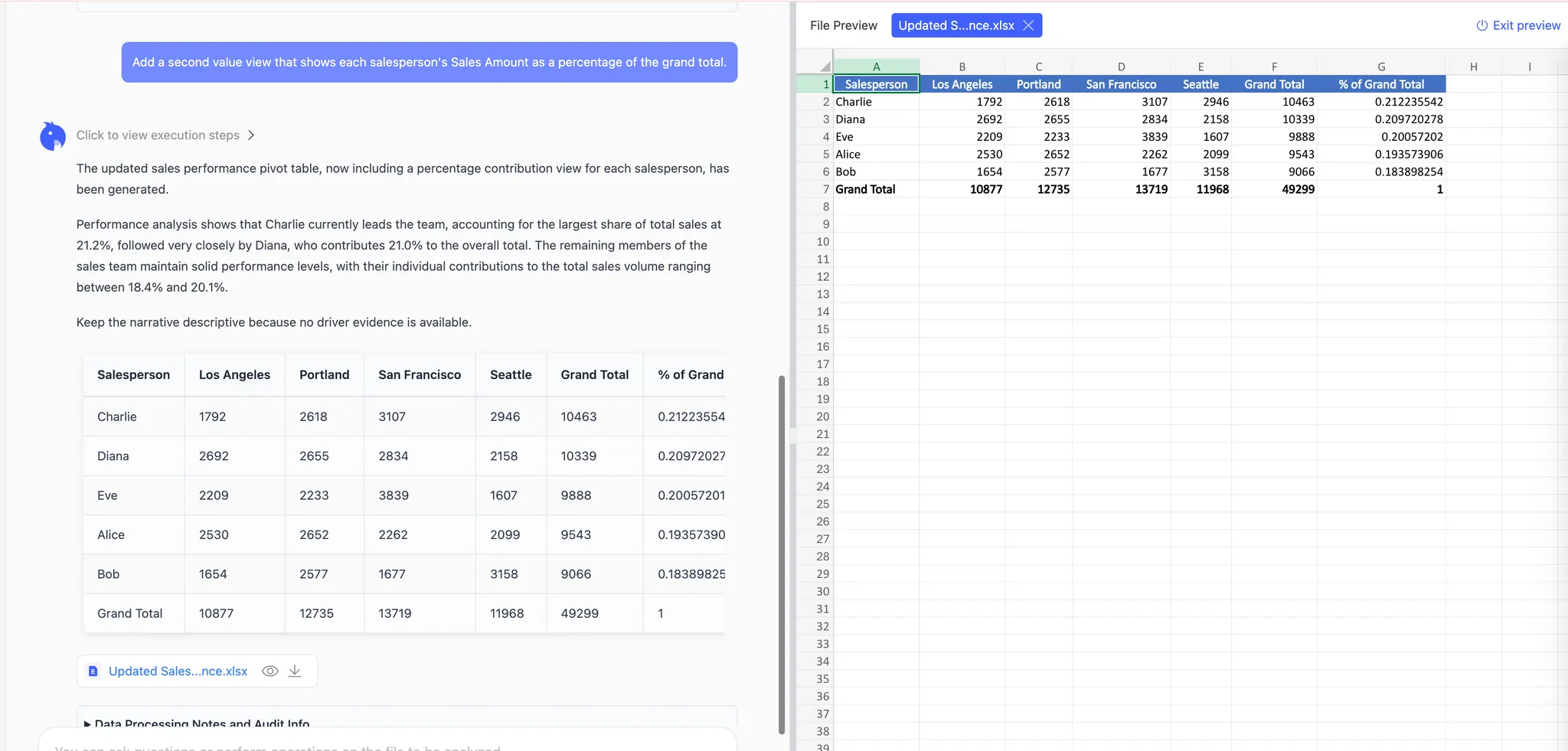
Crie um gráfico de barras a partir desta tabela dinâmica e mostre apenas as 5 principais categorias.
Exporte o resultado como um arquivo Excel com os dados de origem, a tabela dinâmica, o gráfico e o resumo por escrito em abas separadas.
Qual resultado você deve esperar?
Para uma planilha de negócios normal, o caminho da IA geralmente produz:
- uma tabela de resumo no estilo dinâmica
- uma breve interpretação por escrito
- filtragem, classificação e gráficos opcionais
- um arquivo Excel ou tabela exportável
- um fluxo de trabalho que você pode repetir com o próximo arquivo
Para uma tabela dinâmica direta, reserve cerca de 2 a 3 minutos: um minuto para carregar e inspecionar o arquivo, um minuto para escrever o primeiro prompt e outro minuto para revisar ou fazer uma pergunta de acompanhamento. Arquivos mais complexos ainda precisam de revisão, especialmente se os cabeçalhos não estiverem claros ou se os dados de origem contiverem duplicatas, linhas em branco ou formatos de data mistos.
Parte 2: Criar uma tabela dinâmica manualmente no Excel
O vídeo de Kevin Stratvert, Pivot Table Excel | Step-by-Step Tutorial, percorre o fluxo de trabalho clássico do Excel. O vídeo usa um conjunto de dados de vendas da "Kevin Cookie Company" com colunas para Data, Vendedor, Região, Produto, Valor de Vendas e Quantidade Vendida. O passo a passo mostra como resumir a receita, detalhá-la por região, ajustar as configurações de valor, criar um Gráfico Dinâmico e adicionar segmentações de dados.
Se você é novo em Tabelas Dinâmicas, vale a pena entender esse processo manual. Mesmo que use o RowSpeak na maior parte do tempo, conhecer a lógica manual ajuda a revisar os resultados gerados por IA com mais confiança.
Passo 1: Prepare os dados de origem
Antes de criar uma Tabela Dinâmica, verifique a tabela de origem:
- cada coluna precisa de um cabeçalho claro
- não deve haver células de cabeçalho vazias
- cada linha deve ser uma transação ou registro
- as datas devem ser datas reais
- receita, quantidade e outras métricas devem ser numéricas
- evite linhas em branco dentro do intervalo de dados
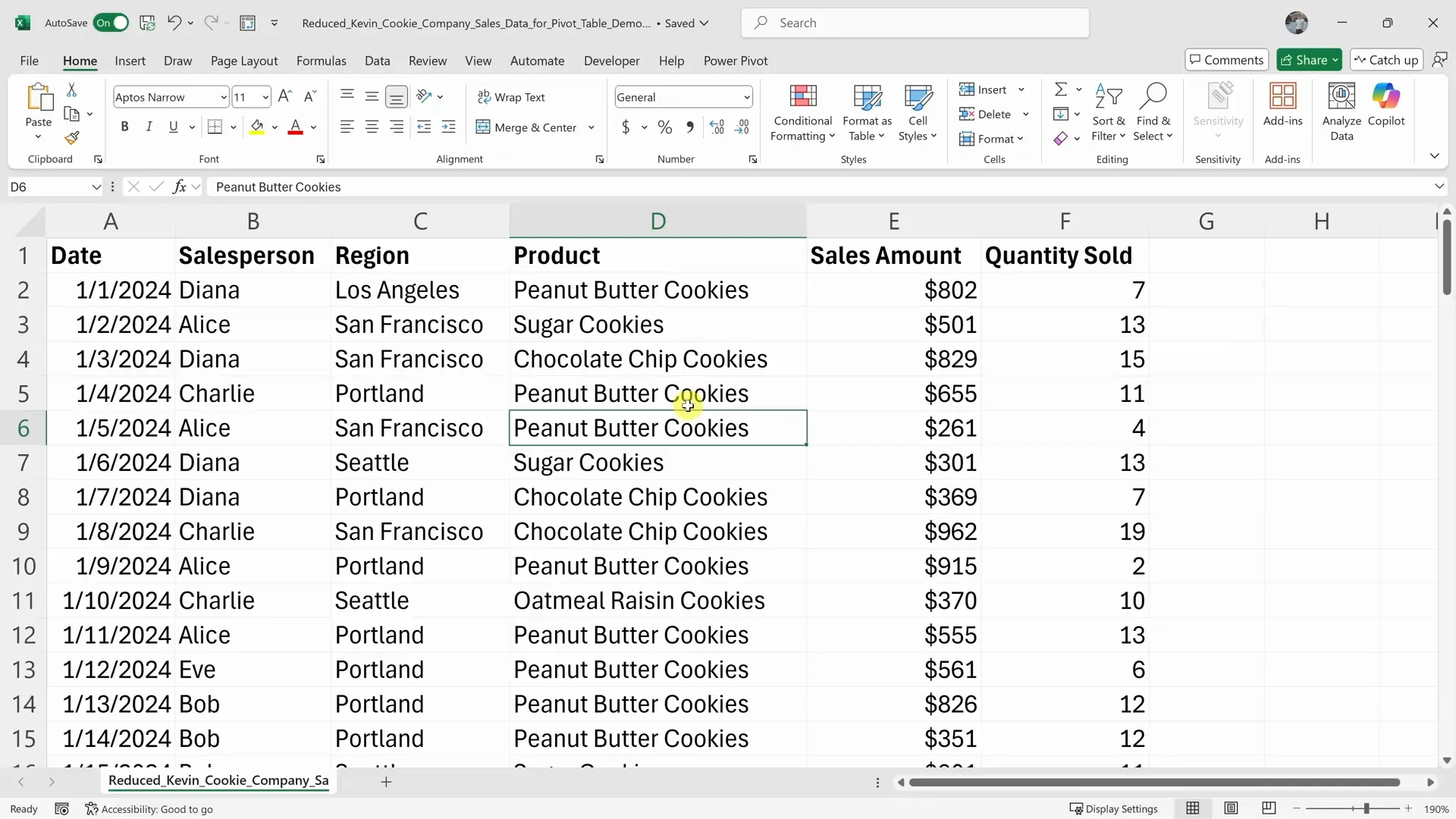
No vídeo, Kevin enfatiza a mesma ideia: as tabelas dinâmicas funcionam melhor quando os dados têm cabeçalhos no topo e registros associados abaixo. Se a estrutura estiver bagunçada, limpe-a antes de inserir a Tabela Dinâmica.
Passo 2: Insira a Tabela Dinâmica
Clique em qualquer célula dentro dos dados de origem. Em seguida, vá para:
Inserir > Tabela Dinâmica
O Excel abre a caixa de diálogo Criar Tabela Dinâmica. Confirme se o Excel selecionou a tabela ou o intervalo correto. Para a maioria dos tutoriais e análises pontuais, escolha uma nova planilha para que a tabela dinâmica não polua os dados brutos.
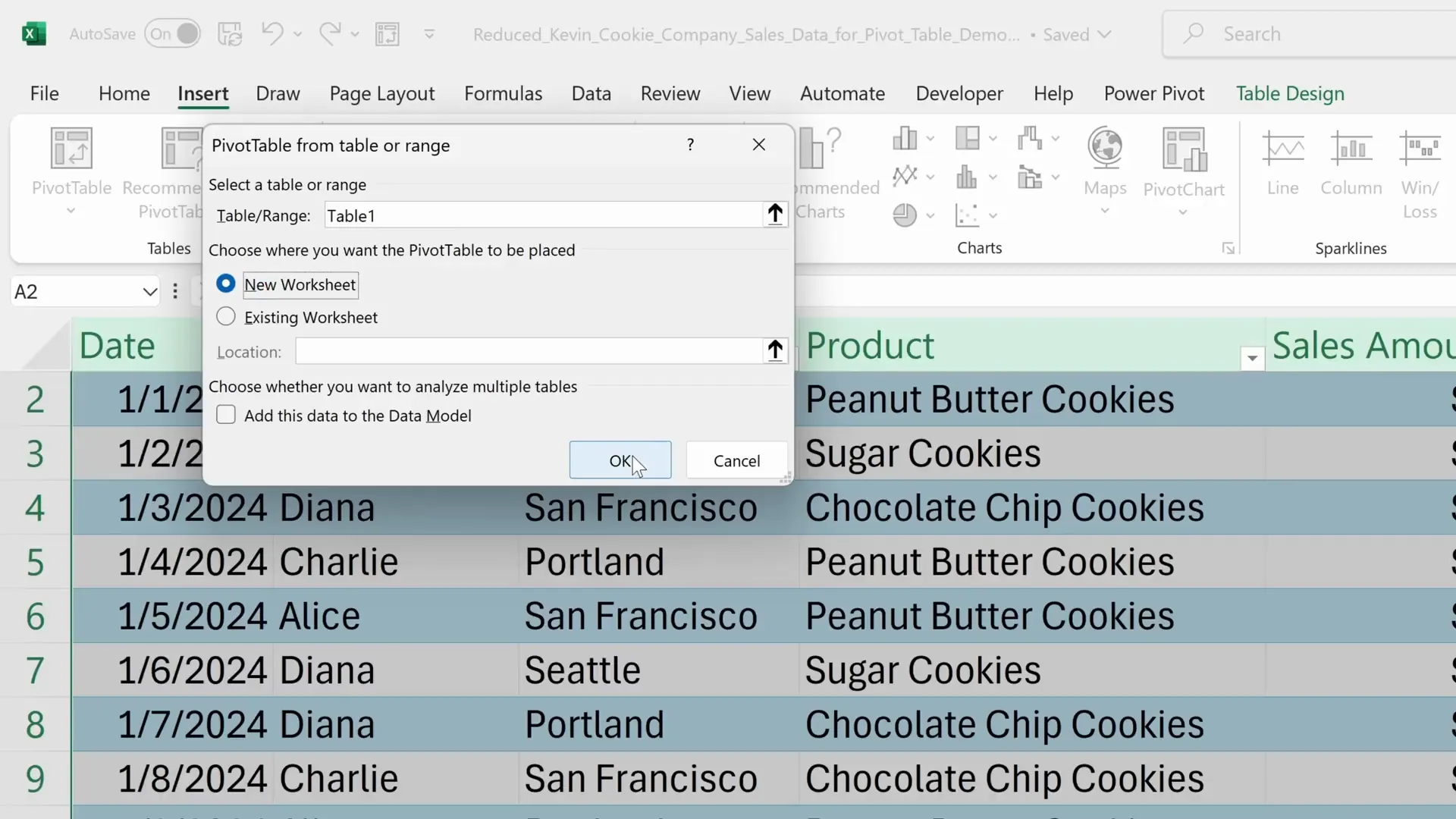
Clique em OK. O Excel cria uma área de Tabela Dinâmica em branco e abre a lista de campos.
Passo 3: Adicione campos às Linhas, Colunas e Valores
Esta é a parte que os iniciantes costumam achar confusa. Uma Tabela Dinâmica tem quatro áreas principais:
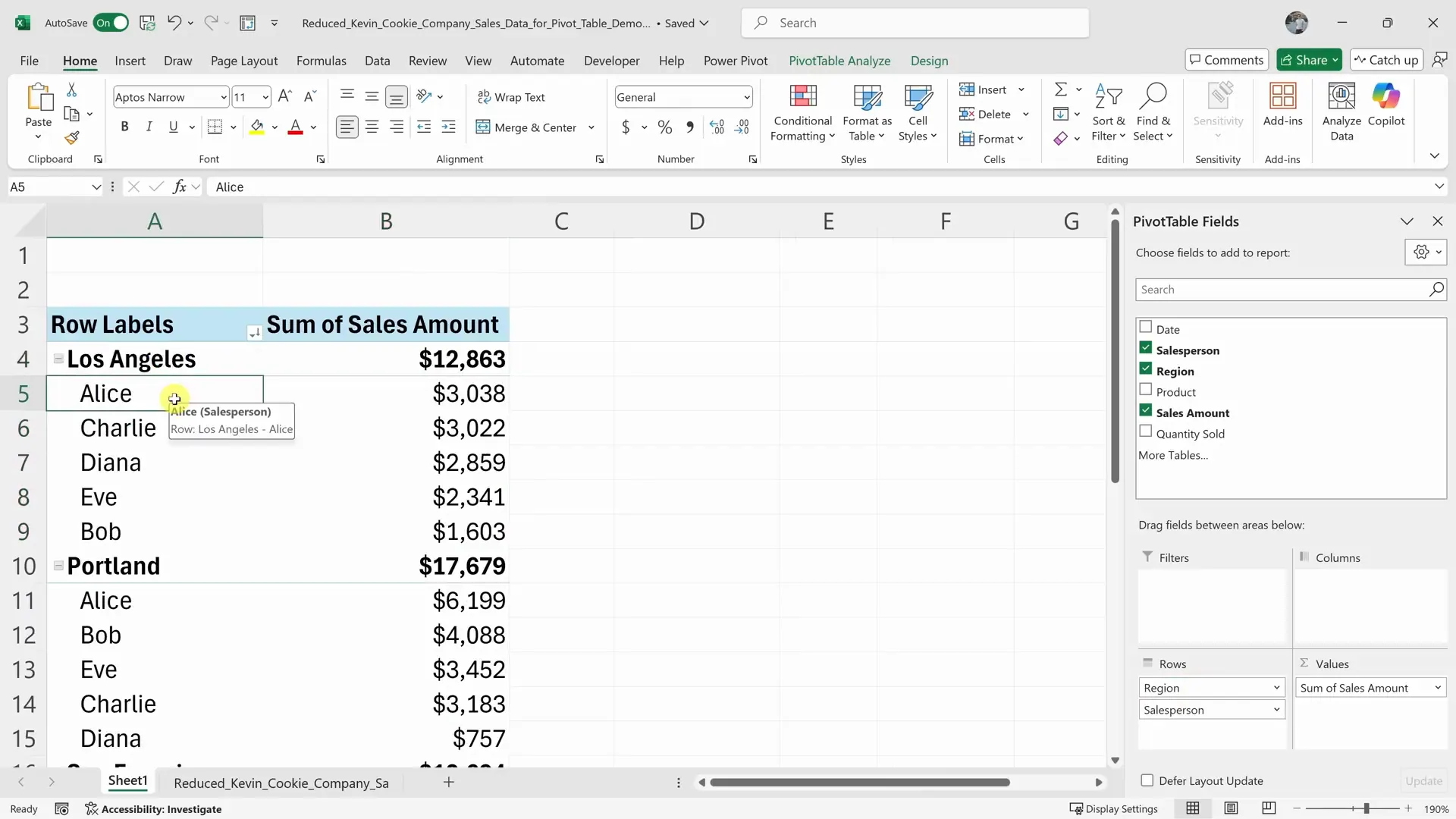
Linhas: as categorias listadas no lado esquerdoColunas: as categorias distribuídas no topoValores: os números a serem resumidosFiltros: filtros de alto nível para todo o relatório
No vídeo, Kevin começa com um resumo simples de receita:
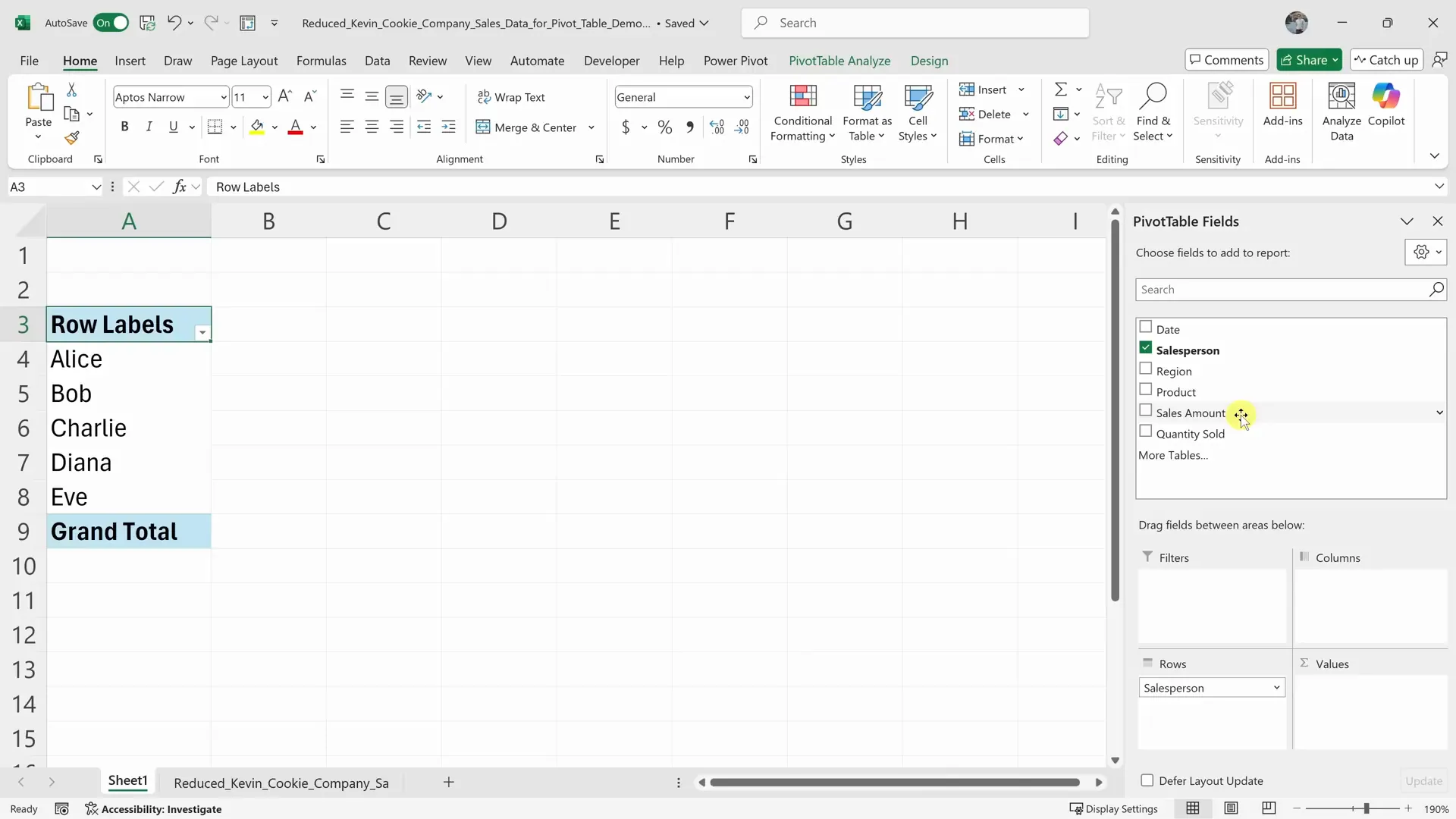
- arraste
VendedorparaLinhas - arraste
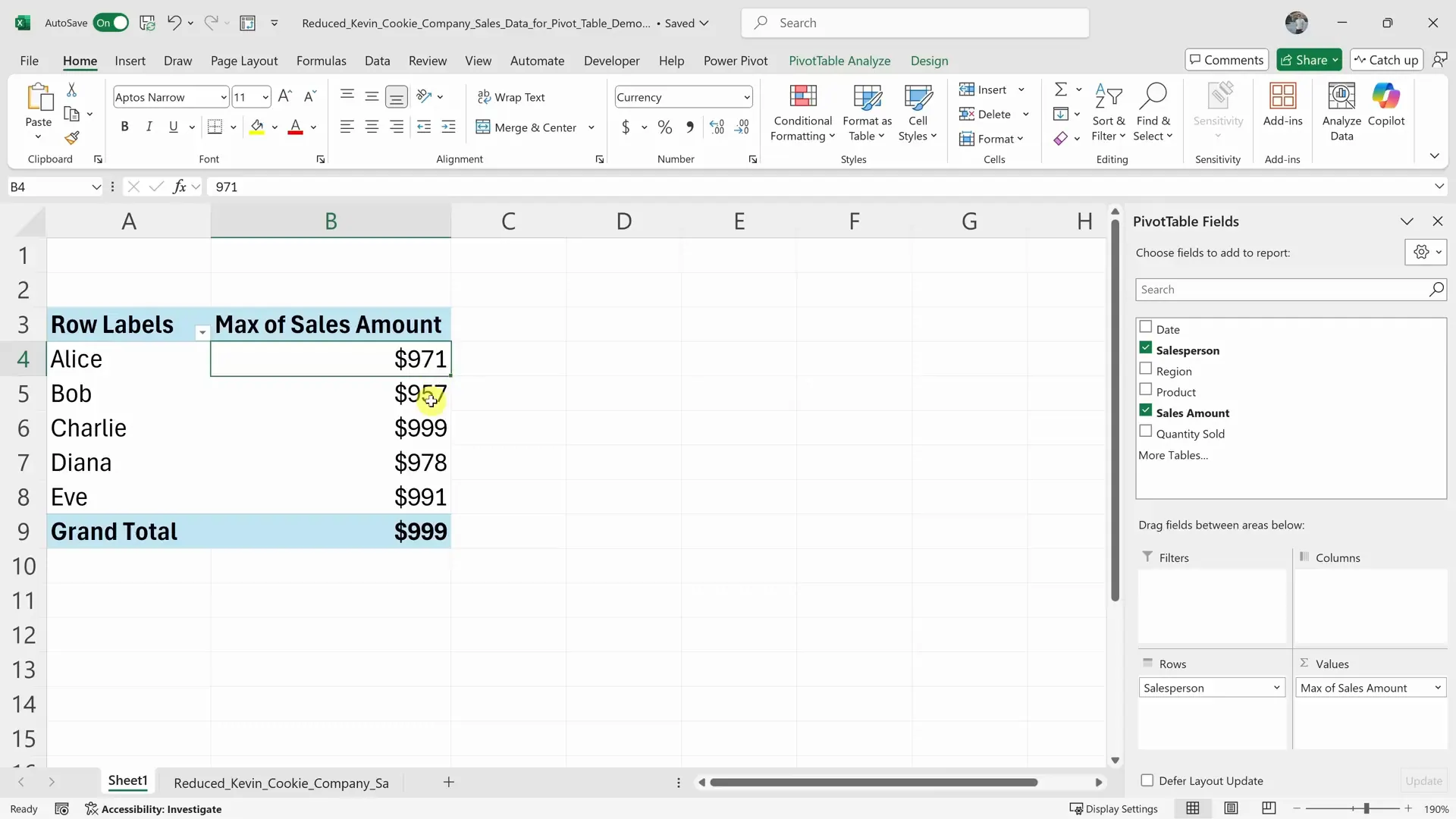
Valor de VendasparaValores - verifique se o Excel resume o
Valor de VendascomoSoma, não comoContagem
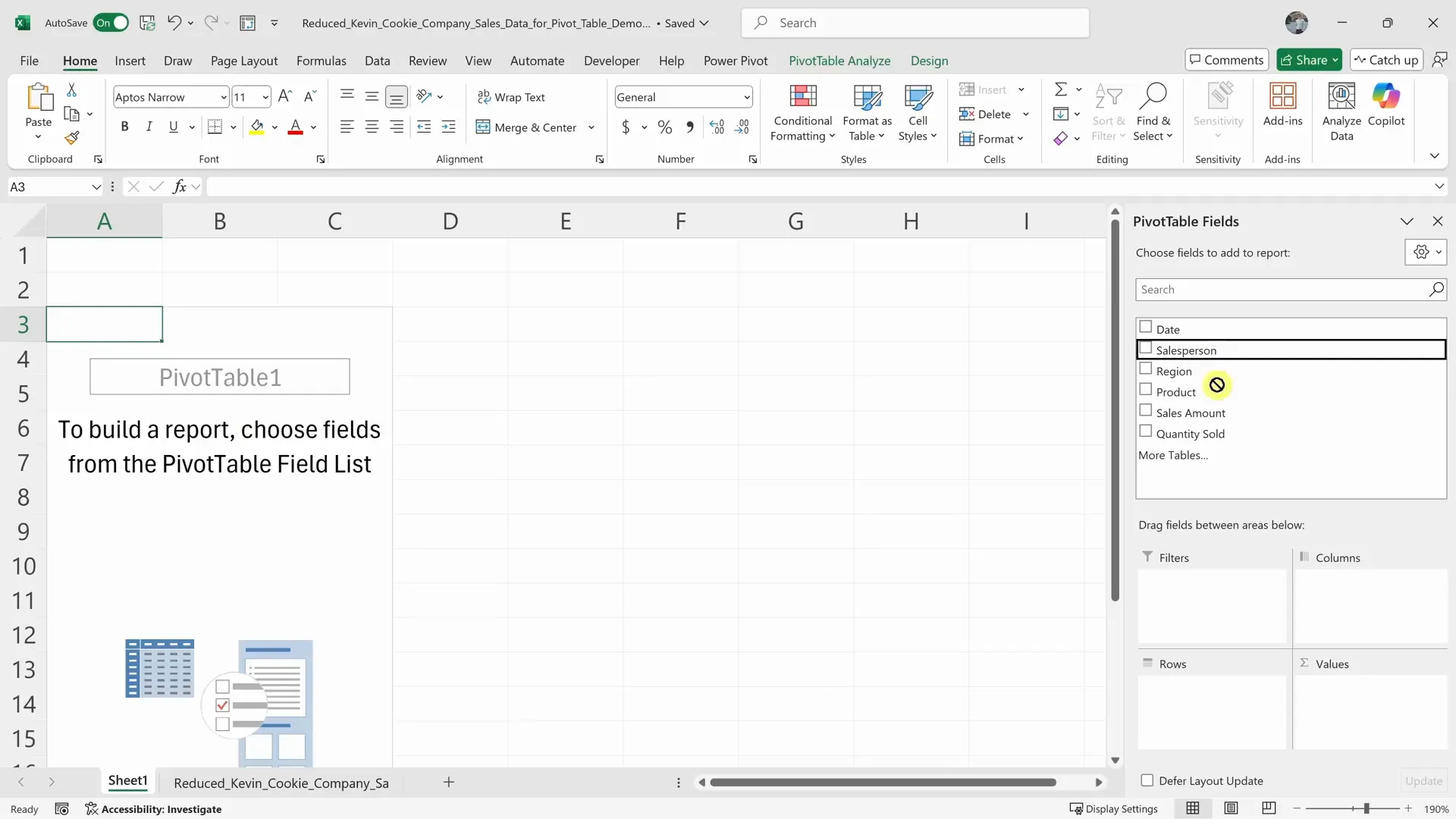
Se o Excel mostrar Contagem de Receita em vez de Soma de Receita, clique no campo de valor, abra Configurações do Campo de Valor e altere o cálculo do resumo para Soma.
Passo 4: Formate e classifique a tabela dinâmica
Assim que a tabela aparecer, torne-a mais fácil de ler:
- Formate a receita como moeda.
- Classifique a coluna de receita total do maior para o menor.
- Renomeie cabeçalhos vagos como
Soma de ReceitaparaReceita. - Ative ou desative os totais gerais dependendo do relatório.
Estes são passos pequenos, mas importantes. Uma tabela dinâmica tecnicamente correta ainda pode ser difícil de ler se o formato do número e a ordem de classificação estiverem errados.
Passo 5: Filtre, agrupe ou altere a exibição dos valores
Para focar a tabela dinâmica, use um destes métodos:
- arraste um campo para a área de
Filtros - use o menu suspenso ao lado dos rótulos de linha ou coluna
- clique com o botão direito em um valor e use a classificação ou filtros de valor
- adicione segmentações de dados para filtragem interativa
Por exemplo, se você quiser apenas as regiões Nordeste e Oeste, use um filtro de região ou segmentação de dados. Se quiser apenas os 10 principais produtos, classifique por receita e aplique um filtro de valores superiores.
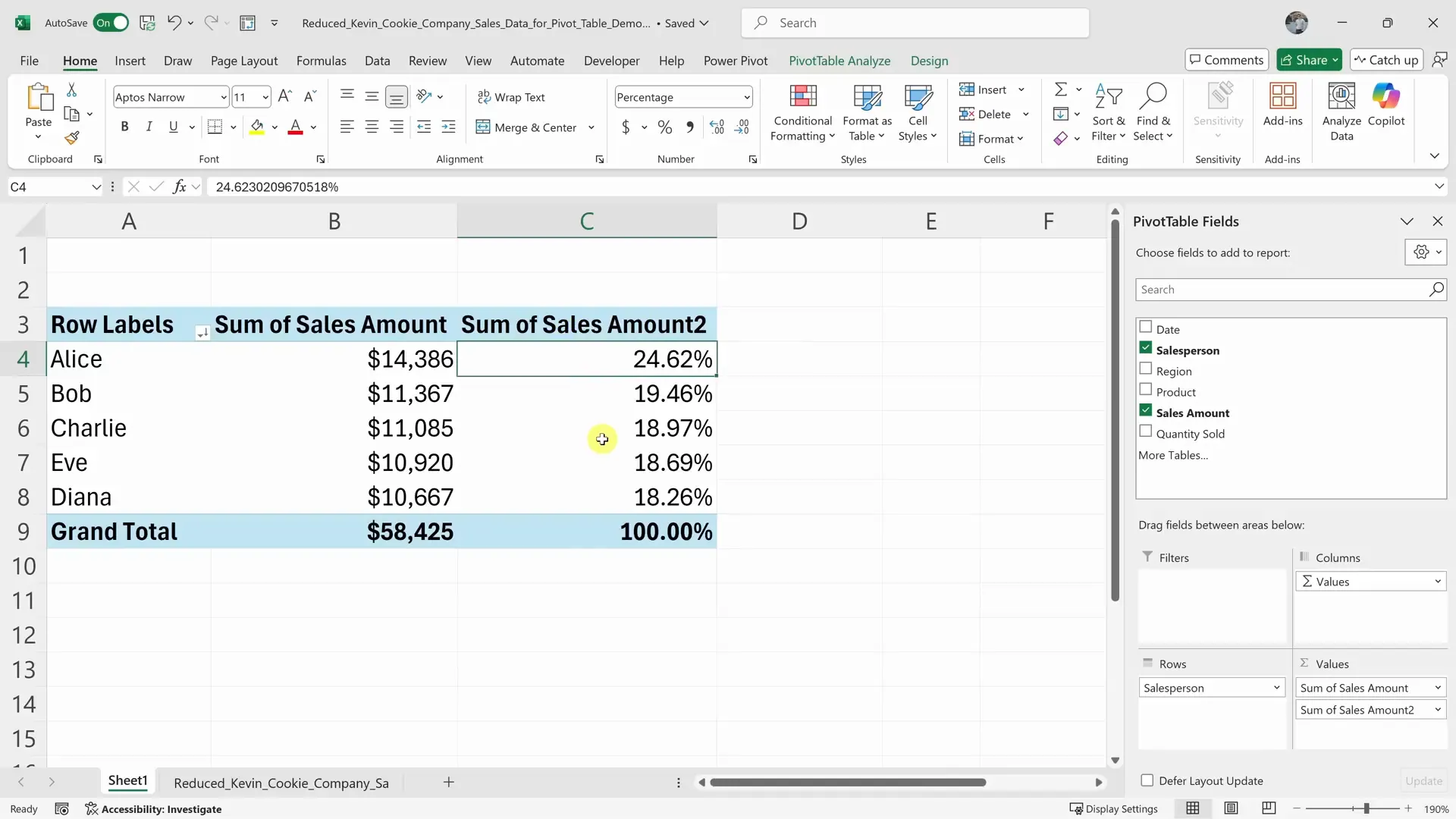
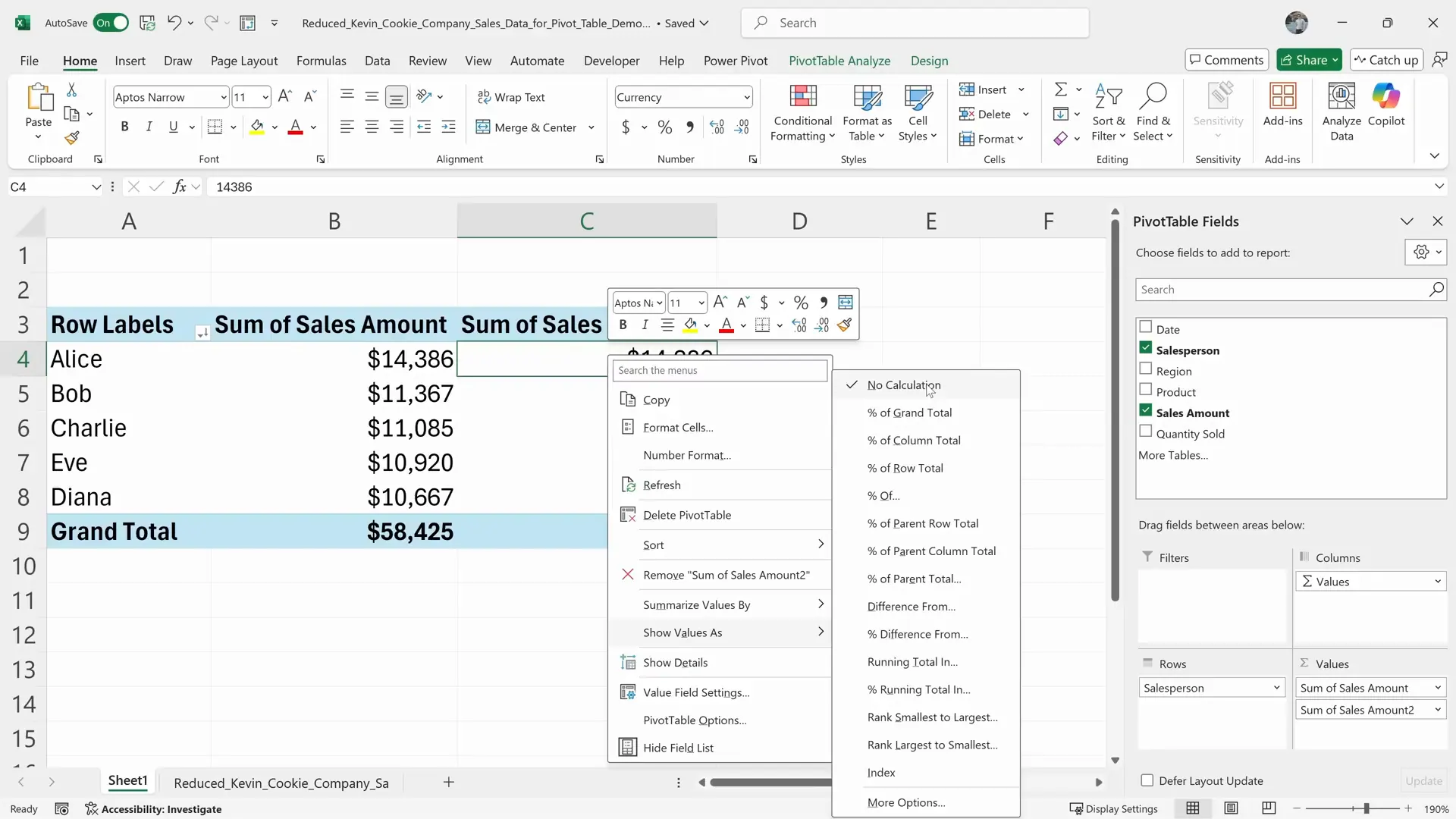
O vídeo também mostra uma configuração útil da Tabela Dinâmica: Mostrar Valores Como. Isso permite adicionar uma segunda coluna de valor e convertê-la em uma porcentagem do total, um total acumulado, uma classificação ou outra visão relativa.
Após este passo, a Tabela Dinâmica pode mostrar tanto o valor bruto das vendas quanto a contribuição percentual de cada vendedor.
Passo 6: Agrupe datas, se necessário
Se seus dados incluírem uma data de pedido, o Excel pode agrupar datas em meses, trimestres ou anos.
Arraste o campo de data para Linhas ou Colunas, clique com o botão direito em uma data na tabela dinâmica e escolha Agrupar. Selecione Meses, Trimestres ou Anos, dependendo do relatório.
Isso é útil quando um arquivo bruto tem transações diárias, mas a pergunta de negócio é mensal ou trimestral.
Passo 7: Crie um Gráfico Dinâmico
Com a tabela dinâmica selecionada, vá para:
Inserir > Gráfico Dinâmico
Escolha um tipo de gráfico que corresponda à pergunta. Um gráfico de colunas funciona bem para comparar categorias. Um gráfico de linhas funciona melhor para tendências temporais. Um gráfico de colunas empilhadas pode mostrar o mix regional por mês ou produto.
Não comece pelo gráfico. Construa a tabela dinâmica primeiro, verifique os números e depois visualize o resumo.
Passo 8: Adicione segmentações de dados para filtragem interativa
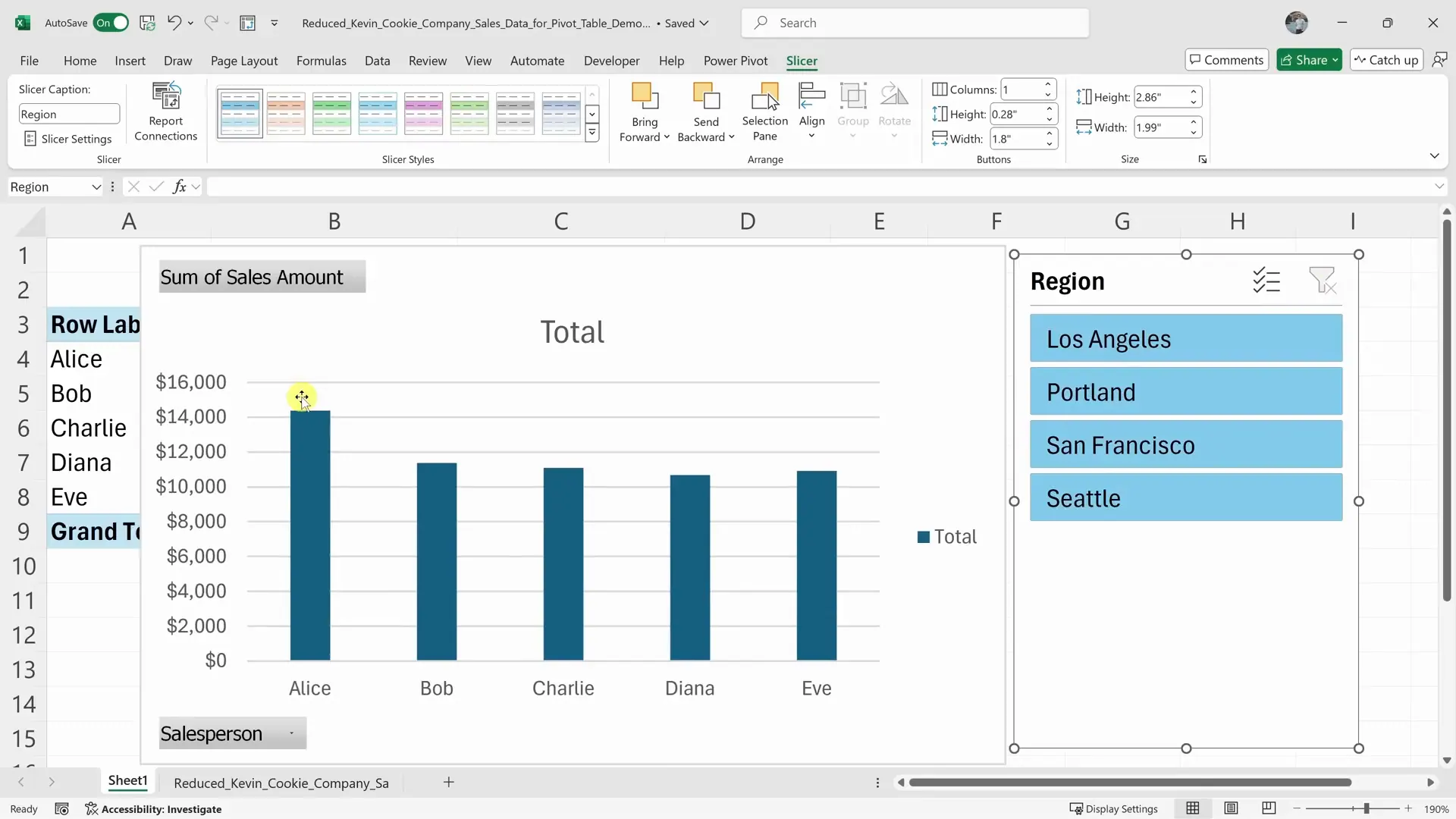
As segmentações de dados (slicers) são controles de filtro clicáveis para tabelas dinâmicas. No vídeo, Kevin também aborda as segmentações como uma forma de tornar o relatório mais fácil de explorar.
Com a Tabela Dinâmica selecionada, vá para:
Análise de Tabela Dinâmica > Inserir Segmentação de Dados
Escolha campos como Região, Produto, Vendedor ou Mês. Uma vez inserida, a segmentação permite filtrar toda a tabela dinâmica com botões em vez de menus suspensos.
Passo 9: Atualize quando os dados mudarem
As tabelas dinâmicas nem sempre são atualizadas automaticamente. Se os dados de origem mudarem, clique com o botão direito na Tabela Dinâmica e escolha Atualizar, ou vá para:
Análise de Tabela Dinâmica > Atualizar
Se novas linhas foram adicionadas fora do intervalo de origem original, você também pode precisar alterar a fonte de dados. Este é um dos motivos pelos quais as Tabelas do Excel são úteis: uma Tabela Dinâmica baseada em uma Tabela do Excel propriamente dita pode se expandir de forma mais confiável quando novas linhas são adicionadas.
Quanto tempo leva o método manual?
Para alguém familiarizado com Tabelas Dinâmicas, a tabela principal pode levar de 3 a 5 minutos. Para um iniciante seguindo o vídeo com atenção, planeje de 8 a 15 minutos:
- 2-3 minutos para inspecionar e preparar os dados de origem
- 1-2 minutos para inserir a Tabela Dinâmica
- 3-5 minutos para posicionar os campos corretamente e corrigir as configurações de valor
- 2-5 minutos para classificar, filtrar, agrupar datas, adicionar um gráfico ou segmentações de dados
O método manual não é ruim. Ele apenas exige muitos cliques. Também se torna mais lento quando a pergunta de negócio muda.
Se algum passo acima ainda não estiver claro, assista ao passo a passo original de Kevin Stratvert aqui: Pivot Table Excel | Step-by-Step Tutorial. O vídeo tem 8 minutos e 35 segundos e mostra o fluxo de trabalho manual do Excel em sequência.
IA vs manual: qual fluxo de trabalho você deve usar?
| Critério | Fluxo de trabalho RowSpeak IA | Fluxo de trabalho manual Excel |
|---|---|---|
| Tempo para uma tabela dinâmica básica | Cerca de 2-3 minutos, incluindo upload e revisão | Cerca de 8-15 minutos para um iniciante |
| Ideal para | Resumos rápidos, perguntas de acompanhamento, relatórios, explicações, análises repetíveis | Aprender Excel, controle da planilha, edição local, formatação manual avançada |
| Habilidade necessária | Conhecer a pergunta e descrever o resultado desejado | Conhecer campos de Tabela Dinâmica, configurações de valor, filtros, classificação, agrupamento, gráficos, segmentações |
| Iteração | Enviar outro prompt | Reconfigurar campos, filtros, classificação e gráficos manualmente |
| Explicação | Pode gerar um resumo por escrito junto com a tabela | Você mesmo escreve a interpretação |
| Risco de revisão | Você deve verificar se a IA entendeu as colunas e a agregação | Você deve verificar se cada campo e configuração foi configurado corretamente |
| Exportação | Baixar ou copiar o resultado gerado | Já está dentro do Excel |
Use o RowSpeak quando o objetivo for passar dos dados brutos para uma resposta rapidamente. Use o Excel manual quando o objetivo for aprender Tabelas Dinâmicas profundamente, manter uma planilha manualmente ou ajustar a formatação dentro de um arquivo que outros irão editar.
Para muitas equipes, a resposta prática é usar ambos: use o RowSpeak para criar a primeira análise, explicar as descobertas e explorar perguntas de acompanhamento; use o Excel para edições finais específicas da planilha, se o relatório exigir.
Experimente o fluxo de trabalho de tabela dinâmica mais rápido
Se o seu próximo relatório começar com "você pode resumir rapidamente esta planilha", não comece arrastando campos para caixas. Carregue o arquivo no RowSpeak e peça a tabela dinâmica exata que você precisa:
Crie uma tabela dinâmica que resuma a Receita total por Região e Categoria de Produto.
Classifique pela Receita total da maior para a menor.
Adicione um breve resumo executivo e sugira um gráfico que tornaria isso mais fácil de apresentar.
O RowSpeak pode ajudar a transformar arquivos de planilha em tabelas, resumos, dashboards e relatórios mais fáceis de revisar e compartilhar. Comece com sua próxima exportação de Excel ou CSV e compare o fluxo de trabalho com o processo manual de Tabela Dinâmica.
Experimente aqui: https://dash.rowspeak.ai