Principais conclusões:
- Relatórios semanais perdem comentários quando as notas são vinculadas à posição da linha em vez de chaves de negócio estáveis.
- Mantenha as exportações brutas, os comentários da equipe e a visualização final do relatório em camadas separadas antes de automatizar a atualização.
- O RowSpeak pode ajudar a comparar arquivos semanais, destacar itens novos/removidos/alterados e transformar a planilha atualizada em uma atualização revisável.
Um relatório semanal em Excel raramente é apenas uma tabela de linhas.
Para relatórios que se repetem toda semana ou todo mês, o fluxo de relatório mensal do RowSpeak torna limpeza, checagem de métricas e resumos reutilizáveis.
No segundo ou terceiro ciclo, ele geralmente se torna um documento de trabalho. Alguém adiciona comentários. Outra pessoa atualiza um status. Um gerente solicita uma observação ao lado de um cliente, problema, pedido, funcionário, ticket, fatura ou projeto. A exportação continua sendo a fonte dos dados, mas os comentários humanos tornam-se a fonte da decisão.
É aí que muitos fluxos de trabalho de relatórios falham.
Um usuário real no r/excel descreveu o padrão claramente. Sua equipe baixa um relatório semanal de um site interno da empresa. O relatório é exportado para Excel, dividido por grupo de usuários, e os funcionários adicionam comentários em uma coluna ao lado dos dados mais recentes. O objetivo parece simples: atualizar o relatório, manter os comentários dos itens de linha existentes, adicionar novas linhas e remover as que não existem mais. O usuário estava considerando Power Query ou VBA, mas não tinha certeza de qual abordagem seria segura e sustentável para uma equipe menos técnica.
O exemplo vem de uma discussão no Reddit sobre a automação de um relatório semanal em Excel preservando comentários.
Essa pergunta merece ser levada a sério porque não é apenas uma questão de Excel. É uma questão de processo de negócio. O risco não é apenas uma fórmula quebrar. O risco é que a atualização do relatório perca o contexto que as pessoas precisam para agir.
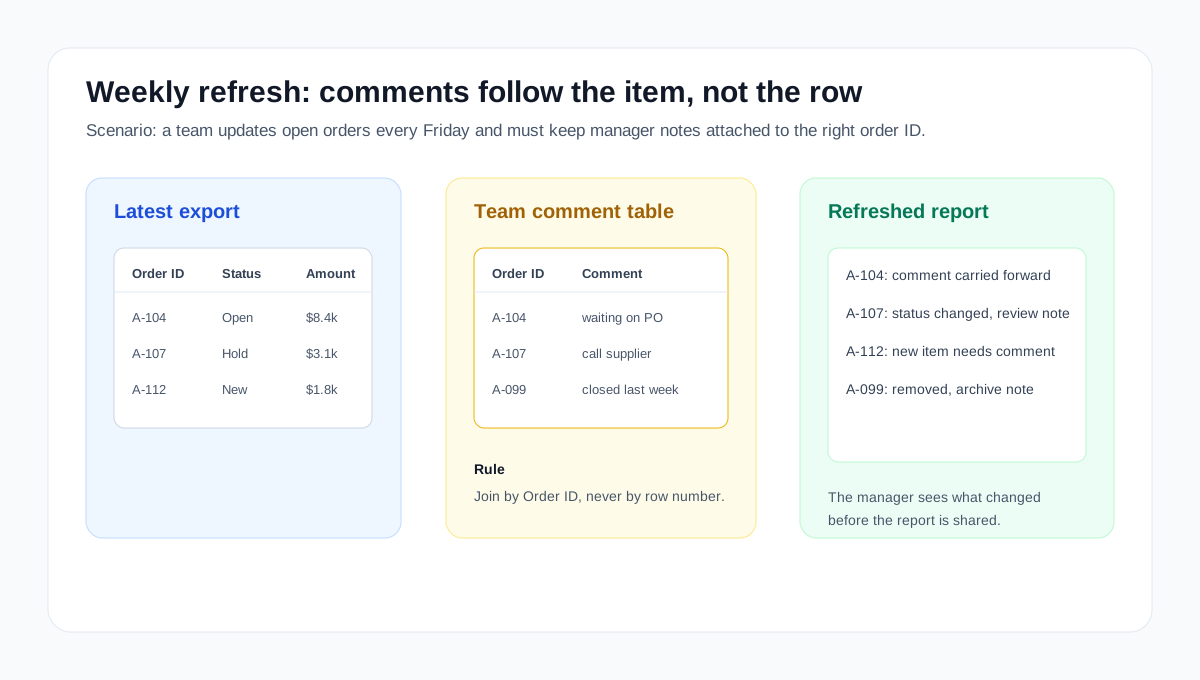
Por que as atualizações de relatórios semanais perdem comentários
A maioria dos problemas de exportação semanal começa com uma suposição oculta: a linha 47 desta semana é o mesmo item de negócio da linha 47 da semana passada.
Essa suposição falha rapidamente.
Novos itens aparecem. Itens encerrados desaparecem. Nomes são corrigidos. Categorias mudam. Um sistema de origem insere linhas em uma ordem diferente. Alguém classifica uma aba antes de salvar. Uma consulta atualizada reconstrói a tabela do zero. Os comentários que pareciam vinculados aos dados estavam, na verdade, vinculados a uma posição de linha.
É por isso que uma coluna de comentários manuais ao lado de uma tabela atualizada é frágil. O fluxo de trabalho parece natural porque as pessoas podem ver a linha e escrever ao lado dela. Mas a planilha não tem uma maneira confiável de saber que uma nota pertence a um item de linha específico, a menos que o processo forneça uma chave estável.
Uma chave estável pode ser um ID de pedido, ID de cliente, número de fatura, ID de ticket, ID de funcionário, número de equipamento, código de projeto ou uma combinação de campos. A chave exata depende do relatório. O que importa é que o comentário siga o item de negócio, não o número da linha.
É também por isso que uma resposta de automação pura pode ser perigosa. Uma macro pode mover comentários. O Power Query pode mesclar tabelas. O Power Automate pode copiar arquivos. Mas se a identidade do item de linha não estiver definida, a automação apenas acelera a fragilidade.
A estrutura mais segura: separar dados de comentários
Um relatório semanal com comentários deve geralmente ter pelo menos três camadas.
A primeira camada é a exportação bruta. Este é o arquivo mais recente do sistema de origem. Ele deve ser tratado como entrada, não como o lugar onde as pessoas digitam comentários.
A segunda camada é a tabela de comentários. Esta tabela armazena a chave estável, o comentário, o autor, a data e quaisquer campos de status de propriedade da equipe. Ela não deve ser destruída quando a exportação for atualizada.
A terceira camada é a visualização do relatório. É aqui que a exportação mais recente se une à tabela de comentários. Os itens de linha existentes trazem seus comentários com eles. Novos itens de linha aparecem com comentários em branco. Itens removidos podem ser exibidos em uma visualização de exceção separada em vez de desaparecerem silenciosamente.
Essa estrutura muda o trabalho de "manter os comentários ao lado da mesma linha" para "corresponder os comentários ao mesmo item de negócio". Essa é a mudança que torna o fluxo de trabalho sustentável.
Isso também proporciona à equipe um processo de revisão melhor. A cada semana, o responsável pode fazer três perguntas antes de compartilhar o relatório:
Quais itens de linha são novos e precisam de comentários? Quais itens de linha foram removidos e podem precisar de notas de encerramento? Quais itens de linha existentes mudaram o suficiente para que o comentário antigo não se aplique mais?
Essas perguntas são muito mais úteis do que perguntar se a planilha foi atualizada com sucesso.
Um cenário semanal concreto
Imagine uma equipe de operações que revisa pedidos em aberto toda sexta-feira. A exportação contém ID do pedido, cliente, responsável, status, valor e data de envio prevista. Os gerentes adicionam notas como "aguardando pedido de compra", "fornecedor contatado" ou "não escalar ainda". Na próxima sexta-feira, o sistema de origem exporta as linhas em uma ordem diferente, dois pedidos desaparecem e três novos pedidos chegam.
Não cole a nova exportação sobre a tabela comentada da semana passada. Lide com isso desta forma:
- Mantenha a nova exportação como uma aba de entrada bruta.
- Mantenha as notas dos gerentes em uma tabela de comentários separada com
id_pedido,comentario,responsavel,nota_statuseultima_revisao. - Una a exportação mais recente à tabela de comentários pelo
id_pedido. - Crie uma visualização de "novos itens" onde ainda não existe comentário.
- Crie uma visualização de "itens removidos" onde existem comentários, mas o pedido não aparece mais na exportação.
- Sinalize comentários obsoletos quando o valor, responsável, prioridade ou status mudarem desde a última revisão.
Essa estrutura oferece à equipe uma lista de ações semanais em vez de uma planilha frágil que apenas parece atualizada.
Onde o Power Query ajuda e onde não ajuda
O Power Query costuma ser uma boa opção para esse tipo de relatório. Ele pode importar a exportação mais recente, limpar colunas, padronizar nomes de campos, filtrar linhas irrelevantes e mesclar a exportação com uma tabela de comentários separada.
Mas o Power Query não deve ser encarregado de proteger comentários digitados diretamente em uma tabela de saída atualizada. Se a consulta reconstruir essa tabela, as edições manuais podem ser substituídas ou desalinhadas.
Um padrão melhor é deixar o Power Query lidar com a preparação de dados repetível enquanto a equipe mantém os comentários em uma tabela controlada. A visualização do relatório pode então ser regenerada a partir dos dados de origem mais recentes e da tabela de comentários preservada.
O VBA pode ajudar em alguns casos, especialmente quando arquivos precisam ser copiados, abas divididas por grupo ou uma planilha empacotada para distribuição. O Power Automate pode ajudar quando a exportação chega por e-mail, SharePoint ou uma pasta agendada. Mas a mesma regra se aplica: a automação deve respeitar a separação entre dados de origem, comentários da equipe e a saída final do relatório.
Se essas camadas forem misturadas, a escolha da ferramenta não salvará o processo.
Um fluxo de trabalho semanal prático
Comece identificando o grão da linha da exportação. Decida o que uma linha representa. Pode ser um problema de cliente, um pedido em aberto, uma atribuição de funcionário, uma linha de fatura ou uma tarefa de projeto. Em seguida, identifique a chave que deve permanecer estável de semana para semana.
Depois, crie uma tabela de comentários que utilize essa chave. Mantenha os campos de propriedade da equipe lá. No mínimo, essa tabela deve incluir chave, comentário, responsável, status, data da última revisão e perguntas pendentes.
Quando a nova exportação chegar, carregue-a como uma nova entrada. Não a cole sobre a visualização do relatório anterior. Padronize os campos que importam e, em seguida, faça a correspondência com a tabela de comentários pela chave.
O relatório final deve tornar as exceções visíveis. Novos itens devem ser fáceis de encontrar. Itens removidos devem ser revisados antes de desaparecerem do processo de trabalho. Itens alterados devem ser destacados quando um campo relevante mudou desde a última atualização.
É aqui que uma planilha semanal se torna um verdadeiro fluxo de trabalho de relatórios. A saída não é apenas uma planilha atualizada. É uma explicação curta do que mudou e do que ainda precisa de revisão humana.
Como a IA se encaixa sem se tornar uma caixa preta
A IA é útil aqui quando atua como uma camada de revisão, não quando finge que o fluxo de trabalho bagunçado não existe.
Por exemplo, após a exportação mais recente ser comparada com a tabela de comentários, um fluxo de trabalho de planilha com IA pode ajudar a responder perguntas práticas:
Compare a exportação desta semana com o relatório comentado da semana passada.
Liste novos itens de linha, itens removidos e itens cujo status ou valor mudou.
Preserve os comentários existentes onde o ID do item de linha corresponder.
Sinalize comentários que possam estar obsoletos porque o item subjacente mudou.
Escreva um breve resumo semanal para o gerente.
Isso é diferente de pedir à IA para "automatizar o relatório" em uma única etapa vaga. O melhor prompt nomeia as entradas, a regra de correspondência, as verificações de revisão e a saída desejada.
Uma ferramenta como o RowSpeak pode dar suporte a esse tipo de fluxo de trabalho porque o usuário pode carregar uma planilha, fazer perguntas em linguagem natural sobre os dados e transformar a análise em uma explicação no estilo de relatório. O ponto importante continua sendo a revisabilidade. O usuário deve ver quais linhas mudaram, quais suposições foram usadas e quais itens precisam de acompanhamento.

O valor do produto não é apenas velocidade. É preservar o contexto de negócio enquanto torna o relatório semanal mais fácil de revisar.
O que o relatório final deve incluir
Um relatório semanal atualizado não deve forçar cada leitor a inspecionar cada linha.
Ele deve abrir com o período do relatório e a principal mudança em relação à semana passada. Deve destacar novos itens, itens removidos, itens atrasados e mudanças importantes em status, valor, responsável ou prioridade. Também deve mostrar onde os comentários foram mantidos e onde os comentários estão faltando ou possivelmente obsoletos.
Esse resumo pode ficar acima da tabela detalhada. Também pode ser enviado como uma nota de gestão, uma atualização de cliente ou um repasse de equipe. A planilha continua sendo a evidência, mas o relatório diz às pessoas o que revisar.
Para exportações recorrentes, este é o mesmo princípio por trás de um fluxo de trabalho de relatórios CSV mensais mais amplo. O arquivo é apenas o ponto de partida. O trabalho real é converter linhas em mudança em uma atualização de negócio clara e revisável.
Se a equipe estiver considerando uma configuração de BI mais pesada, também vale a pena separar as tarefas. O BI pode ser excelente para painéis governados. Mas se a dor imediata for uma exportação semanal variável somada a comentários humanos, um fluxo de trabalho de planilha para relatório pode resolver o problema urgente primeiro. Essa é a mesma questão de adequação por trás do Power BI ser um exagero para alguns fluxos de trabalho de relatórios em Excel.
Um checklist antes de automatizar
Antes de adicionar macros, etapas do Power Query ou prompts de IA, responda a estas perguntas:
- O que uma linha representa?
- Qual campo ou combinação de campos identifica exclusivamente um item de linha?
- Onde os comentários da equipe ficarão para que não sejam substituídos pela atualização?
- O que deve acontecer com os comentários quando um item de linha desaparecer?
- Quais mudanças devem tornar um comentário antigo obsoleto?
- Quem revisa os itens novos, removidos e alterados antes do relatório ser compartilhado?
- Qual resumo curto o relatório final deve produzir a cada semana?
Se essas respostas estiverem claras, o caminho da automação torna-se muito mais fácil. O Power Query pode preparar os dados. O VBA ou o Power Automate podem lidar com o empacotamento. O RowSpeak pode ajudar a analisar a planilha atualizada, explicar as mudanças e transformar o resultado em um relatório legível.
O objetivo mais seguro não é uma planilha que se atualiza invisivelmente. O objetivo mais seguro é um relatório que atualiza os dados, preserva o contexto e mostra à equipe exatamente o que precisa de revisão.
Experimente o fluxo de trabalho com sua próxima exportação de planilha semanal no RowSpeak: revisar uma planilha atualizada