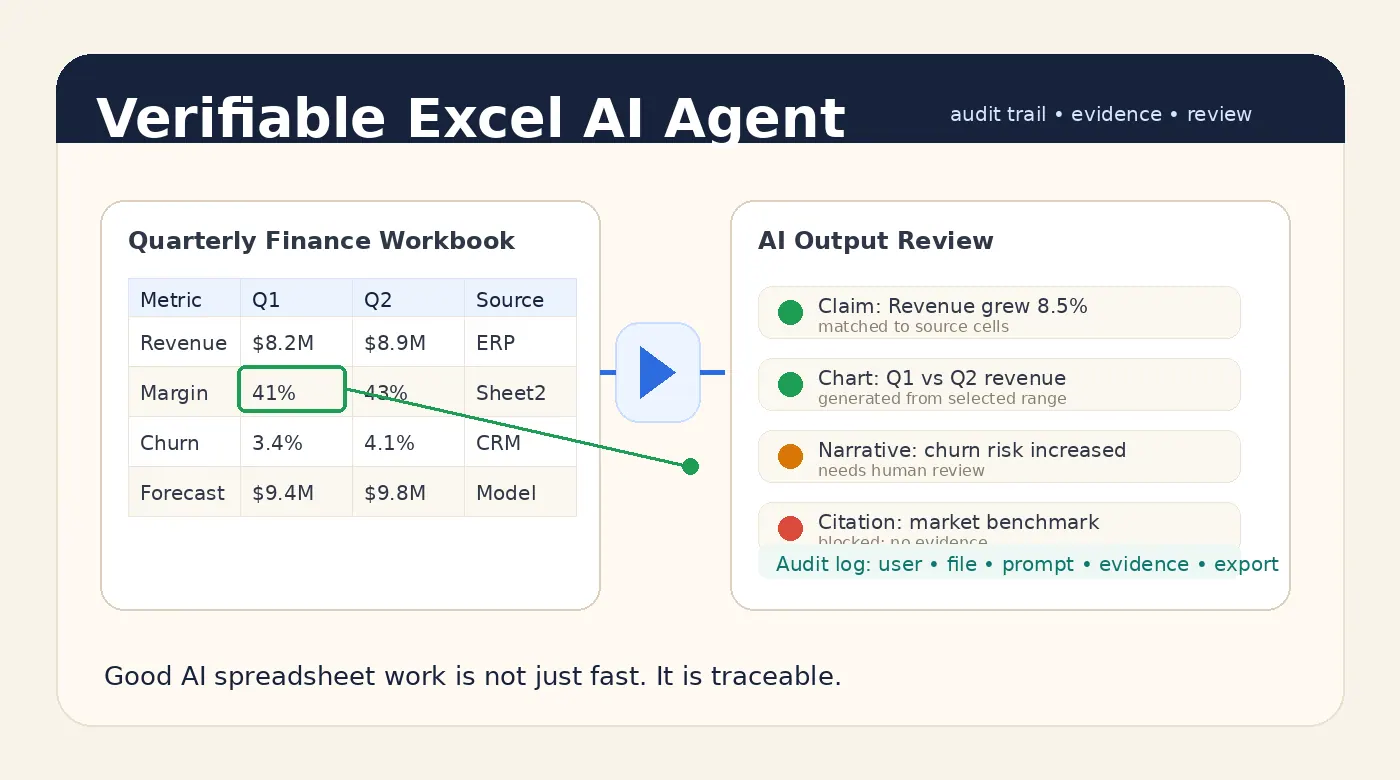
O Modo Agente do Microsoft Copilot e o RowSpeak resolvem problemas semelhantes, mas não seguem o mesmo fluxo de trabalho.
Para relatórios que se repetem toda semana ou todo mês, o fluxo recorrente de relatórios em planilhas do RowSpeak torna limpeza, checagem de métricas e resumos reutilizáveis.
O Copilot é mais forte quando o usuário já está trabalhando dentro do Excel e do Microsoft 365. O RowSpeak é mais forte quando o usuário começa com arquivos de negócios — Excel, CSV, PDF, capturas de tela, tabelas em imagem ou relatórios exportados — e precisa criar um gráfico, dashboard, resumo ou relatório pronto para revisão.
Essa diferença é crucial porque os relatórios de negócios raramente começam a partir de uma planilha ideal.
Uma equipe de finanças pode ter dados de orçamento no Excel, valores realizados em uma exportação CSV, detalhes de fornecedores em um PDF e comentários no relatório do mês passado. Uma equipe de vendas pode ter uma exportação de CRM que precisa se tornar um dashboard de pipeline. Uma equipe de e-commerce pode precisar comparar gastos com anúncios, reembolsos, margem de produtos e arquivos de estoque antes da reunião de segunda-feira.
A questão não é "Qual IA é mais inteligente?".
A pergunta prática é:
Onde começa o fluxo de trabalho de relatórios e em qual resultado a equipe precisa confiar?
Veredito rápido
- Use o Copilot no Excel quando o trabalho permanece dentro de um fluxo de trabalho do Microsoft 365 Excel suportado e o usuário precisa de edição nativa na planilha.
- Use o RowSpeak quando o fluxo de trabalho começa com arquivos desorganizados e deve terminar em gráficos, dashboards, resumos ou relatórios que os usuários de negócios possam revisar e refinar.
- Use ambos quando o Excel continuar sendo a superfície de trabalho, mas o RowSpeak lidar com a análise de arquivo para relatório antes que a planilha ou o relatório final sejam compartilhados.

Primeiro, o que é o Modo Agente do Copilot no Excel?
A Microsoft introduziu o Modo Agente como parte de seu trabalho mais amplo no Microsoft 365 Copilot. No Excel, a página de suporte atual da Microsoft descreve o recurso como Editar com o Copilot no Excel e observa que ele era anteriormente comercializado como Modo Agente.
Esse detalhe de nomenclatura é importante para SEO, mas não deve distrair do valor para o usuário.
A promessa é simples: o Copilot pode ajudar os usuários a concluir tarefas de edição e análise de planilhas dentro do Excel, usando linguagem natural em vez de fórmulas manuais, tabelas dinâmicas e etapas de formatação.
Para equipes já padronizadas no Microsoft 365, essa é uma solução ideal.
O que é o RowSpeak?
O RowSpeak é um agente de IA para Excel focado em fluxos de trabalho empresariais com uso intensivo de planilhas.
Ele foi projetado em torno de um ponto de partida diferente:
- upload de arquivos Excel
- upload de exportações CSV
- trabalho com tabelas em PDF
- trabalho com capturas de tela ou tabelas baseadas em imagens
- perguntas de negócios em inglês simples (ou português)
- criação de gráficos, dashboards, resumos e relatórios
- refinamento do resultado por meio de comandos de acompanhamento
O RowSpeak não é apenas uma camada de chat ao lado de uma planilha. Ele foi construído para o fluxo complexo de "arquivo para resposta" que muitas equipes utilizam antes que um relatório chegue a um gerente, cliente, revisão financeira ou reunião operacional.
Para uma definição da categoria, leia O que é um Agente de IA para Excel?.
A diferença central: nativo da planilha vs. do arquivo para o relatório
| Pergunta | Copilot no Excel | RowSpeak |
|---|---|---|
| Onde o trabalho acontece? | Dentro do Excel e Microsoft 365 | Em um fluxo de arquivo para análise com dados carregados |
| Melhor ponto de partida | Uma planilha que o usuário já está editando | Excel, CSV, PDF, capturas de tela e arquivos exportados |
| Melhor resultado | Edições na planilha, fórmulas, tabelas, explicações e análises dentro do Excel | Gráficos, visualizações estilo dashboard, resumos, relatórios e análises de acompanhamento |
| Perfil de usuário ideal | Usuário de Microsoft 365 trabalhando no Excel | Usuário de negócios preparando relatórios a partir de diversos arquivos |
| Principal risco a gerenciar | Contexto da planilha suportada e revisão do resultado | Interpretação de arquivos, premissas e revisão antes do compartilhamento |
| Melhor quando | O fluxo permanece no Excel | O fluxo começa fora de uma planilha limpa ou precisa de um relatório finalizado |
Esta não é uma diferença filosófica. Ela altera o fluxo de trabalho diário.
Cenário 1: Editando uma planilha dentro do Microsoft 365
Use o Copilot no Excel.
Exemplo:
Crie uma coluna que calcule a margem bruta, destaque as linhas onde a margem está abaixo de 25% e explique os maiores problemas de margem nesta planilha.
Se o arquivo já estiver no fluxo correto do Microsoft 365 e o usuário quiser ajuda direta dentro do Excel, o Copilot é o primeiro teste natural.
Ele pode reduzir o atrito para:
- criação de fórmulas
- edição de planilhas
- limpeza de tabelas
- análises simples
- notas explicativas dentro do Excel
- assistência em gráficos ou formatação
É aqui que a IA nativa da planilha tem uma vantagem real. O usuário não precisa sair do Excel.
Cenário 2: Criando um relatório a partir de múltiplos arquivos desorganizados
Use o RowSpeak.
Exemplo:
Use a planilha de orçamento, o CSV de valores realizados e a tabela PDF do fornecedor. Compare o realizado contra o orçamento por departamento, sinalize qualquer categoria com mais de 10% acima do orçamento, crie um gráfico para as três maiores variações e rascunhe uma nota de revisão financeira com premissas para verificar.
Esse fluxo de trabalho não é apenas "editar esta planilha".
Ele exige:
- leitura de diferentes tipos de arquivos
- alinhamento de campos entre arquivos
- verificação da qualidade dos dados
- cálculo de variância
- criação de um gráfico
- redação de uma explicação em estilo de relatório
- preservação de ressalvas para revisão
Esta é a posição mais forte do RowSpeak. Ele aceita o ponto de partida desorganizado que os relatórios de negócios costumam ter.
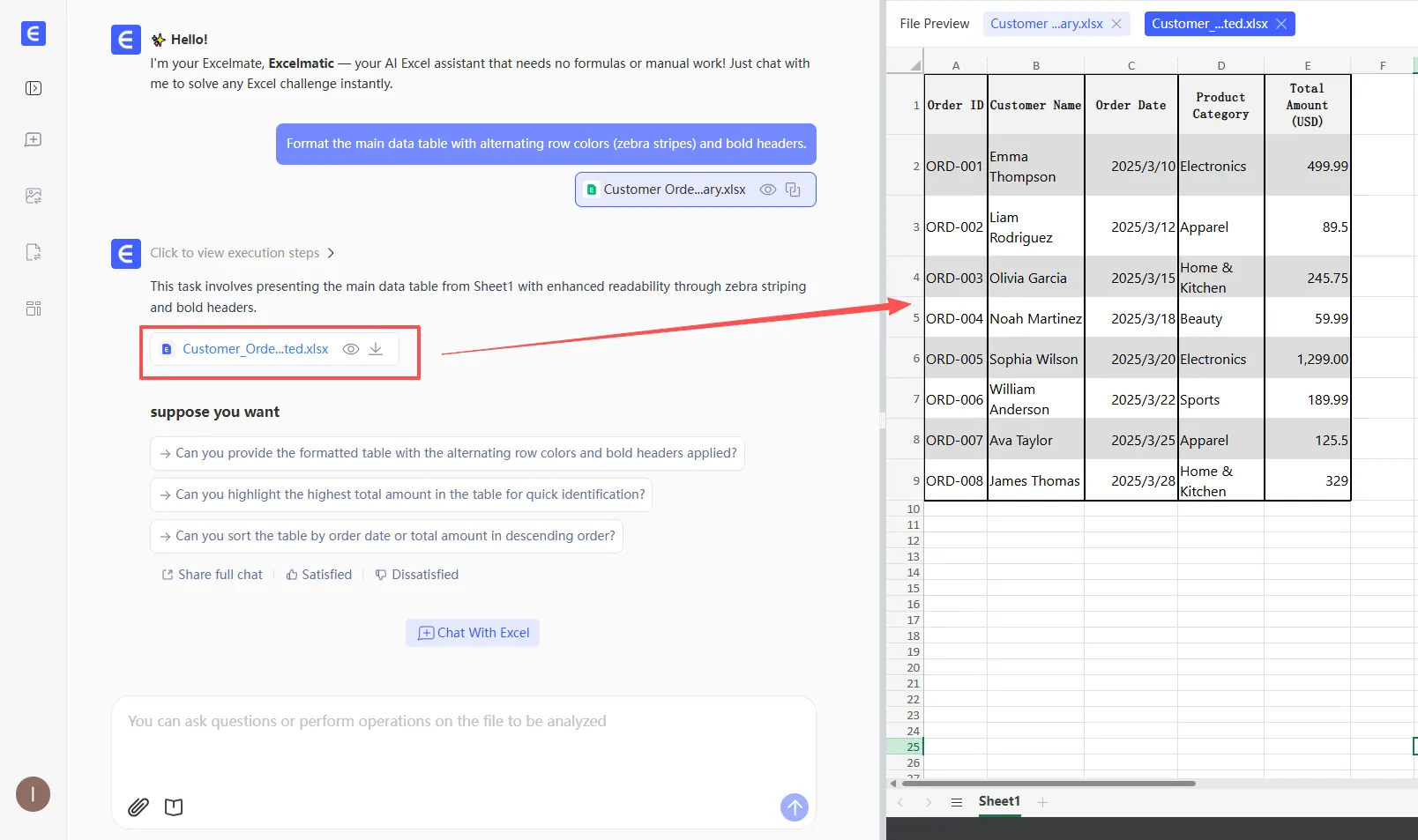
Cenário 3: Construindo um dashboard a partir de dados exportados
Use o RowSpeak primeiro, depois decida se o dashboard deve ficar no Excel ou em uma ferramenta de BI.
Exemplo:
Transforme esta exportação semanal de vendas em um resumo estilo dashboard. Inclua receita, receita líquida, taxa de reembolso e valor médio do pedido por região. Destaque a maior mudança semana a semana e crie um gráfico que explique o motivo.
Muitas solicitações de dashboard começam como arquivos exportados, não como modelos de BI governados. Uma equipe pode precisar apenas de uma visualização semanal revisável, não de um projeto completo de análise de dados.
O RowSpeak ajuda a criar a primeira versão útil:
- detecta os campos relevantes
- calcula KPIs
- cria gráficos
- rascunha explicações
- permite que o usuário ajuste premissas
- prepara um resultado em estilo de dashboard ou relatório
Se o mesmo dashboard se tornar crítico para a missão e for compartilhado por toda a empresa, ele poderá pertencer ao BI mais tarde. Mas para a primeira versão, um fluxo de IA de planilha mais leve costuma ser mais rápido.
Veja Excel para Dashboard para o fluxo de trabalho do RowSpeak.
Cenário 4: Rascunhando um relatório de gestão
Use o RowSpeak quando o relatório precisar combinar análise e narrativa.
Exemplo:
Prepare um relatório de gestão a partir desta exportação mensal. Resuma as principais mudanças de KPI, explique a maior variação, inclua um gráfico e liste qualquer item que deva ser revisado antes do envio do relatório.
O resultado não é apenas uma tabela. É um artefato de negócios.
Um relatório útil deve incluir:
- as mudanças nas métricas
- a explicação dos motivadores
- um visual que suporte a explicação
- ressalvas e premissas
- uma nota clara para o revisor
É por isso que o RowSpeak muitas vezes se ajusta melhor ao trabalho de relatórios do que uma ferramenta focada apenas em edição dentro da planilha.
Para saber mais sobre padrões de revisão, leia Um bom agente de IA para Excel deve produzir respostas que você possa verificar.
Cenário 5: Planilhas sensíveis e implantação privada
A resposta correta depende do limite de segurança dos seus dados.
O Microsoft 365 pode ser o ambiente aprovado para muitas organizações. Nessas empresas, o Copilot pode ser a rota natural porque o modelo de governança já existe.
Outras empresas possuem restrições diferentes:
- dados financeiros não podem sair de uma nuvem privada
- exportações de clientes não podem ser carregadas em ferramentas SaaS públicas
- a política interna exige um endpoint de modelo específico
- logs de auditoria e manuseio de arquivos devem permanecer dentro de um ambiente controlado
Para essas equipes, avalie o caminho de implantação privada do RowSpeak. Confirme a arquitetura, acesso ao modelo, retenção, identidade, log e limites de rede com a equipe do produto antes de fazer afirmações de segurança em materiais de aquisição.
Para um guia mais detalhado, leia Como usar um Agente de IA para Excel sem expor planilhas confidenciais.
Comparação de relatórios: Copilot vs. RowSpeak
| Necessidade de Relatório | Melhor ponto de partida |
|---|---|
| Editar fórmulas diretamente dentro de uma planilha | Copilot no Excel |
| Fazer perguntas sobre uma planilha suportada | Copilot no Excel |
| Analisar Excel mais CSV mais PDF | RowSpeak |
| Converter dados exportados em um relatório estilo dashboard | RowSpeak |
| Gerar um resumo de gestão a partir de dados de planilhas | RowSpeak |
| Trabalhar dentro da governança do Microsoft 365 | Copilot no Excel |
| Lidar com capturas de tela ou tabelas em imagem | RowSpeak |
| Construir um modelo semântico empresarial completo | Ferramenta de BI, não apenas um deles |
| Criar um relatório de primeira passagem a partir de arquivos brutos | RowSpeak |
| Corrigir e reexecutar um fluxo de arquivo para relatório | RowSpeak |
A verdadeira pergunta do comprador: o que precisa ser revisado?
O fluxo de trabalho de IA para Excel mais forte não é aquele que produz a resposta mais bonita. É aquele que facilita a revisão.
Para relatórios financeiros, de vendas, operações e executivos, os usuários precisam verificar:
- arquivo de origem utilizado
- linhas e colunas incluídas
- filtros ou exclusões
- método de cálculo
- premissas
- ressalvas
- intervalo do gráfico
- redação do relatório
Tanto o Copilot quanto o RowSpeak podem ser úteis, mas a revisão é diferente em cada um.
No Copilot, a revisão geralmente acontece dentro da planilha. O usuário verifica fórmulas, tabelas e edições no Excel.
No RowSpeak, a revisão geralmente acontece em torno do caminho "arquivo para resultado": quais arquivos foram carregados, qual análise foi solicitada, qual visual ou relatório foi gerado e quais correções posteriores foram feitas.
Exemplos de comandos (Prompts)
Prompt estilo Copilot (planilha)
Adicione uma coluna de margem bruta, calcule a margem por produto, destaque produtos abaixo de 25% e resuma os maiores problemas nesta planilha.
Prompt estilo RowSpeak (arquivo para relatório)
Analise a planilha de receita mensal e o CSV de reembolsos. Compare a receita líquida por região, explique a maior queda, crie um gráfico para o principal motivador e rascunhe uma nota de relatório de gestão com premissas para verificar.
Prompt estilo Copilot (limpeza)
Padronize a coluna de data, identifique IDs de clientes em branco e sugira correções para nomes de categorias inconsistentes.
Prompt estilo RowSpeak (dashboard)
Transforme esta exportação de vendas em um resumo estilo dashboard. Inclua receita, taxa de reembolso, margem bruta e valor médio do pedido. Destaque as três principais mudanças e crie visuais para a reunião de revisão.
Quando usar ambos
Algumas equipes utilizarão ambos os fluxos de trabalho.
Uma sequência prática:
- Use o RowSpeak para analisar arquivos exportados desorganizados e criar o primeiro relatório ou visualização de dashboard.
- Revise as premissas, o gráfico e o resumo.
- Exporte ou recrie a tabela final no Excel se a equipe precisar dela dentro de uma planilha.
- Use o Copilot no Excel para edições nativas, fórmulas e formatação.
Esse fluxo híbrido costuma ser mais realista do que forçar uma única ferramenta a fazer tudo.
Erros comuns ao comparar Copilot e RowSpeak
Erro 1: Tratar todas as ferramentas de IA para Excel apenas como auxiliares de fórmulas
A ajuda com fórmulas é apenas uma parte do fluxo. Os relatórios de negócios também precisam de inspeção de dados, cálculos, gráficos, resumos, revisão e repetibilidade.
Erro 2: Ignorar a origem do arquivo
Se cada arquivo vive dentro de uma planilha suportada do Microsoft 365, o Copilot é a escolha natural. Se os dados vêm de Excel, CSV, PDF, capturas de tela e exportações, a ferramenta precisa de um suporte a arquivos mais amplo.
Erro 3: Julgar apenas a primeira resposta
O primeiro resultado não é o relatório final. Avalie quão fácil é corrigir premissas, reexecutar análises, alterar gráficos e preservar ressalvas.
Erro 4: Esquecer do revisor
Um relatório que não pode ser verificado não está pronto. O melhor fluxo de trabalho torna o resultado final mais fácil de revisar, não apenas mais rápido de gerar.
FAQ
O Modo Agente do Copilot é o mesmo que Editar com o Copilot no Excel?
A página de suporte atual da Microsoft descreve o "Editar com o Copilot no Excel" e observa que o recurso foi anteriormente comercializado como Modo Agente. Para disponibilidade e requisitos atuais, consulte a documentação de suporte da Microsoft.
O RowSpeak substitui o Microsoft Copilot no Excel?
Não. O RowSpeak e o Copilot atendem a fluxos de trabalho diferentes. O Copilot é nativo para planilhas dentro do Microsoft 365. O RowSpeak é um fluxo de "arquivo para relatório" para equipes que precisam analisar Excel, CSV, PDF, capturas de tela e dados de negócios exportados.
Qual é melhor para relatórios financeiros?
Se o trabalho financeiro permanecer dentro de uma planilha Excel suportada, o Copilot pode ser uma boa opção. Se o trabalho combinar vários arquivos e precisar de um gráfico, resumo de variância, nota de gestão ou relatório revisável, o RowSpeak costuma ser um teste inicial melhor.
Qual é melhor para dashboards?
Para gráficos nativos em planilhas, teste o Copilot. Para resultados em estilo dashboard a partir de arquivos exportados, teste o RowSpeak e seu fluxo de Excel para dashboard.
Qual é melhor para arquivos sensíveis?
Depende do limite de dados aprovado pela sua empresa. O Microsoft 365 já pode estar aprovado em algumas organizações. Outras equipes podem precisar de implantação privada, endpoints de modelos privados ou manuseio interno de arquivos. Avalie o caminho de implantação privada do RowSpeak se esse for um requisito.
Posso usar o RowSpeak com arquivos que não são Excel?
Sim. O RowSpeak foi projetado para Excel, CSV, PDF, capturas de tela, tabelas baseadas em imagens e dados de negócios exportados. Essa é uma das principais diferenças em relação às ferramentas construídas apenas para edição nativa no Excel.
Recomendação final
Use o Copilot no Excel quando o trabalho estiver dentro do Excel.
Use o RowSpeak quando o trabalho começar com arquivos de negócios reais e precisar se tornar um gráfico, dashboard, resumo ou relatório.
Essa é a regra de decisão clara. Ela respeita no que a Microsoft é boa e mantém o RowSpeak focado no fluxo de trabalho onde ele tem a maior vantagem: transformar dados complexos de planilhas em resultados de negócios prontos para revisão.
Experimente o RowSpeak na sua próxima planilha
Carregue um Excel, CSV, PDF, captura de tela ou tabela em imagem. Peça ao RowSpeak o gráfico, dashboard, resumo ou relatório que sua equipe precisa e revise o resultado antes de compartilhá-lo.