Principais pontos:
- Duas abas do Excel com os mesmos registros, mas ordens de classificação diferentes, devem ser visualizações geradas, não duas fontes de verdade editáveis.
- No Excel 365, as funções
SORTBY,FILTER,LETe tabelas estruturadas permitem manter visualizações classificadas sincronizadas a partir de uma tabela mestre. - O RowSpeak pode gerar uma pasta de trabalho para download com a tabela de origem, visualizações baseadas em fórmulas e verificações de revisão ao descrever o comportamento de sincronização desejado no prompt.
Duas planilhas de Excel podem exibir a mesma informação e, ainda assim, tornarem-se impossíveis de manter.
Uma aba pode precisar de registros classificados por nome. Outra pode precisar dos mesmos registros classificados por status, local, prioridade, data de entrega ou equipe. Alguém atualiza uma aba, mas esquece a outra. Uma linha é inserida no lugar errado. Um valor muda em uma visualização, mas não na origem. Após algumas semanas, ninguém sabe qual planilha está correta.
O problema não é a ordem de classificação. O problema é que duas planilhas estão agindo como duas fontes de verdade.
Se ambas as abas precisam permanecer sincronizadas, o padrão mais seguro geralmente é uma tabela de origem e múltiplas visualizações baseadas em fórmulas.
Comece com a questão da "fonte da verdade"
Antes de escrever fórmulas, decida qual planilha detém os dados.
Pergunte:
- Onde os novos registros devem ser inseridos?
- Quais campos são editáveis?
- Quais abas são apenas visualizações (views)?
- Quem tem permissão para atualizar a origem?
- O que acontece quando um registro é removido?
- Como os registros duplicados devem ser tratados?
Se ambas as planilhas forem editáveis, a sincronização torna-se arriscada. O Excel pode exibir os mesmos dados de várias maneiras, mas não é um banco de dados com resolução de conflitos.
Para muitos fluxos de trabalho operacionais, a melhor resposta é:
- uma tabela mestre para entrada de dados
- uma ou mais visualizações de apenas leitura para diferentes necessidades de classificação
- um processo de revisão para alterações
Essa estrutura evita a divergência silenciosa de dados.
Use um ID de registro estável
Diferentes ordens de classificação só funcionam com segurança quando cada linha possui um identificador estável.
Nomes geralmente não são suficientes. Pessoas podem ter nomes iguais. Nomes de produtos podem mudar. Locais podem ser renomeados. Rótulos de status podem ser editados.
Use um ID de registro como:
- ID do funcionário
- ID do cliente
- ID do pedido
- ID do ticket
- ID do ativo
- ID do caso
- ID de linha gerado
O ID permite que cada visualização busque os valores corretos, mesmo quando a ordem de classificação muda.
Se a pasta de trabalho ainda não tiver IDs, adicione-os antes de criar as visualizações. Esta etapa é menos empolgante que uma fórmula, mas é o que mantém a confiabilidade da planilha.
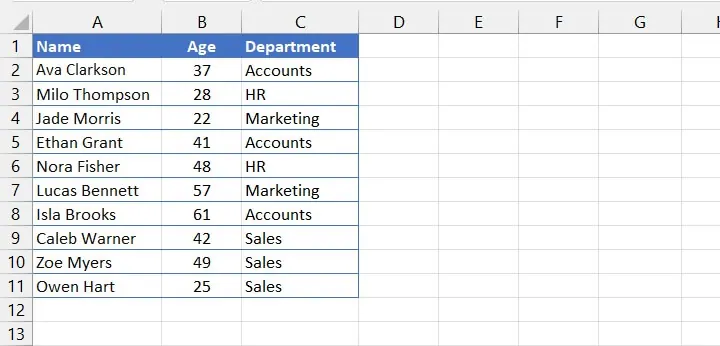
Aqui está um pequeno exemplo de tabela de funcionários. Ela pode ser classificada por nome, departamento, idade ou status, mas a identidade da linha deve vir de um ID estável em vez da posição atual da linha.
Crie visualizações em vez de planilhas duplicadas
Depois de ter uma tabela mestre, crie visualizações a partir dela.
Dependendo da sua versão do Excel, isso pode significar:
- Fórmulas FILTER e SORT
- Tabelas estruturadas
- Tabelas de saída do Power Query
- Tabelas dinâmicas (Pivot tables)
- Abas de visualização protegidas
- Exportações de relatórios separadas
O princípio é o mesmo. A visualização deve ler da origem. Ela não deve se tornar uma segunda cópia editável.
Por exemplo, uma visualização pode classificar casos ativos por prioridade. Outra pode classificar os mesmos casos por localização. Um gerente pode usar qualquer uma das visualizações sem alterar a tabela de origem subjacente.
Se o seu objetivo não é apenas planilhas sincronizadas, mas um resumo compartilhável, um fluxo de trabalho de Excel para dashboard pode ser mais útil do que adicionar mais abas.
O ponto principal é tornar a aba classificada uma visualização gerada, não um segundo lugar onde as pessoas editam registros. Se alguém pedir uma ordem diferente, altere a lógica da visualização em vez de copiar a tabela novamente.

Opção de fórmula para Excel 365
Se você usa o Excel 365 ou outra versão com matrizes dinâmicas, pode criar visualizações sincronizadas com fórmulas.
Primeiro, converta o intervalo de dados mestre em uma Tabela do Excel:
- Selecione o intervalo de origem.
- Pressione
Ctrl + T. - Nomeie a tabela como
MasterDatana guia Design da Tabela. - Certifique-se de que ela tenha uma coluna de chave estável, como
RecordID.
Suponha que a MasterData tenha colunas como:
| RecordID | Name | Department | Status | Priority | Due Date | Owner |
|---|---|---|---|---|---|---|
| T-1001 | Site audit | Operations | Active | High | 2026-05-21 | Maya |
| T-1002 | Vendor review | Finance | Active | Medium | 2026-05-28 | Chris |
| T-1003 | Campaign QA | Marketing | Waiting | Low | 2026-06-02 | Lena |
Para criar uma visualização classificada por nome, coloque esta fórmula na célula A1 de uma nova planilha:
=SORTBY(MasterData, MasterData[Name], 1)
Como ler a fórmula:
MasterDataé toda a tabela de origem.MasterData[Name]é a coluna usada para a classificação.1significa ordem crescente.
Para criar uma visualização classificada por data de entrega (due date), use:
=SORTBY(MasterData, MasterData[Due Date], 1)
Para criar uma visualização que mostre apenas registros ativos, classificados por data de entrega:
=SORTBY(
FILTER(MasterData, MasterData[Status]="Active"),
FILTER(MasterData[Due Date], MasterData[Status]="Active"),
1
)
Como ler a fórmula:
FILTER(MasterData, MasterData[Status]="Active")retorna apenas as linhas ativas.- O segundo
FILTERretorna as datas de entrega para essas mesmas linhas ativas. SORTBYclassifica as linhas filtradas por essas datas filtradas.
Para classificação por prioridade, não confie na ordem alfabética, pois High, Medium e Low não serão classificados na ordem de prioridade de negócio. Adicione uma coluna auxiliar em MasterData chamada PriorityRank e use:
=SORTBY(
FILTER(MasterData, MasterData[Status]="Active"),
FILTER(MasterData[PriorityRank], MasterData[Status]="Active"),
1,
FILTER(MasterData[Due Date], MasterData[Status]="Active"),
1
)
Defina PriorityRank como 1 para Alta, 2 para Média e 3 para Baixa. A visualização permanecerá sincronizada porque é recalculada a partir da tabela mestre.
Opção de fórmula para verificar planilhas existentes
Se você já possui duas abas e precisa verificar se elas ainda coincidem, use o ID estável como chave de busca.
Por exemplo, em Sorted_By_Name, você pode comparar o valor do status com a tabela mestre:
=XLOOKUP([@RecordID], MasterData[RecordID], MasterData[Status], "Missing in master")=[@Status]
Isso retorna TRUE se o status da linha coincidir com a tabela mestre e FALSE se a visualização divergiu.
Para trazer o proprietário (owner) mais recente da tabela mestre para uma visualização, use:
=XLOOKUP([@RecordID], MasterData[RecordID], MasterData[Owner], "")
Isso é útil quando uma pasta de trabalho antiga já possui abas copiadas manualmente. Você pode adicionar colunas de comparação, encontrar divergências e, em seguida, reconstruir as abas como visualizações baseadas em fórmulas.
Adicione verificações para sincronização corrompida
Mesmo com uma estrutura limpa, adicione verificações básicas.
Verificações úteis incluem:
- contagem de registros de origem
- contagem de registros da visualização
- IDs duplicados
- IDs ausentes
- registros excluídos de uma visualização
- campos obrigatórios em branco
- data da última atualização
- verificações de totais entre origem e visualização
Essas verificações ajudam a identificar quebras de fórmulas, erros de filtro e edições acidentais.
Se a pasta de trabalho suporta um processo operacional em tempo real, as verificações importam tanto quanto as visualizações. Uma aba bem classificada é perigosa se omitir registros silenciosamente.
Para fórmulas do Excel, verifique também:
- Erros
#SPILL!porque algo está bloqueando o intervalo de saída da matriz dinâmica - Fórmulas de classificação que referenciam um intervalo fixo em vez da tabela estruturada
- Valores de prioridade classificados alfabeticamente em vez de por ranking de negócio
- Fórmulas que omitem linhas inativas sem aviso
- Usuários digitando em células de visualização gerada e quebrando a saída da fórmula
- Valores de
RecordIDduplicados que tornam as verificações de busca não confiáveis
Onde o RowSpeak se encaixa
O RowSpeak é útil quando a pasta de trabalho cresceu além de uma simples planilha pessoal e a equipe precisa de um fluxo de trabalho mais claro.
Você pode carregar a pasta de trabalho e pedir ao RowSpeak para:
- identificar quais abas parecem duplicar os mesmos registros
- sugerir uma estrutura de tabela de origem e visualização
- sinalizar IDs ausentes e registros duplicados
- resumir as diferenças entre as planilhas
- criar uma pasta de trabalho para download com visualizações classificadas baseadas em fórmulas
- criar um relatório de revisão para linhas divergentes
- sugerir visualizações de dashboard que reduzam a necessidade de classificação manual
Isso ajuda quando o problema não é apenas "qual fórmula devo usar?", mas "como este fluxo de trabalho de planilha deve ser estruturado para que as pessoas possam confiar nele?"
Um fluxo de trabalho prático de IA para Excel pode ajudar a explicar a estrutura da pasta de trabalho antes de você reconstruí-la.
Por exemplo, você pode perguntar ao RowSpeak:
Compare as duas planilhas e me diga se elas contêm os mesmos registros. Use o ID do Funcionário como chave, sinalize IDs ausentes ou duplicados e recomende qual aba deve se tornar a tabela de origem e qual deve se tornar uma visualização classificada.
Esse prompt é mais útil do que pedir apenas uma fórmula de classificação, pois verifica se o problema de sincronização já existe.
Se você quiser que o RowSpeak retorne uma pasta de trabalho com fórmulas, diga isso explicitamente:
Carreguei uma pasta de trabalho com duas abas que contêm os mesmos registros em diferentes ordens de classificação.
Por favor, crie uma pasta de trabalho do Excel para download com:
1. Uma tabela MasterData limpa usando RecordID como chave estável.
2. Uma visualização classificada por Nome.
3. Uma visualização classificada por Status, PriorityRank e Due Date.
4. Uma planilha de Verificação de Sincronização que sinalize valores de RecordID ausentes, IDs duplicados e divergências de campos.
Use fórmulas onde apropriado, especialmente SORTBY, FILTER, LET e XLOOKUP, para que as planilhas de visualização sejam atualizadas quando a tabela mestre mudar.
Proteja ou rotule claramente as abas de visualização geradas para que os usuários saibam que não devem editá-las diretamente.
Sem essa instrução, o RowSpeak pode gerar uma pasta de trabalho estática limpa. Se você precisar de fórmulas ativas dentro da pasta de trabalho, inclua o requisito de fórmula no prompt.
Quando não sincronizar duas planilhas
Às vezes, a resposta correta não é a sincronização.
Se duas equipes precisam editar os mesmos registros de forma independente, o Excel pode não ser o sistema adequado. Você pode precisar de um banco de dados, CRM, sistema de tickets, ferramenta de inventário ou uma camada de BI governada.
Use visualizações do Excel quando:
- uma equipe detém os dados de origem
- as visualizações são majoritariamente de apenas leitura
- a lógica é simples o suficiente para ser revisada
- a pasta de trabalho ainda é gerenciável
Vá além do Excel quando:
- muitos usuários editam ao mesmo tempo
- as alterações precisam de aprovações
- logs de auditoria são necessários
- as permissões diferem por função
- o conjunto de dados é muito grande ou sensível
O RowSpeak pode ajudar a analisar a pasta de trabalho e produzir relatórios, mas não deve ser tratado como um substituto para um sistema operacional quando a governança é o requisito real.
Um fluxo de trabalho prático
Use esta sequência:
Escolha a tabela mestre
Decida onde os registros são inseridos e mantidos.Adicione ou confirme IDs de registro
Cada linha precisa de um identificador estável.Defina as visualizações necessárias
Determine quem usa cada visualização e por quê.Crie visualizações a partir da tabela mestre
Use fórmulas comoSORTBYeFILTER, ou use saídas de Power Query ou tabelas dinâmicas.Proteja as abas de visualização, se necessário
Evite edições acidentais em tabelas derivadas.Adicione verificações de sincronização
Compare contagens de linhas, IDs e registros excluídos.Crie uma visualização de relatório se os stakeholders precisarem de resumos
Use um fluxo de trabalho de relatórios por IA quando a saída precisar de narrativa e notas de revisão.
Erros comuns a evitar
Não copie linhas manualmente entre abas.
Não permita que ambas as planilhas se tornem fontes editáveis.
Não confie na ordem de classificação como identidade.
Não crie visualizações sem verificar IDs ausentes ou duplicados.
Não adicione um dashboard antes que a tabela subjacente esteja estável.
Conclusão
Sincronizar duas planilhas de Excel com diferentes ordens de classificação tem menos a ver com truques de Excel e mais com design de dados.
Use uma única tabela de origem. Dê a cada registro um ID estável. Crie visualizações classificadas a partir dessa origem. Adicione verificações para que registros ausentes não desapareçam silenciosamente.
O Excel pode lidar com isso para muitos fluxos de trabalho de pequeno e médio porte. O RowSpeak se encaixa quando a pasta de trabalho precisa ser compreendida, limpa, resumida ou transformada em um relatório que a equipe possa revisar e compartilhar.
Comece agora: Verifique sua pasta de trabalho antes que ela divirja
Se sua equipe mantém duas abas com os mesmos registros em ordens diferentes, carregue a pasta de trabalho no RowSpeak e peça para comparar as abas pelo ID do registro. Peça para sinalizar linhas ausentes, IDs duplicados, valores conflitantes e recomendar qual planilha deve se tornar a fonte mestre.
Experimente o RowSpeak hoje mesmo e transforme um fluxo de trabalho frágil de duas planilhas em uma estrutura em que sua equipe possa confiar.