Um gráfico de IA só é útil quando ajuda alguém a tomar a decisão correta. Um gráfico de linhas bonito com um intervalo de datas errado, moeda misturada ou métrica pouco clara ainda é um erro de relatório.
Este guia mostra como transformar um arquivo Excel em um gráfico com IA, mantendo os dados, a escolha do gráfico e a mensagem final verificáveis. Foi projetado para analistas e gerentes que precisam de gráficos para um relatório mensal, revisão de vendas, reunião de orçamento ou painel operacional. O artigo inclui um exemplo de gráfico gerado e uma planilha para download com totais de controle exatos, para que você possa testar o fluxo de trabalho por conta própria.
Principais lições:
- Defina a granularidade da linha, a fórmula da métrica, as exclusões, o período do relatório e a comparação antes de escolher um gráfico. Se esses cinco itens não estiverem claros, um gráfico polido ainda pode estar numericamente errado.
- Use linhas para tempo ordenado, barras ordenadas para comparações de categorias e barras de variação para real versus planejado. Use pizza ou rosca apenas para uma composição pequena, mutuamente exclusiva e que some um todo significativo.
- Rejeite um gráfico que oculte períodos parciais, misture moedas, calcule médias de porcentagens incorretamente, trunque um eixo para exagerar a mudança ou não possa ser reconciliado com um total de origem.
- Peça à IA a agregação e os campos de origem por trás do visual e salve a definição do gráfico junto com o relatório. Isso torna a saída do próximo mês reproduzível, em vez de uma imagem avulsa.
- Na planilha de teste para download, o total correto de receita é
57.700; os totais por categoria são37.500,10.500,5.000e4.700. Qualquer gráfico que não reconcilie com esses valores falha antes mesmo de o design visual ser avaliado.
Comece pela pergunta, não pelo tipo de gráfico
"Crie um gráfico a partir deste arquivo Excel" é muito amplo. Comece com uma pergunta de decisão.
| Pergunta de decisão | Gráfico geralmente útil |
|---|---|
| A receita está melhorando ao longo do tempo? | Gráfico de linhas |
| Qual região está atrás do planejado? | Gráfico de barras ordenado ou gráfico de variação |
| Qual é a participação de cada canal? | Gráfico de barras empilhadas ou gráfico de composição |
| Onde o funil de conversão cai? | Gráfico de funil |
| Quais categorias mudaram mais em relação ao orçamento? | Gráfico de barras de variação |
Isso facilita a avaliação de uma sugestão da IA. Um gráfico não está "certo" porque é bonito; ele está certo quando responde à pergunta sem esconder a comparação importante.
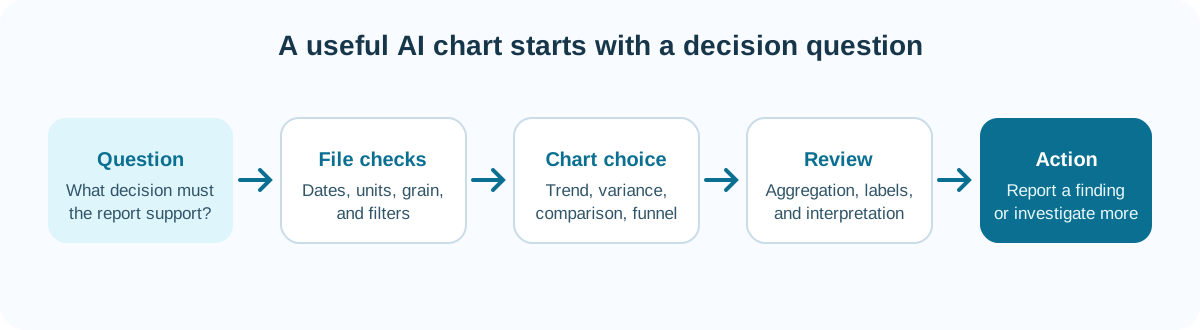
Etapa 1: Prepare o arquivo Excel
Antes de gerar um gráfico, verifique cinco itens:
- Uma linha, um registro. Evite células mescladas, linhas de apresentação e subtotais dentro do intervalo de dados.
- Nomes de campos claros. Use
Data do Pedido,RegiãoeReceita Líquida, não colunas sem nome. - Tipos consistentes. Datas devem ser datas, valores numéricos não devem incluir rótulos de texto misturados e moedas devem usar uma unidade declarada.
- Granularidade definida. Saiba se cada linha é um pedido, cliente, produto ou total mensal.
- Filtros conhecidos. Informe se pedidos cancelados, reembolsos, contas inativas ou registros de teste estão incluídos.
Se o arquivo falhar nessas verificações, peça à IA para identificar os problemas primeiro. Não peça um painel antes que a tabela esteja utilizável.
Baixe uma planilha de teste de gráfico com totais conhecidos
Baixe Quick_Chart_Test.xlsx. A única planilha contém dez linhas de dados com os campos Data, Categoria, Região, Receita e Novos_Clientes.
Calcule esses controles antes de pedir a qualquer ferramenta que desenhe um gráfico:
| Controle | Valor esperado |
|---|---|
| Linhas de dados | 10 |
| Total de receita | 57.700 |
| Total de novos clientes | 196 |
| Receita de Eletrônicos | 37.500 |
| Receita de Software | 10.500 |
| Receita de Escritório | 5.000 |
| Receita de Móveis | 4.700 |
Os quatro totais de categoria devem somar 57.700. Isso detecta um gráfico que silenciosamente descarta uma linha, trata um número como texto, aplica um filtro não intencional ou exibe uma agregação bonita que não corresponde à origem.
Etapa 2: Use uma solicitação de gráfico com contexto
Forneça à ferramenta a métrica, o agrupamento, o período de tempo e o leitor pretendido. Por exemplo:
Crie um gráfico de linhas mensal da receita líquida de janeiro a junho de 2026.
Exclua pedidos cancelados e mostre uma linha para cada região. Use a moeda do
relatório no arquivo, rotule o eixo y claramente e destaque qualquer mês em que
uma região mude mais de 15% em relação ao mês anterior. Adicione uma breve nota
sobre o que deve ser verificado antes de interpretar a mudança.
A frase final é importante. A IA pode identificar um movimento, mas não deve inventar uma causa apenas a partir de um gráfico.
Um gráfico real gerado — e o que ainda precisa ser revisado
A captura de tela abaixo foi extraída de uma demonstração de produto gravada. Ela mostra um gráfico de barras gerado pelo RowSpeak comparando as vendas totais por categoria de produto.
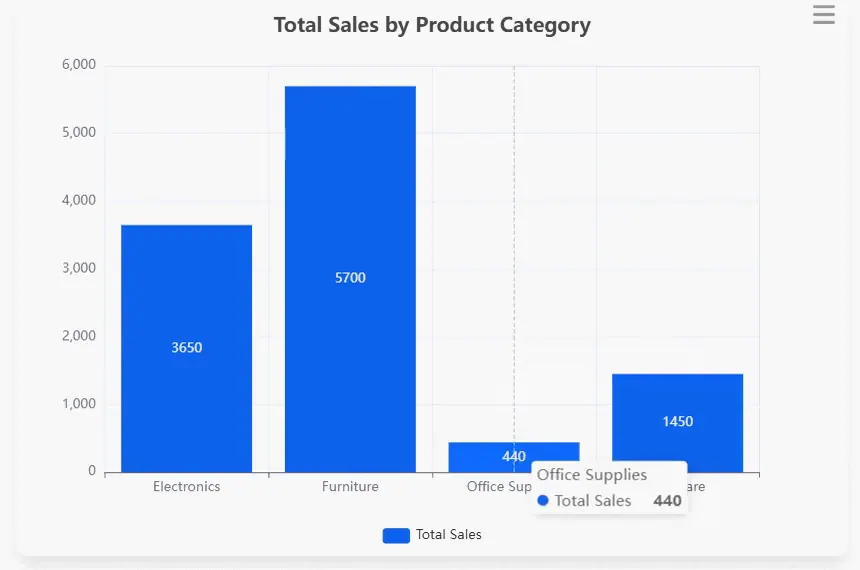
O gráfico acerta vários pontos básicos: as categorias são comparadas com uma linha de base zero comum, as barras não estão ordenadas por tamanho nem alfabeticamente, mas permanecem fáceis de ler, os valores estão rotulados e a dica de ferramenta exibe o valor selecionado. Também revela questões de revisão que uma mensagem genérica de "gráfico criado com sucesso" omitiria:
- O título diz "Total de Vendas", mas não informa moeda, período ou se as vendas são brutas ou líquidas de devoluções.
Material de Escritórioaparece visualmente perto do limite do gráfico e deve ser verificado quanto ao corte de rótulo em telas menores.- A ordem das categorias não comunica uma prioridade de negócio declarada; ordenar decrescentemente pode tornar a comparação mais rápida.
- O gráfico sozinho não pode provar que as quatro barras reconciliam com a tabela de origem.
Essa é a maneira correta de usar uma captura de tela como evidência: mostrar a saída e depois documentar tanto seus pontos fortes quanto as verificações ainda necessárias.
Os quatro valores exibidos são 3.650, 5.700, 440 e 1.450, que somam 11.240. Isso verifica a aritmética visível no gráfico, mas não a agregação da origem. Este gráfico gravado usa um arquivo de origem diferente de Quick_Chart_Test.xlsx; não use o total de 11.240 como a resposta de referência.
O clipe de 4,4 segundos abaixo mostra a saída do gráfico em inglês gravada e a interação com a dica de ferramenta. É evidência visual do fluxo de trabalho, não um benchmark de tempo de geração de gráfico.
Etapa 3: Escolha o tipo certo de ferramenta
Ferramentas diferentes resolvem partes diferentes do fluxo de trabalho de Excel para gráfico.
Assistentes nativos do Excel são úteis quando o gráfico deve permanecer na pasta de trabalho existente e o analista deseja controle no nível da célula.
Ferramentas focadas em gráficos são úteis quando os dados estão verificados e a prioridade é o polimento visual, a publicação ou um tipo específico de gráfico.
Ferramentas gerais de análise com IA são úteis quando você precisa explorar os dados, fazer perguntas de acompanhamento e testar cortes alternativos antes de escolher um visual.
Fluxos de trabalho de arquivo para relatório são úteis quando o gráfico é apenas uma parte de uma saída maior: um resumo, painel ou relatório mensal de gestão. Um fluxo de trabalho de Excel para painel se encaixa melhor nesse caso do que um gerador de gráfico avulso.
Compare ferramentas de gráfico pelo trabalho que realizam
Em vez de escolher de uma lista genérica "top 10", use o trabalho do gráfico como primeiro filtro.
| Trabalho do gráfico | Categoria de ferramenta a testar | O que verificar |
|---|---|---|
| Manter um gráfico dentro de uma pasta de trabalho auditada | Assistente nativo do Excel | Referências de fórmula, filtros e intervalo do gráfico |
| Publicar um visual externo polido | Editor focado em gráficos | Formato de exportação, identidade visual, acessibilidade e nota de origem |
| Explorar vários cortes possíveis de um arquivo | Análise geral com IA | Cálculos, agrupamentos e consistência em perguntas de acompanhamento |
| Transformar exportações em uma visão gerencial recorrente | Fluxo de trabalho de arquivo para painel | Mapeamento de entrada, definições de KPI, revisibilidade e repetibilidade |
| Construir um painel governado a partir de sistemas ativos | Plataforma de BI | Governança de métrica, atualização, compartilhamento e permissões |
Essa abordagem evita uma comparação enganosa entre uma ferramenta que cria um SVG bonito e uma ferramenta que prepara um relatório semanal de KPI. Ambas podem ser úteis, mas resolvem partes diferentes do processo.
Peça alternativas antes de escolher um visual
Para um relatório de alto risco, peça à IA duas ou três opções de gráfico e a razão para cada uma. Por exemplo:
Para a tabela de receita e orçamento regional, recomende até três opções de gráfico.
Para cada opção, informe a decisão que ela apoia, a agregação usada, o principal
risco de má interpretação e por que outro tipo comum de gráfico seria menos
adequado. Não crie um gráfico até que o responsável pelo relatório confirme a
métrica e o período.
Isso faz da IA um analista visual, não uma fábrica silenciosa de gráficos. Também dá ao revisor um motivo claro para rejeitar um gráfico de pizza, um eixo truncado ou um gráfico que esconde a variação que a reunião precisa discutir.
Etapa 4: Revise o gráfico antes de compartilhá-lo
Use esta lista de verificação todas as vezes:
- Métrica: O gráfico mostra receita, receita bruta ou receita líquida após reembolsos?
- Agregação: É um total mensal, média, mediana ou contagem?
- Tempo: Há meses parciais, datas faltantes ou um período de comparação desigual?
- Filtros: Pedidos cancelados, transações internas ou registros de teste são excluídos consistentemente?
- Escala: O eixo começa e termina em valores que tornam a comparação justa?
- Rótulos: O leitor consegue identificar a unidade, período, origem e série sem explicação?
- Cor: A cor comunica uma categoria ou limite significativo?
- Interpretação: A conclusão escrita é suportada pelos dados no gráfico?
Por exemplo, um declínio de 20% em uma região pode resultar de uma exportação ausente, uma definição de território alterada ou uma mudança real de demanda. O gráfico indica onde inspecionar. Ele não resolve a questão sozinho.
Sete casos extremos de gráfico para colocar no arquivo de teste
| Caso de teste | O que pode dar errado | Regra de aceitação |
|---|---|---|
| Mês atual tem apenas 12 dias | Linha parece colapsar | Período parcial é rotulado ou excluído da comparação de mês inteiro |
| Receita contém USD e EUR | Valores são somados como uma moeda | Gráfico separa moeda ou usa uma tabela de conversão documentada |
| Uma região tem valor ajustado de reembolso negativo | Barra desaparece ou escala se torna enganosa | Valor negativo é visível e explicado na legenda/nota |
| Taxas de conversão são calculadas como média entre linhas | Segmentos pequenos recebem peso excessivo | Taxa é recalculada a partir dos totais de numerador e denominador |
| Nome da categoria muda no meio do período | Uma categoria se torna duas barras | Mapeamento é revisado e os rótulos originais permanecem rastreáveis |
| Zero e ausente são misturados | Dados ausentes parecem desempenho verdadeiro zero | Ausência é mostrada separadamente ou sinalizada |
| Um único outlier define a escala do eixo | Outras diferenças se tornam ilegíveis | Outlier é mantido, mas emparelhado com uma tabela, inserto ou escolha explícita de escala |
Mantenha essas linhas em uma fixture de regressão reutilizável. Quando o prompt, a ferramenta ou a definição do gráfico mudar, execute novamente a fixture antes de publicar o próximo relatório.
Um exemplo de real versus orçado
Suponha que uma equipe de FP&A tenha real.xlsx e orçado.xlsx. O objetivo do relatório é explicar as cinco maiores variações operacionais mensais.
Primeiro, mapeie nomes de contas e períodos entre os dois arquivos. Depois, calcule Real - Orçado e % Variação usando regras acordadas. Em seguida, peça um gráfico de barras de variação ordenado, não um gráfico de pizza. As barras ordenadas tornam os maiores impulsionadores imediatamente visíveis.
Depois, solicite uma breve anotação para cada variação material:
Para as cinco maiores variações absolutas de despesas operacionais, crie um gráfico
de barras ordenado e uma tabela com real, orçado, variação em dólar e porcentagem
de variação. Não explique uma variação a menos que os dados de origem contenham
um direcionador. Liste as contas que exigem revisão do responsável financeiro
antes de o relatório ser enviado.
Isso produz um gráfico mais uma fila de revisão, que é mais útil do que apenas um visual.
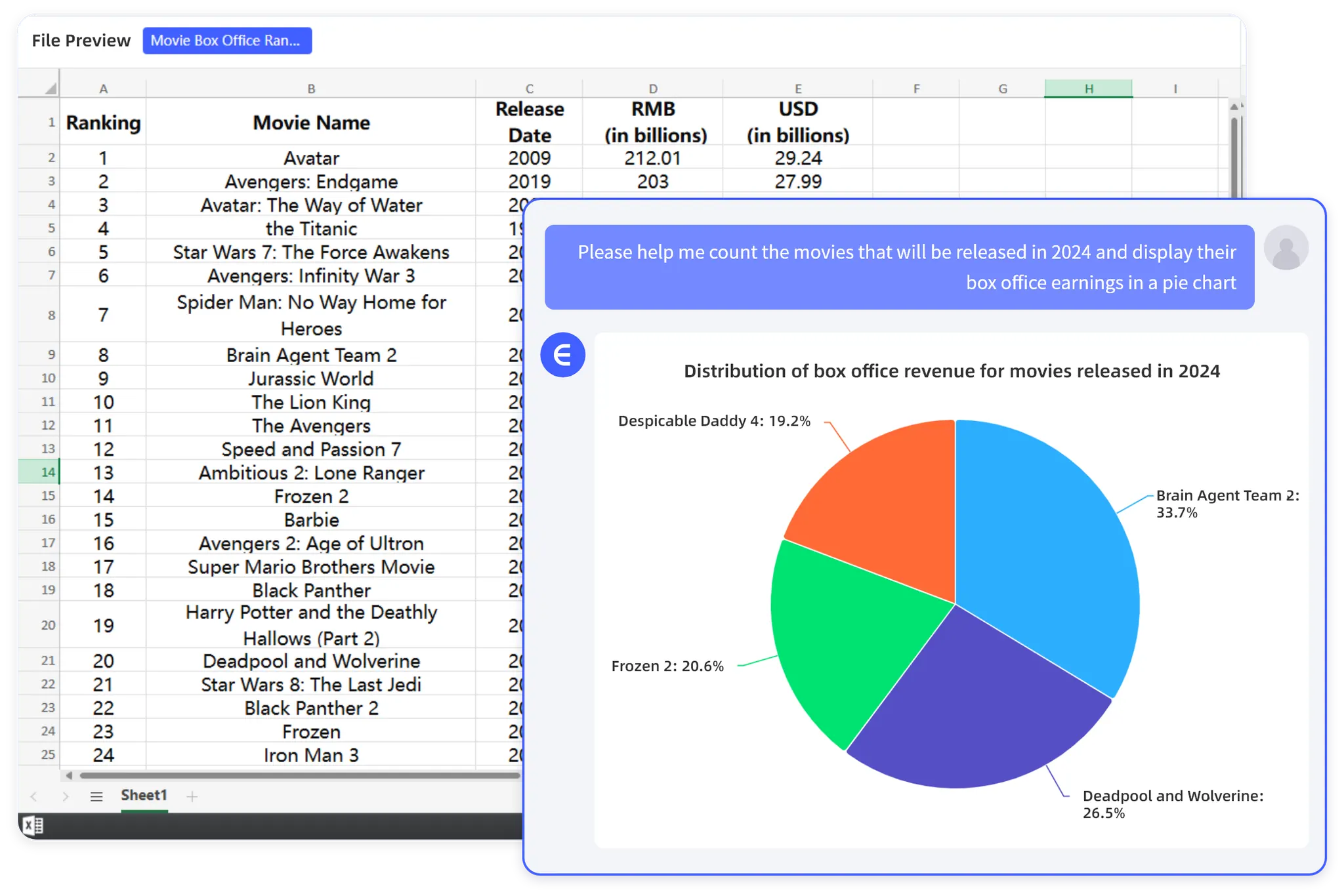
De um gráfico a um painel útil
A maioria das equipes de relatório não precisa de dez gráficos. Elas precisam de um conjunto pequeno que responda a perguntas recorrentes: o que mudou, por que mudou, onde agir e quem é o responsável pelo acompanhamento.
O RowSpeak pode ajudar equipes a passar de tabelas baseadas em Excel, CSV, PDF ou imagem para gráficos e elementos visuais, conclusões escritas e uma saída pronta para painel. Isso é mais útil quando a preparação de dados, análise e relatório precisam permanecer conectados.
Mantenha o painel focado. Um bom conjunto inicial é um gráfico de tendência, um gráfico de variação, uma tabela de exceções e uma pequena lista de ações. Adicione mais apenas quando uma decisão recorrente realmente precisar.
Uma falha real de artefato após geração "bem-sucedida"
A planilha gravada abaixo contém quatro abas solicitadas e abre como um .xlsx, mas várias áreas de gráfico do painel parecem vazias ou incompletas na prévia.
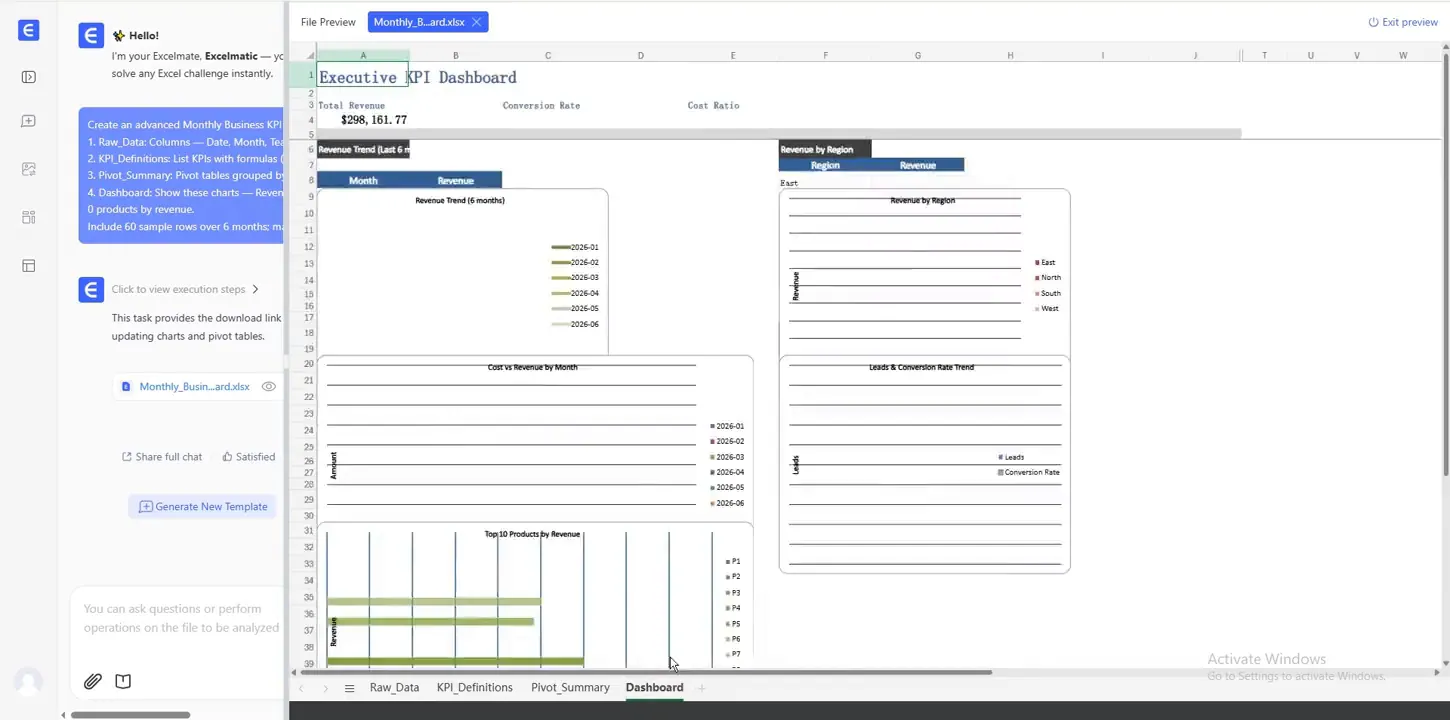
Este é um limite importante na criação de gráficos: criação de arquivo, reconciliação numérica e aceitação visual são três portões separados. Reabra a pasta de trabalho, recalcule fórmulas, inspecione cada intervalo de origem do gráfico, teste filtros e renderize cada aba de saída antes de enviar a um gerente.
Limites de ferramenta que importam após o primeiro gráfico
| Opção | Mais forte quando | O que um revisor pode inspecionar | Limitação a testar |
|---|---|---|---|
| Assistente nativo do Excel | O gráfico deve permanecer na pasta de trabalho controlada | Intervalo de origem, fórmulas, filtros, objeto do gráfico | Intervalos ocultos, estrutura da tabela e disponibilidade de recursos específicos da pasta de trabalho |
| Análise geral com IA | O analista quer vários cortes exploratórios rapidamente | Conversa, cálculo/código gerado e artefatos | Repetir a mesma definição de gráfico no mês seguinte |
| Ferramenta focada em gráficos | Os dados já estão validados e a qualidade de publicação importa | Estilo visual, anotações, exportação, nota de origem | Limpeza de dados e lógica de métrica ocorrem em outro lugar |
| Fluxo de trabalho RowSpeak de arquivo para relatório | Gráficos devem estar ao lado de conclusões, tabelas e um relatório/painel a partir de arquivos exportados | Prompt, saída da análise, gráfico, painel e artefato para download | Mapeamentos ambíguos e definições de negócio ainda precisam de aprovação |
| Plataforma de BI | O gráfico pertence a um painel governado e atualizável | Modelo semântico, definição de medida, filtros, atualização, acesso | Esforço de configuração para um fluxo de trabalho pequeno baseado em exportação |
Projete para um leitor que não construiu o gráfico
Antes de exportar ou compartilhar, teste o gráfico com um colega que não o fez. Ele deve ser capaz de responder quatro perguntas em alguns segundos:
- Qual métrica é mostrada?
- Qual período e filtros estão incluídos?
- Qual comparação devo notar?
- Qual decisão ou ação de revisão decorre da mudança?
Se o gráfico precisar de uma longa explicação verbal, simplifique o título, os rótulos ou o tipo de gráfico. Um gráfico gerencial deve reduzir o trabalho de interpretação, não criar uma nova tarefa de decodificação.
O próximo ciclo de relatório
Salve as verificações de dados, definições de gráfico e perguntas de revisão junto com o relatório. Quando a próxima exportação chegar, sua equipe pode repetir o fluxo de trabalho em vez de reconstruir visuais do zero. Essa repetibilidade é onde a criação de gráficos com IA se torna uma melhoria de relatório, e não uma maneira mais rápida de fazer gráficos isolados.
Para testar o caminho completo, execute o Quick_Chart_Test.xlsx através do fluxo de trabalho de gráficos e elementos visuais do RowSpeak, reconcilie cada valor exibido com os controles acima e mantenha as versões rejeitadas de gráfico junto com o relatório final.