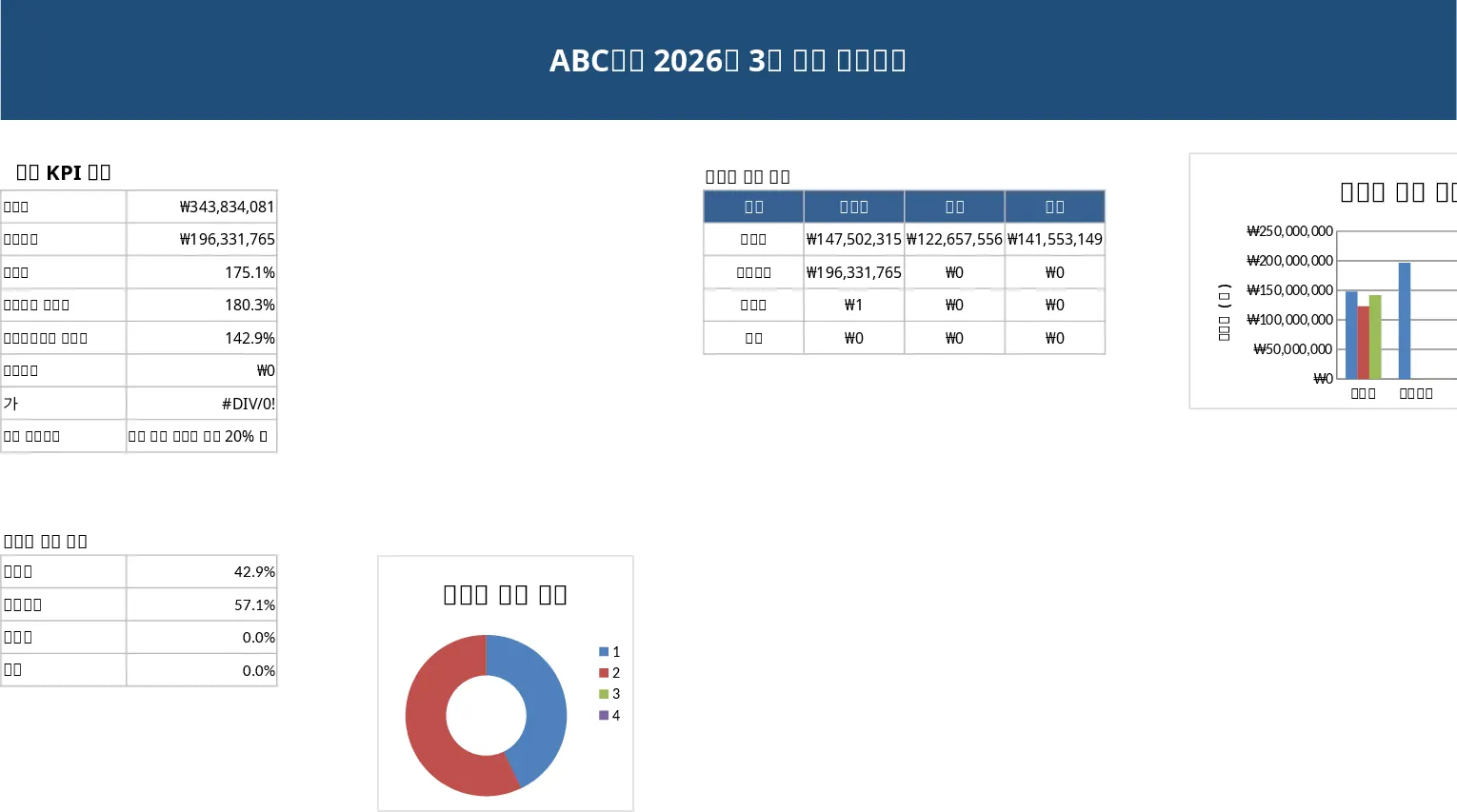
Dashboard de Análise de Rotatividade por Mês, Motivo e Cargo Modelo
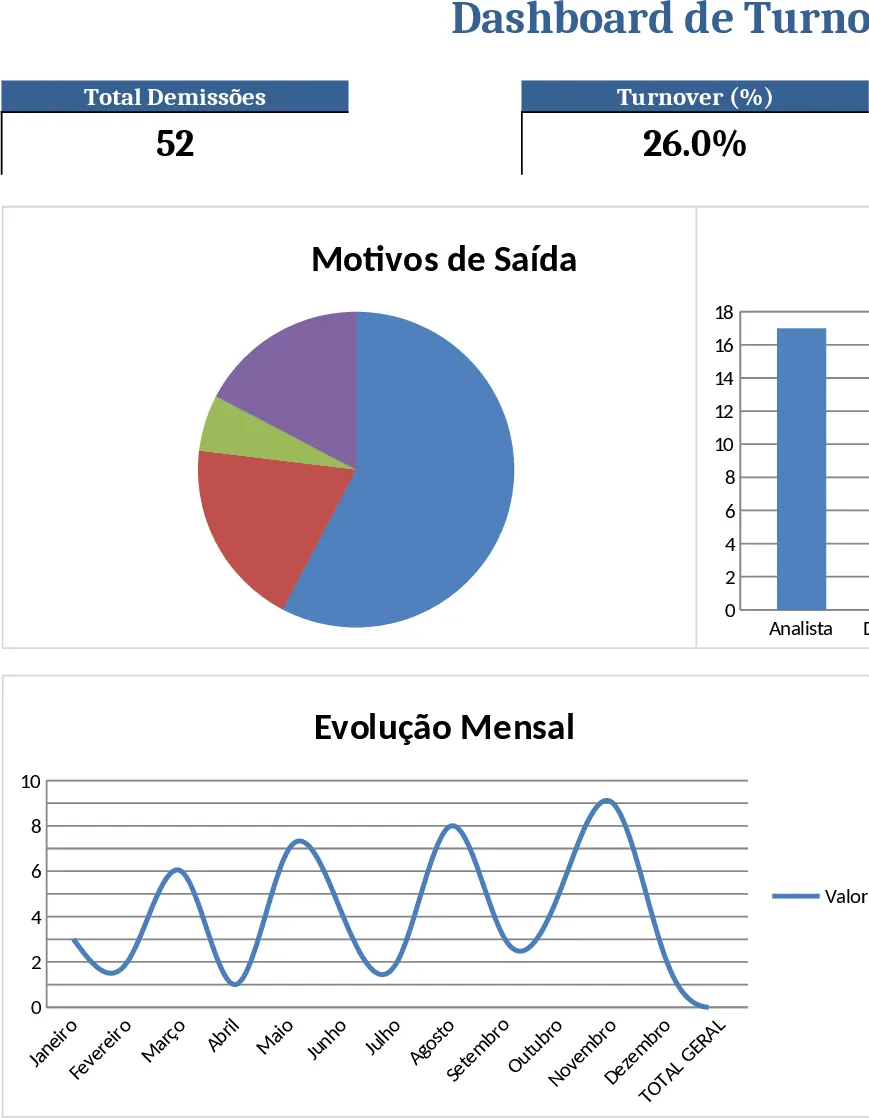
O modelo é construído em torno de três planilhas simples: Data Input, Dashboard e Settings. Na planilha Data Input, cole ou digite cada registro de saída de funcionário, uma linha por desligamento. As colunas obrigatórias são Data (ou Mês), ID do Funcionário, Departamento, Função e Motivo da Saída. Listas suspensas são pré‑populadas para Motivo (ex.: Demissão, Aposentadoria, Rescisão, Licença) e Função (ex.: Vendas, Operações, Finanças, TI) para manter a consistência dos dados. A planilha Settings permite adicionar ou editar esses itens de lista sem alterar fórmulas. Todo o processamento pesado ocorre na planilha Dashboard, onde tabelas dinâmicas agregam automaticamente os dados brutos e alimentam um conjunto de gráficos: um gráfico de linhas mostrando a taxa de rotatividade mensal, um gráfico de colunas empilhadas detalhando as saídas por motivo e um gráfico de barras destacando as funções com maior atrito. Uma tabela resumida no topo exibe métricas chave como total de saídas, rotatividade média mensal e os três principais motivos de saída.
Esta pasta de trabalho resolve o problema comum de RH de compilar manualmente relatórios de rotatividade a cada mês. Ao vincular os registros brutos do Excel a gráficos dinâmicos, você vê instantaneamente se a rotatividade dispara em um determinado mês, quais motivos são mais frequentes e quais funções são mais vulneráveis. As percepções visuais ajudam a diagnosticar problemas de retenção, justificar decisões de pessoal e comunicar tendências à alta direção sem gastar horas em análises pontuais. Também padroniza a entrada de dados, reduzindo erros que frequentemente surgem em planilhas manuais.
O modelo é ideal para analistas de RH, especialistas em aquisição de talentos e gerentes de departamento que precisam de uma visão rápida e confiável da rotatividade de funcionários. Seja preparando um relatório mensal de KPIs de RH, investigando um aumento repentino nas demissões ou planejando uma iniciativa de retenção, o painel fornece os números e o contexto visual necessários para agir com confiança.
Como usar
- Abra a planilha Data Input e registre cada evento de rotatividade, selecionando Motivo e Função nas listas suspensas. Certifique‑se de que a coluna Data reflita o mês da saída.
- Se precisar adicionar novos motivos ou funções, vá para a planilha Settings e digite‑os na lista apropriada; as listas suspensas serão atualizadas automaticamente.
- Após inserir todos os registros, vá para a planilha Dashboard e clique no botão Refresh All (ou pressione Ctrl+Alt+F5) para atualizar as tabelas dinâmicas e os gráficos.
- Revise os gráficos e a tabela resumida; você pode filtrar a visualização por mês ou motivo usando os segmentadores na planilha Dashboard.
Benefícios esperados: você gastará muito menos tempo consolidando dados de rotatividade, obterá insight visual instantâneo sobre padrões de atrição e poderá agir mais rapidamente nos desafios de retenção.
Recomendação de modelos semelhantes
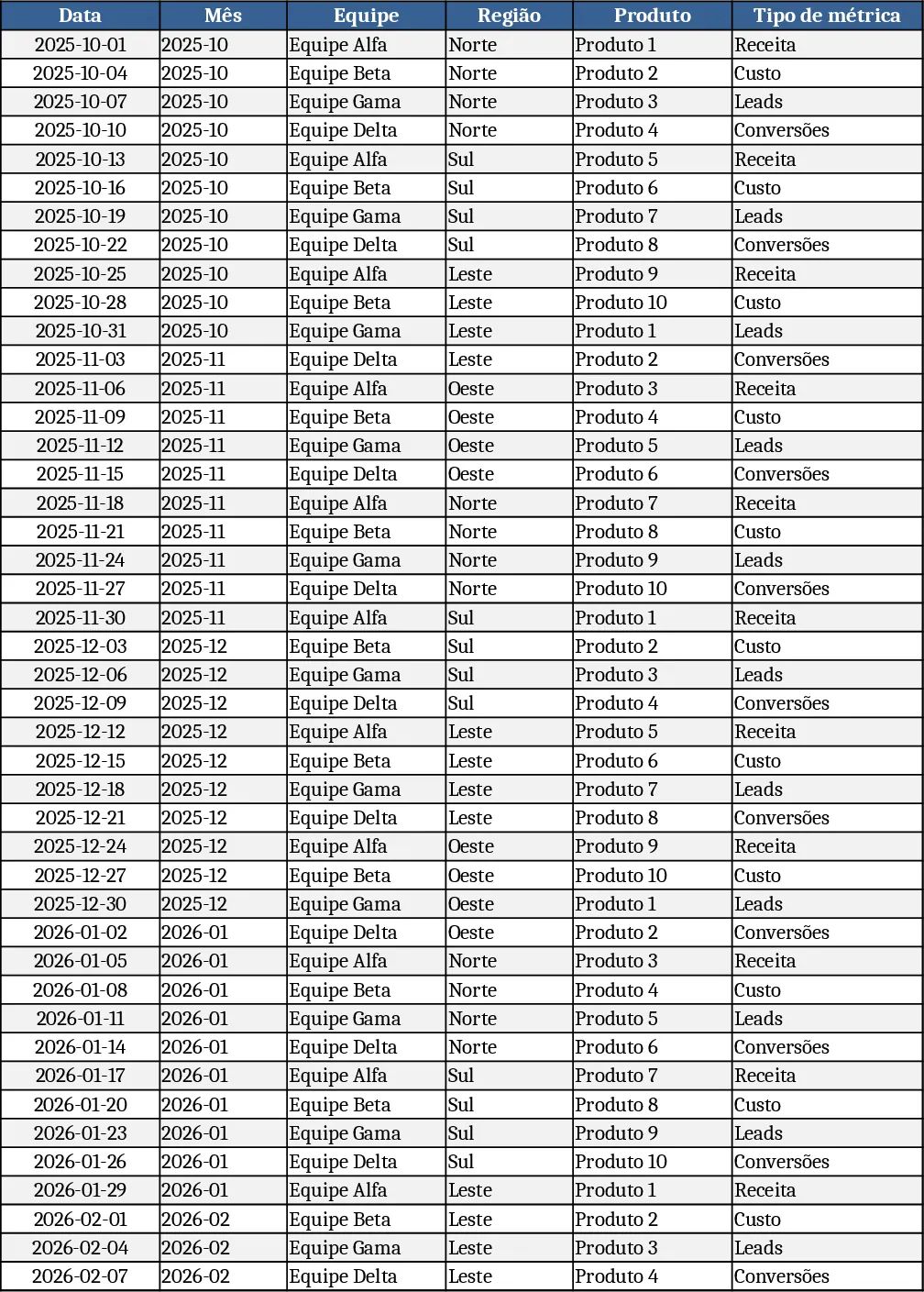
Dashboard KPI Mensal com Gráficos Modelo
Acompanhe o desempenho mensal dos negócios com um painel interativo de KPIs que visualiza receita, custos, leads, conversões e os principais produtos.
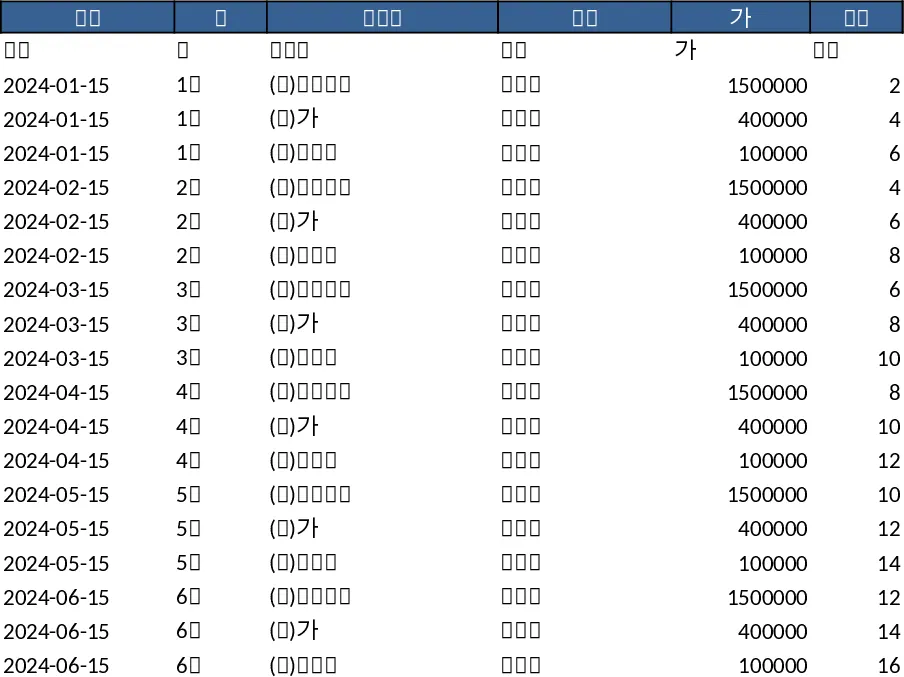
Relatório Mensal de Vendas Modelo
Um modelo de Excel pronto‑para‑usar que permite compilar, analisar e visualizar rapidamente os dados de vendas mensais em um relatório profissional.
Dashboard de Fechamento de Vendas com Painel Modelo
Um dashboard de Excel pronto‑para‑usar que permite inserir dados de vendas mensais e ver instantaneamente resumos de KPIs, gráficos de tendência e tabelas detalhadas para relatórios executivos.