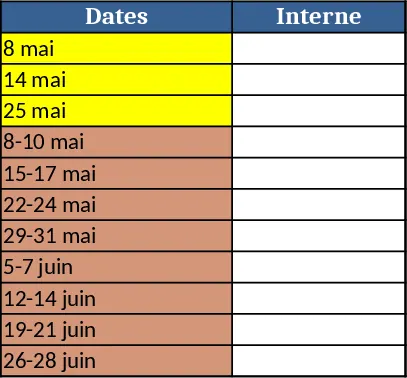
LPH1 a LPH7 Modelo
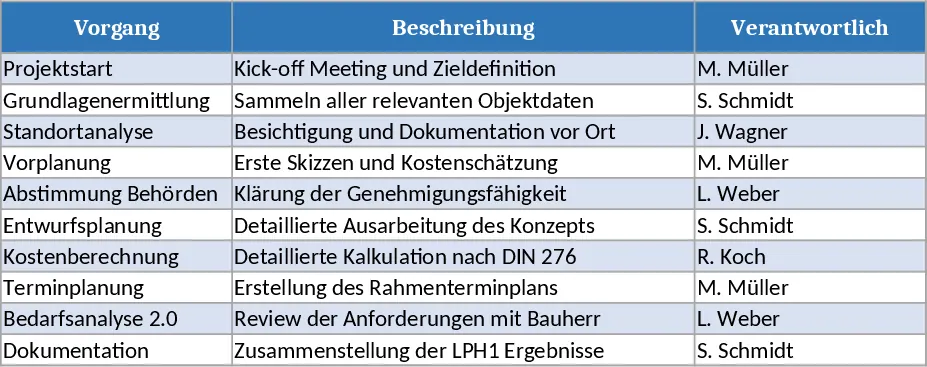
Este modelo fornece um único arquivo Excel que contém sete planilhas separadas, cada uma nomeada automaticamente como LPH1 até LPH7. A pasta de trabalho está organizada com uma planilha de índice limpa que lista cada aba, uma breve descrição de seu propósito e links de navegação rápida. Cada planilha inclui uma linha de cabeçalho com campos comuns como Data, Item, Categoria, Status e Comentários, além de algumas listas suspensas pré‑preenchidas para valores padrão. No final de cada planilha você encontrará uma tabela de resumo simples que agrega métricas chave como total de entradas, contagem de status e intervalos de datas, oferecendo uma visão instantânea dos dados em todas as sete seções.
Projetado para quem precisa compartmentalizar conjuntos de dados relacionados mantendo tudo em um único arquivo, este workbook elimina a dificuldade de criar e nomear manualmente várias planilhas. É ideal para coordenadores de projetos, equipes de operações ou pequenos empresários que desejam uma forma estruturada de separar fases, locais ou linhas de produtos sem perder a capacidade de visualizar tendências gerais. Ao usar cabeçalhos e listas suspensas predefinidos, você reduz erros de entrada e garante consistência em todas as planilhas, tornando a análise posterior muito mais fluida.
O modelo ajuda a acompanhar progresso, inventário, tarefas ou qualquer informação categórica em sete categorias distintas. Como cada planilha segue o mesmo layout, você pode copiar facilmente fórmulas ou gráficos de uma aba para outra, e a planilha de resumo incorporada consolida os totais, permitindo uma visão de alto nível sem precisar abrir cada aba individualmente.
Como usar
- Abra a pasta de trabalho e vá para a planilha Índice; clique em qualquer nome de planilha para ir à respectiva seção.
- Em cada planilha LPH#, preencha as linhas abaixo do cabeçalho com seus dados, usando as listas suspensas onde disponíveis.
- Adicione ou remova linhas conforme necessário; as tabelas de resumo serão atualizadas automaticamente.
- Se precisar personalizar os títulos das colunas ou adicionar campos extras, edite a linha de cabeçalho – as fórmulas na planilha de resumo se adaptarão, desde que as posições das colunas permaneçam consistentes.
Benefícios esperados: economiza tempo ao configurar múltiplas planilhas, garante estrutura de dados consistente e fornece insights agregados instantâneos, reduzindo o esforço de consolidação manual.
Recomendação de modelos semelhantes
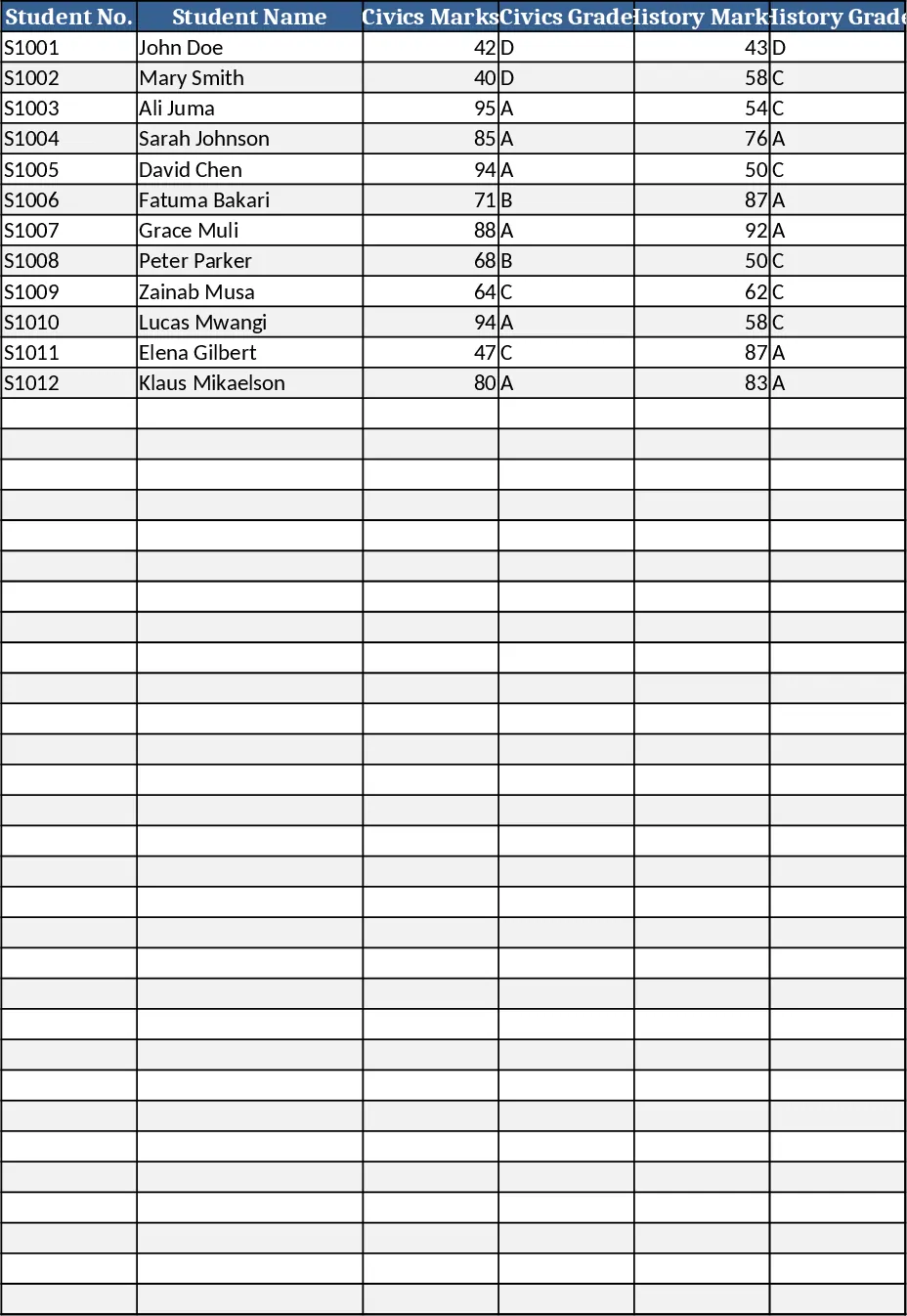
Resultados e Classificação do Ensino Secundário Modelo
Acompanhe até 200 alunos do ensino secundário, calcule automaticamente notas, médias, divisões e classificações em uma planilha clara e formatada.
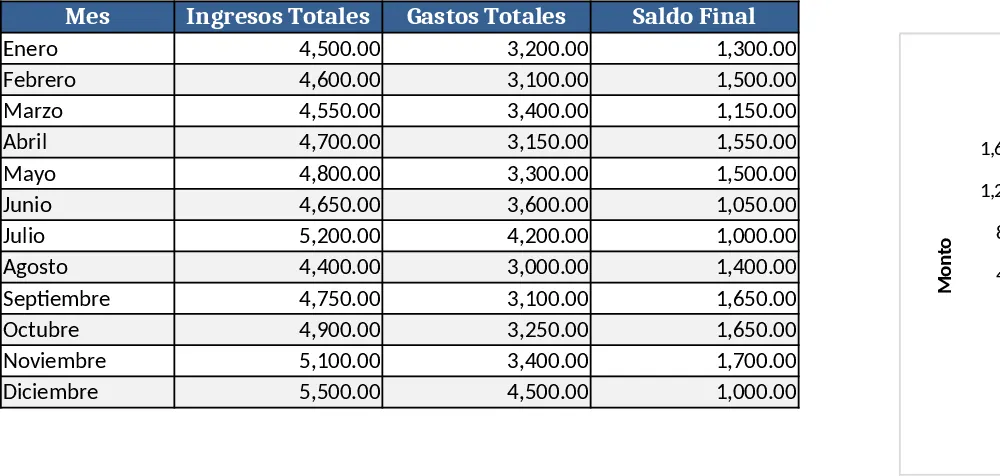
Rastreador de Orçamento e Fluxo de Caixa para Casais Modelo
Acompanhe a renda mensal, despesas e fluxo de caixa de um casal que trabalha, visualize orçamentos e metas de poupança em uma única planilha.
Modelo de Datas e Log Interno Modelo
Crie um arquivo Excel com duas colunas para datas e notas internas, com linhas coloridas para diferentes intervalos de datas.