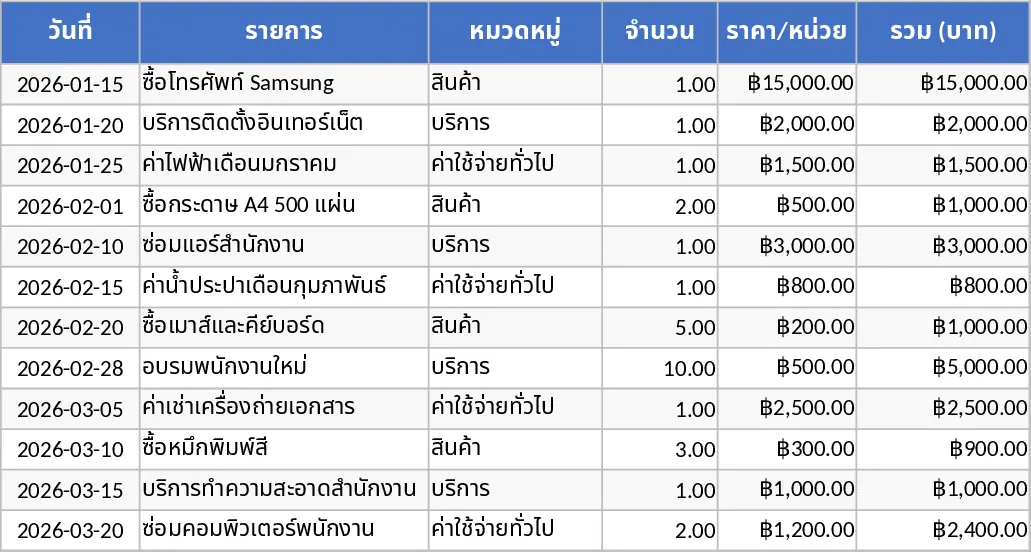
Gráfico de Extração Modelo
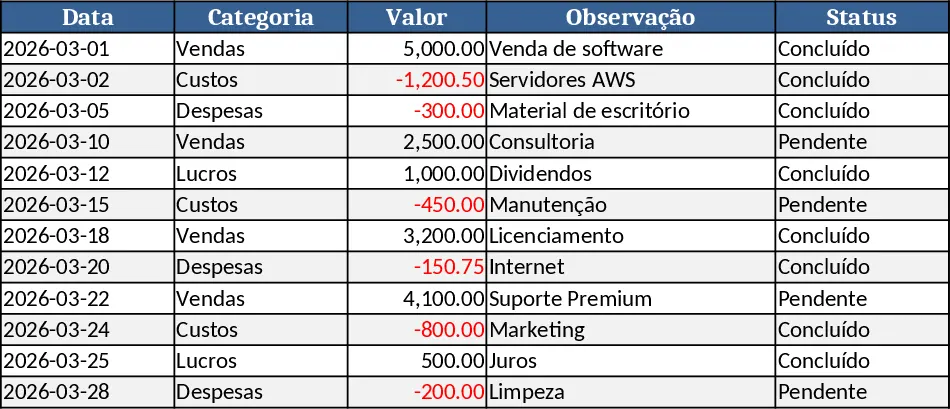
Este modelo de Excel permite transformar dados brutos em um gráfico de extração ao vivo com apenas alguns cliques. Ele está organizado em três planilhas: Data Input, onde você cola ou importa sua tabela de origem; Extraction Settings, onde define o intervalo, filtros e regras de agregação usando menus suspensos simples e seletores de data; e Chart Dashboard, que cria automaticamente um gráfico com base nas configurações e exibe uma tabela resumida com os principais indicadores.
O modelo resolve o problema comum de criar gráficos manualmente sempre que novos dados chegam. Ao vincular o gráfico à lógica de extração, qualquer alteração nos dados de origem atualiza instantaneamente a visualização, garantindo que você sempre tenha uma visão atualizada de tendências, totais ou proporções. Isso elimina as etapas repetitivas de selecionar intervalos, aplicar fórmulas e formatar gráficos, permitindo que você se concentre em interpretar os resultados em vez de construí‑los.
É ideal para analistas de negócios, gerentes de vendas, supervisores de operações ou qualquer pessoa que precise de uma visualização rápida dos métricos extraídos. Seja monitorando o desempenho de vendas mensal, acompanhando níveis de estoque ou revisando marcos de projetos, o modelo adapta‑se a qualquer conjunto de dados numéricos e apresenta as informações em um gráfico claro e compartilhável.
O modelo ajuda a acompanhar os parâmetros de extração, gerenciar critérios de filtro e produzir um relatório visual refinado que pode ser copiado para apresentações ou painéis. Como o gráfico é alimentado por fórmulas e intervalos nomeados, você evita erros que frequentemente surgem com ajustes manuais de gráficos.
Como usar
- Cole seus dados brutos na planilha Data Input, garantindo que os cabeçalhos das colunas correspondam aos campos esperados pelo modelo.
- Na planilha Extraction Settings, selecione as colunas a analisar, defina filtros de data ou categoria e escolha o tipo de gráfico (linha, barra, pizza) no menu suspenso.
- Troque para a planilha Chart Dashboard – o gráfico é atualizado automaticamente, e uma tabela resumida mostra os totais e percentuais calculados.
- Atualize a pasta de trabalho sempre que novos dados forem adicionados; o gráfico e o resumo refletirão os valores mais recentes.
Os benefícios esperados incluem uma redução notável no tempo gasto para criar e atualizar gráficos, relatórios mais consistentes e comunicação visual mais clara dos principais indicadores.
Recomendação de modelos semelhantes
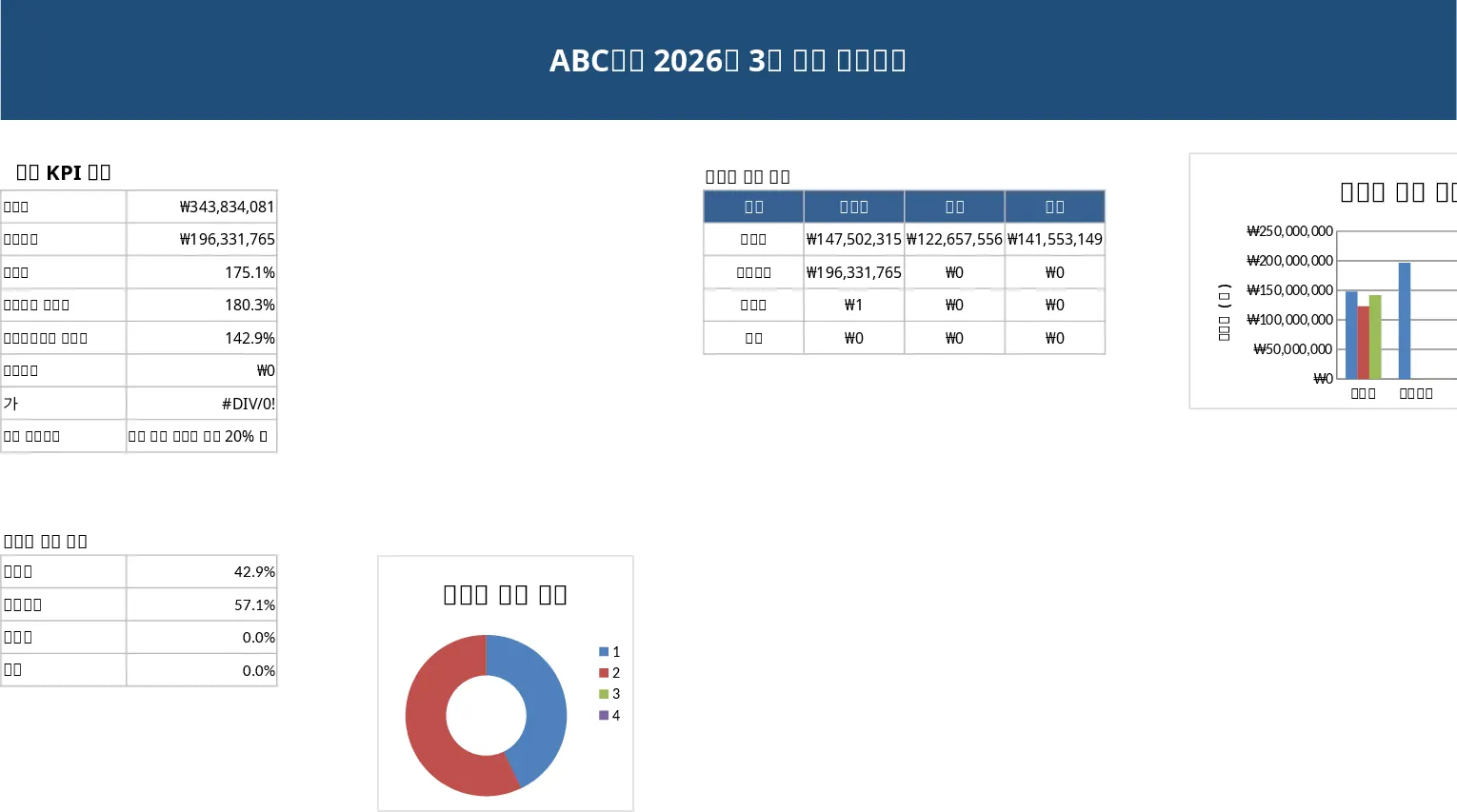
Dashboard de Fechamento de Vendas com Painel Modelo
Um dashboard de Excel pronto‑para‑usar que permite inserir dados de vendas mensais e ver instantaneamente resumos de KPIs, gráficos de tendência e tabelas detalhadas para relatórios executivos.
Planilha Versátil Modelo
Um modelo de Excel versátil que permite organizar dados, acompanhar métricas chave e gerar relatórios claros para qualquer necessidade empresarial.
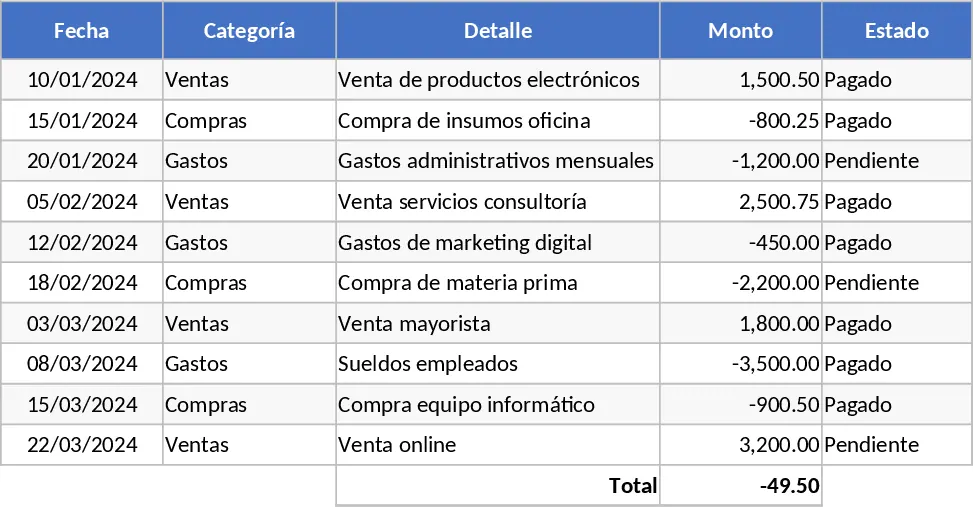
Cálculo e Resumo Modelo
Um modelo de Excel versátil que permite inserir dados brutos, executar cálculos e gerar instantaneamente tabelas resumidas claras e gráficos.