Rastreador de Tarefas com Datas de Vencimento e Auto‑Ordenação Modelo
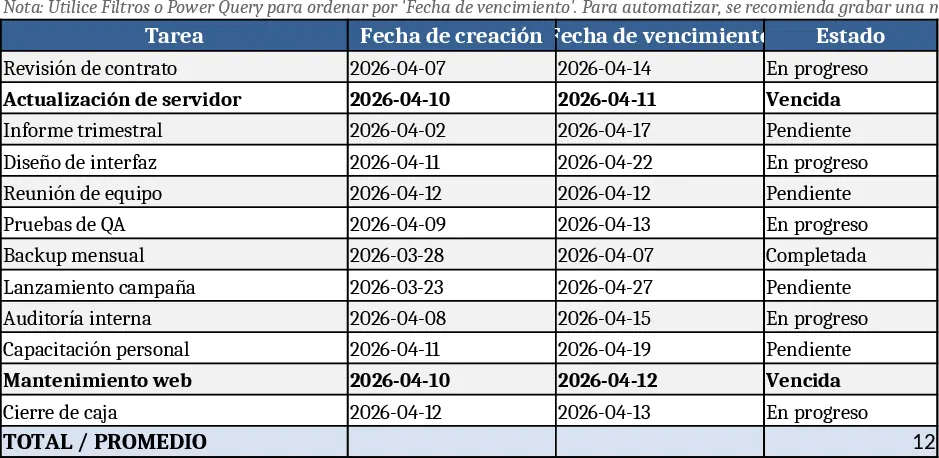
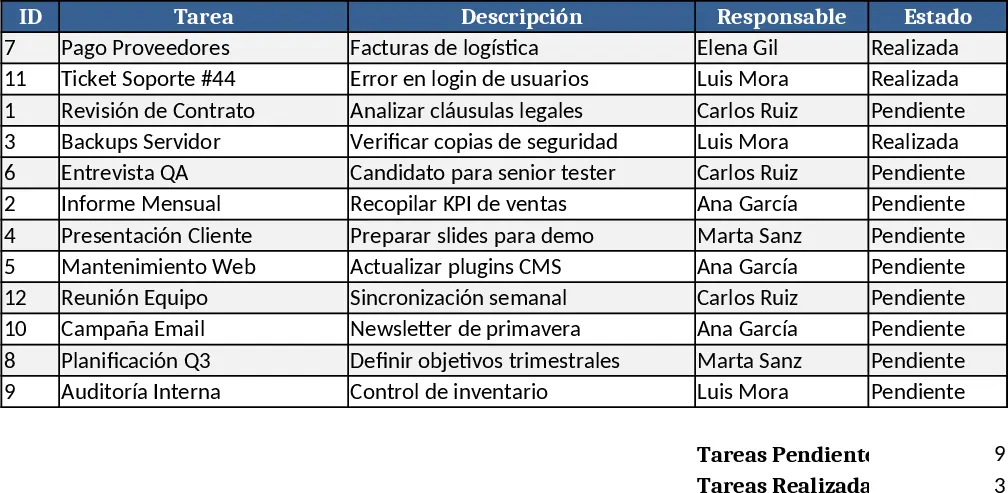
Esta planilha Excel foi construída em torno de três abas simples – Tarefas, Painel e Configurações. Na aba Tarefas você insere o nome de cada item, responsável, data de vencimento, prioridade e status. Uma coluna calculada mostra o número de dias restantes até o prazo, e outra sinaliza itens atrasados. O Painel reúne essas linhas, agrupa‑as por urgência e exibe uma lista rápida de tarefas próximas, vencendo hoje e atrasadas. A aba Configurações permite definir níveis de prioridade ou códigos de status personalizados, e a macro (ou atualização do Power Query) reordena automaticamente a lista de tarefas da data de vencimento mais próxima para a mais distante.
O modelo elimina a classificação manual tediosa e a verificação constante de datas que frequentemente causam prazos perdidos. Ao visualizar quantos dias restam para cada tarefa e destacar as que estão atrasadas, as equipes podem priorizar o trabalho instantaneamente, reduzir o risco de esquecer itens críticos e manter os cronogramas dos projetos em dia. A automação incorporada faz com que você gaste minutos atualizando uma tabela em vez de horas vasculhando e‑mails ou listas separadas.
Qualquer pessoa que gerencia uma lista de afazeres com prazos achará isso útil – gerentes de projeto que coordenam múltiplos fluxos de trabalho, líderes de equipe que alocam recursos, freelancers que lidam com entregas de clientes ou até pequenos empresários que acompanham operações diárias. Funciona melhor em cenários onde as tarefas têm datas de vencimento claras e precisam ser revisadas regularmente, como planejamento de sprint, lançamentos de projetos de clientes ou cronogramas de manutenção.
Como usar:
- Abra a planilha e vá para a aba Tarefas; preencha cada linha com a descrição da tarefa, atribua um responsável, defina a data de vencimento, escolha uma prioridade e marque o status atual.
- Certifique‑se de que a coluna de data de vencimento esteja no formato de data correto; a coluna Dias‑Restantes será calculada automaticamente.
- Clique no botão Atualizar no Painel (ou execute a macro na faixa de opções) – a lista será ordenada automaticamente para que os prazos mais próximos apareçam no topo.
- Revise o Painel para obter uma visão codificada por cores do que está próximo, do que está atrasado e do que pode ser adiado.
Os benefícios esperados incluem uma redução perceptível no tempo gasto reorganizando listas de tarefas, menos prazos perdidos e uma visão mais clara e orientada por dados da distribuição da carga de trabalho.