Wichtige Erkenntnisse
- Die Logik der Formel: Die RMZ-Funktion berechnet Rückzahlungen auf Basis konstanter Zahlungen und eines konstanten Zinssatzes.
- Die Hürde bei der Umrechnung: Viele Nutzer scheitern, weil sie vergessen, den jährlichen Zinssatz innerhalb der Formel in monatliche Sätze umzurechnen.
- Finanzen ohne Formeln: Mit RowSpeak können Sie komplexe Tilgungspläne erstellen, indem Sie einfach die Bedingungen Ihres Kredits beschreiben.
- Sofortige Tilgungspläne: Statt nur einer einzelnen Zahl kann die KI in Sekundenschnelle vollständige Rückzahlungspläne (Tilgung vs. Zinsen) erstellen.
Die gefürchtetste Finanzformel
Die RMZ-Funktion (im Englischen PMT) ist das Rückgrat der Finanzplanung in Excel, aber sie ist bekanntermaßen eigenwillig. Ein falsches Komma oder eine vergessene Division durch 12 kann eine Hypothekenzahlung von 2.000 € in einen Fehler von 24.000 € verwandeln. Egal, ob Sie den Business-ROI berechnen oder Ihren Autokredit prüfen – Genauigkeit ist unverzichtbar.
Methode 1: Der traditionelle manuelle Weg (Der Kampf mit der Syntax)
Um eine monatliche Rate manuell zu berechnen, müssen Sie sich strikt an die Finanzsyntax von Excel halten. Dies ist der Standardprozess:
- Zelle auswählen: Dort, wo das monatliche Ergebnis erscheinen soll.
- Zinssatz eingeben: Geben Sie den Jahreszins geteilt durch 12 ein (z. B.
5%/12). - ZR eingeben: Geben Sie die Gesamtzahl der Zahlungszeiträume ein (z. B.
30*12für einen 30-jährigen Kredit). - BW eingeben: Geben Sie den Gesamtkreditbetrag (Barwert) als positive Zahl ein.
- Vorzeichen anpassen: Da Excel für Zahlungen einen negativen Wert zurückgibt, setzen viele Nutzer ein
-Zeichen an den Anfang:=-RMZ(...). - Wiederholung für Tilgungspläne: Wenn Sie wissen wollen, wie viele Zinsen Sie im 5. Jahr zahlen, müssen Sie mit den Funktionen
ZINSZundKAPZvon vorne beginnen.
Der Engpass: Es ist geistig anstrengend. Die meisten Nutzer wollen keine "Formel-Experten" sein – sie wollen einfach nur wissen, ob sie sich den Kredit leisten können.
Methode 2: Der dialogorientierte Ansatz mit RowSpeak
RowSpeak verwandelt Excel von einem Taschenrechner in einen Finanzberater. Anstatt fünf verschiedene Argumente ineinander zu verschachteln, sprechen Sie mit Ihren Daten wie mit einem Menschen.

Warum es besser ist:
- Intelligente Umrechnungen: Nennen Sie RowSpeak den "Jahreszins", und das Tool erledigt die monatliche Berechnung automatisch.
- Vollständiger Kontext: Sie erhalten nicht nur eine Zahl; das System kann eine komplette Tabelle erstellen.
- Keine Vorzeichen-Verwirrung: Ergebnisse werden klar und verständlich präsentiert – keine seltsamen roten negativen Zahlen mehr.
So funktioniert es:
- Laden Sie Ihren Kreditbescheid oder Finanzentwurf im RowSpeak-Dashboard hoch.

- Geben Sie Ihren Befehl ein:
Berechne basierend auf den Kreditbedingungen in dieser Datei meine monatliche Rate (RMZ) und erstelle einen vollständigen Tilgungsplan.
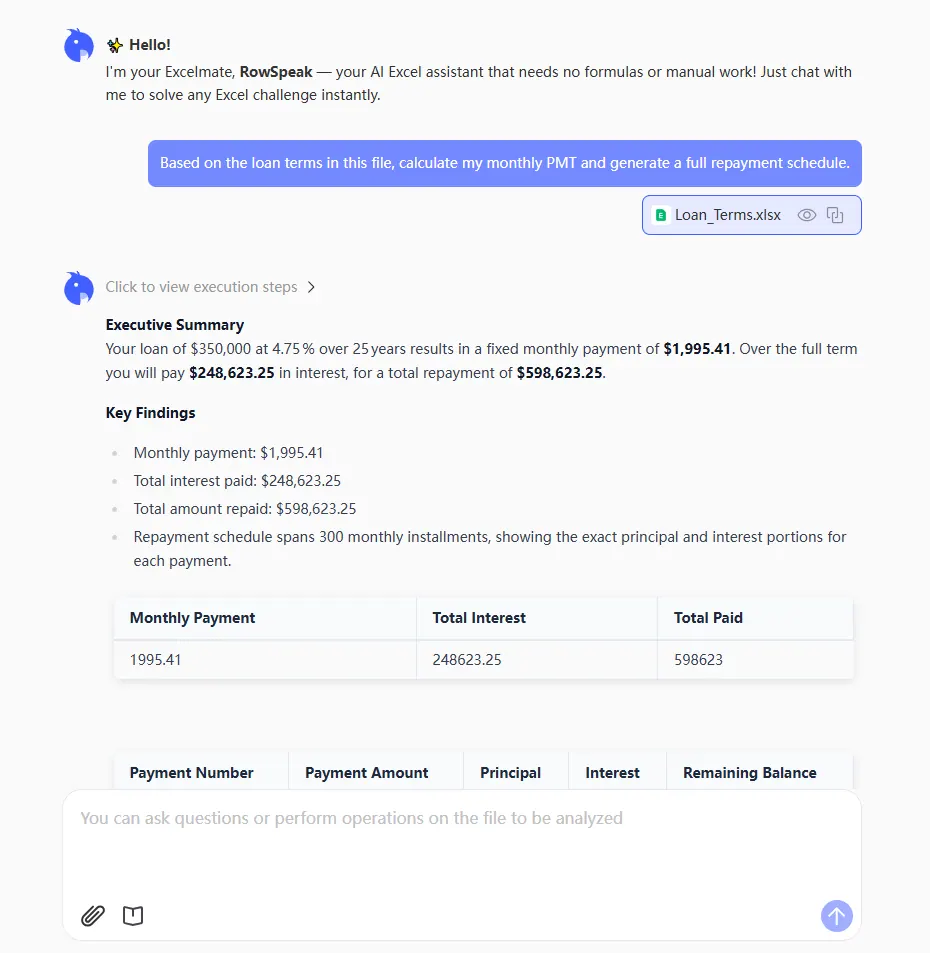
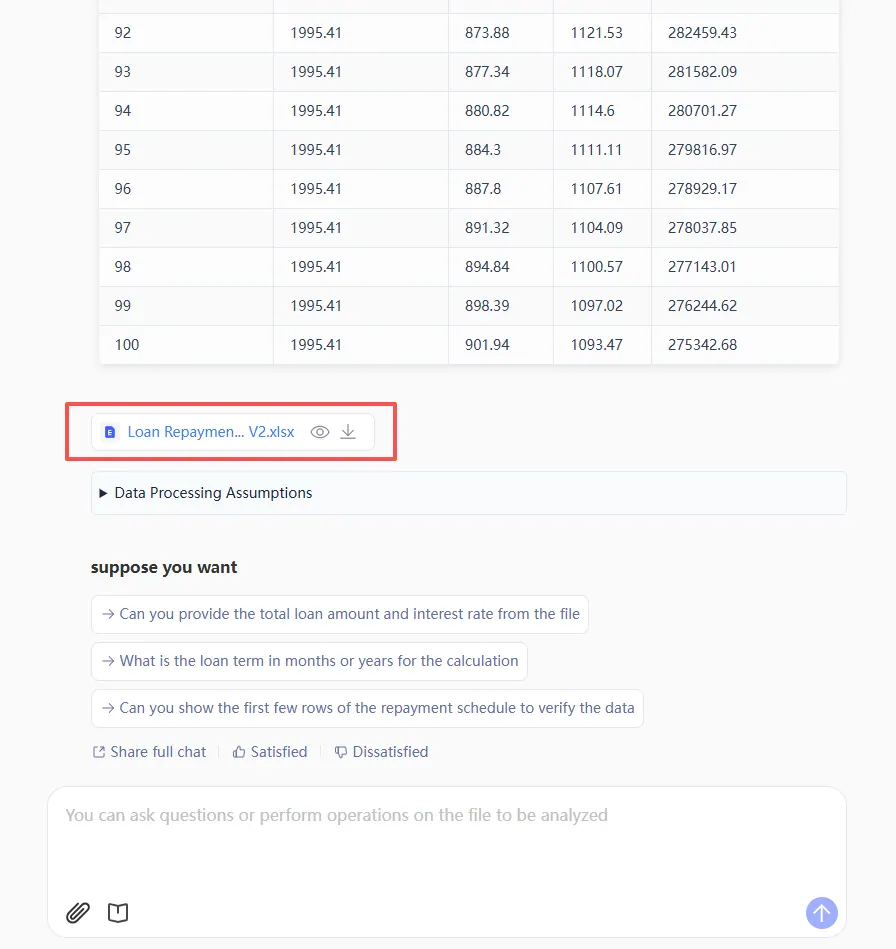
- Sofortiges Ergebnis: Prüfen Sie die berechneten Raten in der Vorschau und laden Sie Ihre aktualisierte Datei mit der vollständigen Tilgungstabelle herunter.
Vergleich: Manuelle RMZ-Formel vs. RowSpeak KI
| Feature | Manuelle RMZ-Formel | RowSpeak (KI) |
|---|---|---|
| Komplexität | Hoch (5 spezifische Argumente) | Null (Natürliche Sprache) |
| Zins-Handhabung | Manuelle Rechnung (/12, *12) |
Automatische Umrechnung |
| Visualisierung | Ergebnis in einer Zelle | Vollständige Tilgungspläne |
| Flexibilität | Statisch | Dynamisch (Fragen Sie: "Was, wenn der Zins auf 5% steigt?") |
FAQ: Häufige Fragen zu Excel-Zahlungen
1. Warum ist mein RMZ-Ergebnis negativ? Excel behandelt Zahlungen als "Abfluss" von Bargeld. RowSpeak versteht, dass Sie einfach den absoluten Wert wissen wollen, und präsentiert ihn klar ohne Buchhaltungsjargon.
2. Kann ich Raten für zweiwöchentliche Kredite berechnen?
Manuell erfordert dies eine erhebliche Anpassung Ihrer ZR- und Zins-Logik. Mit RowSpeak sagen Sie einfach: "Berechne dies als zweiwöchentliche Zahlung", und die KI passt die Mathematik sofort an.
3. Was passiert, wenn sich mein Zinssatz während der Laufzeit ändert?
Dies ist mit einer Standard-RMZ-Funktion fast unmöglich abzubilden. RowSpeak kann dynamische Datenänderungen verarbeiten, um Szenarien mit variablen Zinssätzen zu modellieren.
Meistern Sie Ihr Geld, nicht das Handbuch
Finanzielle Freiheit entsteht dadurch, dass Sie Ihre Zahlen verstehen, nicht durch das Auswendiglernen von Excel-Funktionen. Egal, ob Sie ein Budget verwalten oder einen Millionen-Deal abschließen – RowSpeak nimmt die "Angst vor der Mathematik" aus der Gleichung.
🚀 Bereit, Ihre Finanzplanung zu vereinfachen?
Hören Sie auf, mit der Finanzsyntax zu kämpfen. Lassen Sie RowSpeak Ihre Kredite in Sekundenschnelle berechnen.
RowSpeak jetzt kostenlos testen