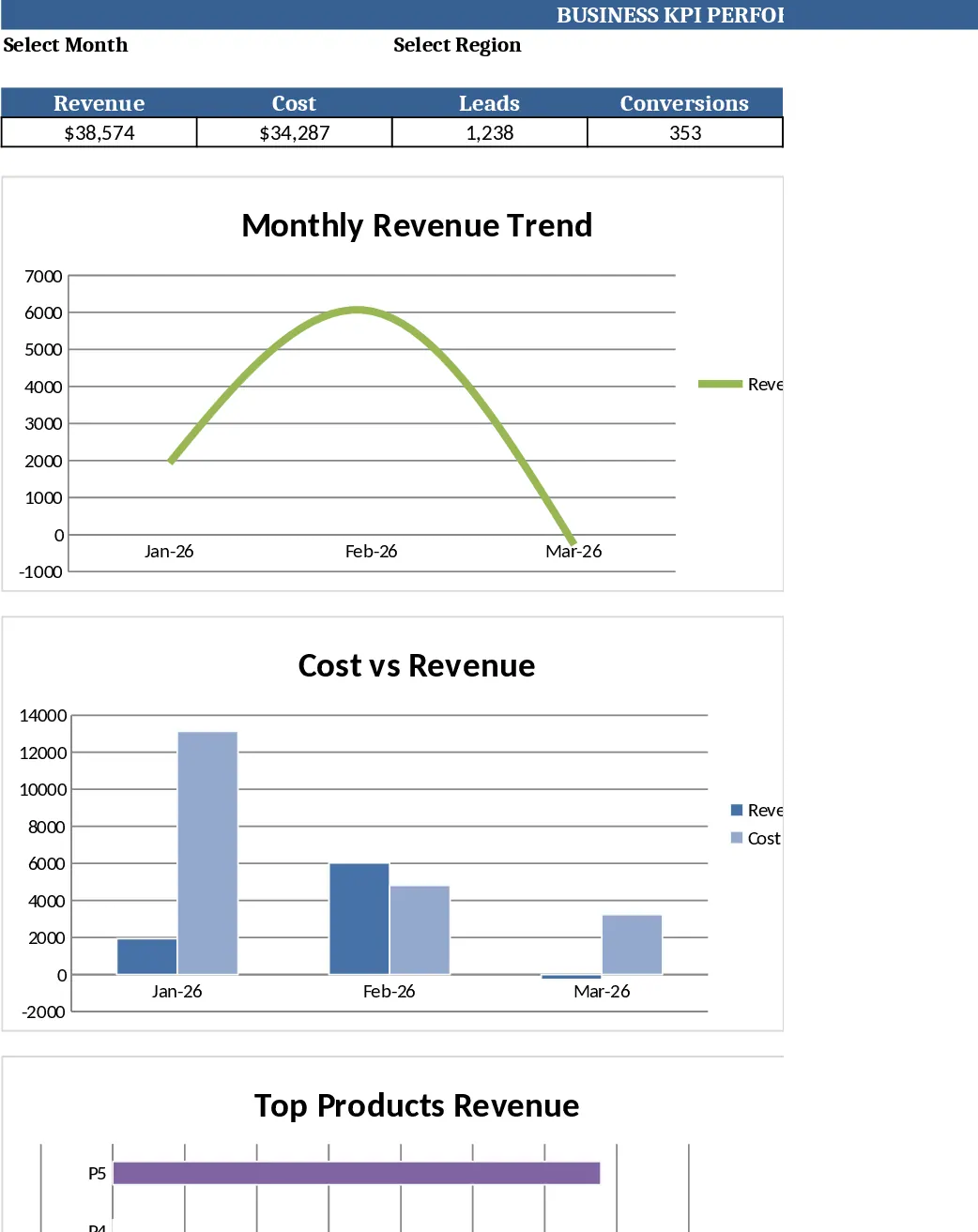
Monatliches Business‑KPI‑Dashboard mit Diagrammen Vorlage
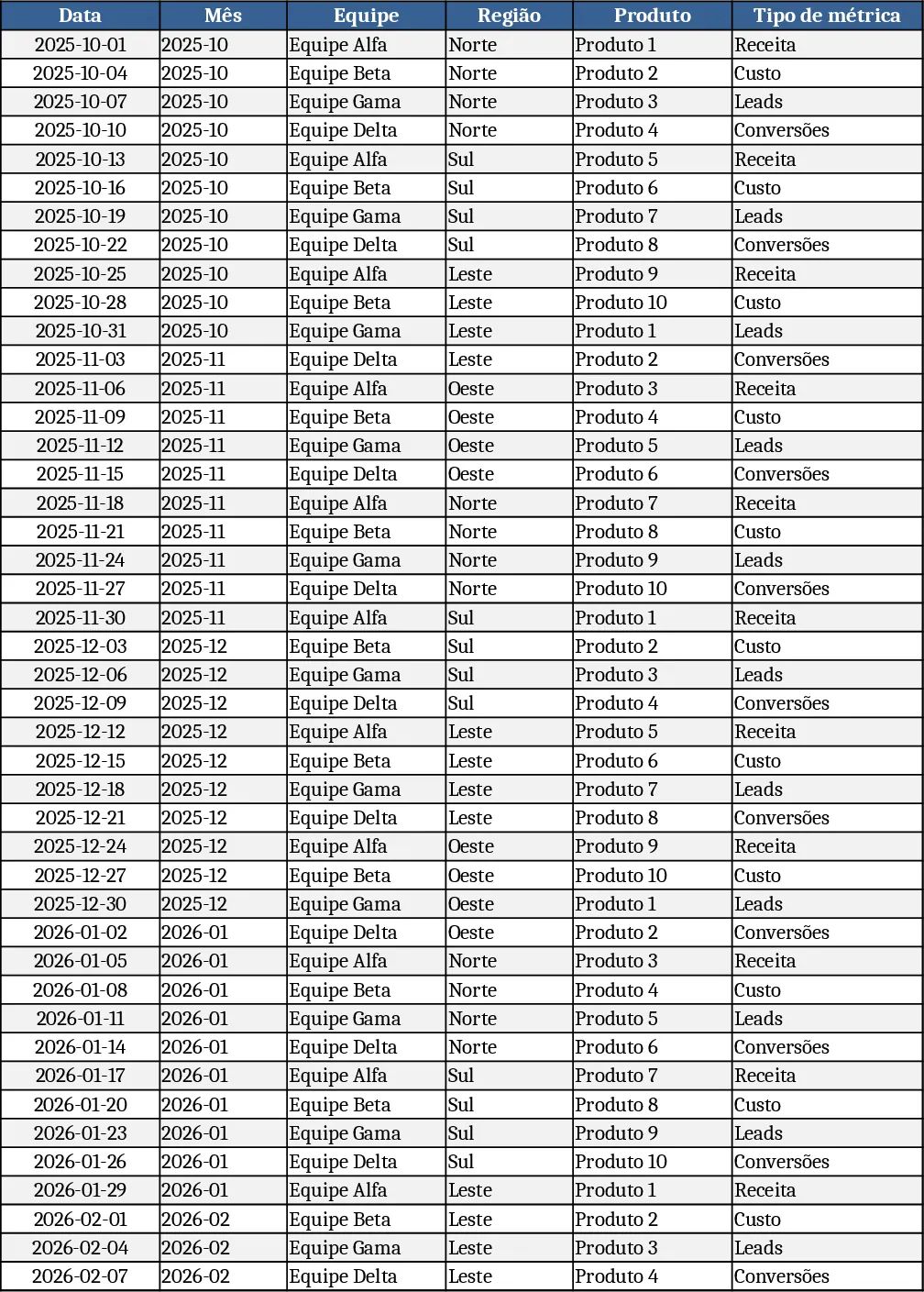
Die erweiterte Business‑KPI‑Dashboard‑Vorlage ist in vier übersichtliche Arbeitsblätter gegliedert: Raw_Data, KPI_Definitions, Pivot_Summary und Dashboard. Im Arbeitsblatt Raw_Data finden Sie 60 Zeilen Beispieldaten für sechs Monate mit den Spalten Datum, Monat, Team, Region, Produkt, Metriktyp (Umsatz/Kosten/Leads/Konversionen) und Wert. KPI_Definitions listet jeden Schlüssel‑Performance‑Indikator, die genaue Formel (z. B. Konversionsrate = Konversionen ÷ Leads) und ggf. Erläuterungen. Pivot_Summary enthält sofort einsatzbereite Pivot‑Tabellen, die die Rohdaten nach Monat, Region, Produkt und Team aggregieren und slicer‑freundliche Felder für schnelle Segmentierung bieten. Das Dashboard‑Blatt zieht Daten aus den Pivot‑Tabellen und zeigt Liniendiagramme für Umsatztrends, Balkendiagramme für regionalen Umsatz, ein Kombidiagramm zum Vergleich von Kosten und Umsatz, ein Dual‑Achsen‑Diagramm für Leads und Konversionsrate sowie ein Top‑10‑Produkt‑Umsatz‑Balkendiagramm.
Diese Vorlage löst das häufige Problem, disparate Vertriebs‑ und Marketingdaten manuell zu konsolidieren und in einen einzigen, stets aktuellen Visual‑Report zu überführen. Durch die Zentralisierung der Rohdaten und die Automatisierung von Berechnungen werden wiederholtes Kopieren‑Einfügen eliminiert, Fehler reduziert und Entscheidungsträger erhalten sofortige Einblicke, wie verschiedene Geschäfts‑Dimensionen performen. Sie ist besonders wertvoll für Business‑Analysten, Finanzteams und Vertriebsleiter, die monatliche Ergebnisse überwachen, Trends erkennen und Ergebnisse der Führungsebene präsentieren müssen, ohne jeden Monat ein Dashboard neu zu erstellen.
Die Datei hilft Ihnen, den Gesamtumsatz, Kostenstrukturen, Lead‑Generierung, Konversionseffizienz und die Produktleistung über mehrere Regionen und Teams hinweg zu verfolgen. Da das Dashboard direkt mit dem Arbeitsblatt Raw_Data verknüpft ist, aktualisiert jeder neue Eintrag automatisch alle Berechnungen, Pivot‑Tabellen und Diagramme, sodass Sie stets mit den neuesten Daten arbeiten.
So verwenden Sie es
- Öffnen Sie die Arbeitsmappe und geben Sie Ihre eigenen Daten im Reiter Raw_Data ein, wobei Sie das vorhandene Spaltenlayout beibehalten. Fügen Sie bei Bedarf Zeilen hinzu oder löschen Sie sie; die Tabelle erweitert sich automatisch.
- Überprüfen oder bearbeiten Sie die KPI‑Formeln in KPI_Definitions, wenn Sie benutzerdefinierte Kennzahlen oder andere Berechnungsregeln haben.
- Aktualisieren Sie die Pivot‑Tabellen im Blatt Pivot_Summary (Daten → Alle aktualisieren), um die aggregierten Tabellen zu aktualisieren.
- Wechseln Sie zum Blatt Dashboard, um die aktualisierten Diagramme und KPI‑Karten zu sehen; Sie können die Slicer verwenden, um nach Monat, Region, Produkt oder Team zu filtern.
Erwartete Vorteile: ein vollständig automatisierter monatlicher KPI‑Report, der Stunden manueller Datenaufbereitung spart und Ihnen eine professionelle, sofort lesbare visuelle Zusammenfassung der Unternehmensgesundheit liefert.
Ähnliche Vorlagen empfehlen
Monatliches KPI‑Dashboard mit KPI-Karten Vorlage
Verfolgen Sie monatlich Umsatz, Kosten, Leads und Konversionsraten mit einem dynamischen KPI‑Dashboard, das automatisch aus Rohdaten aktualisiert wird.
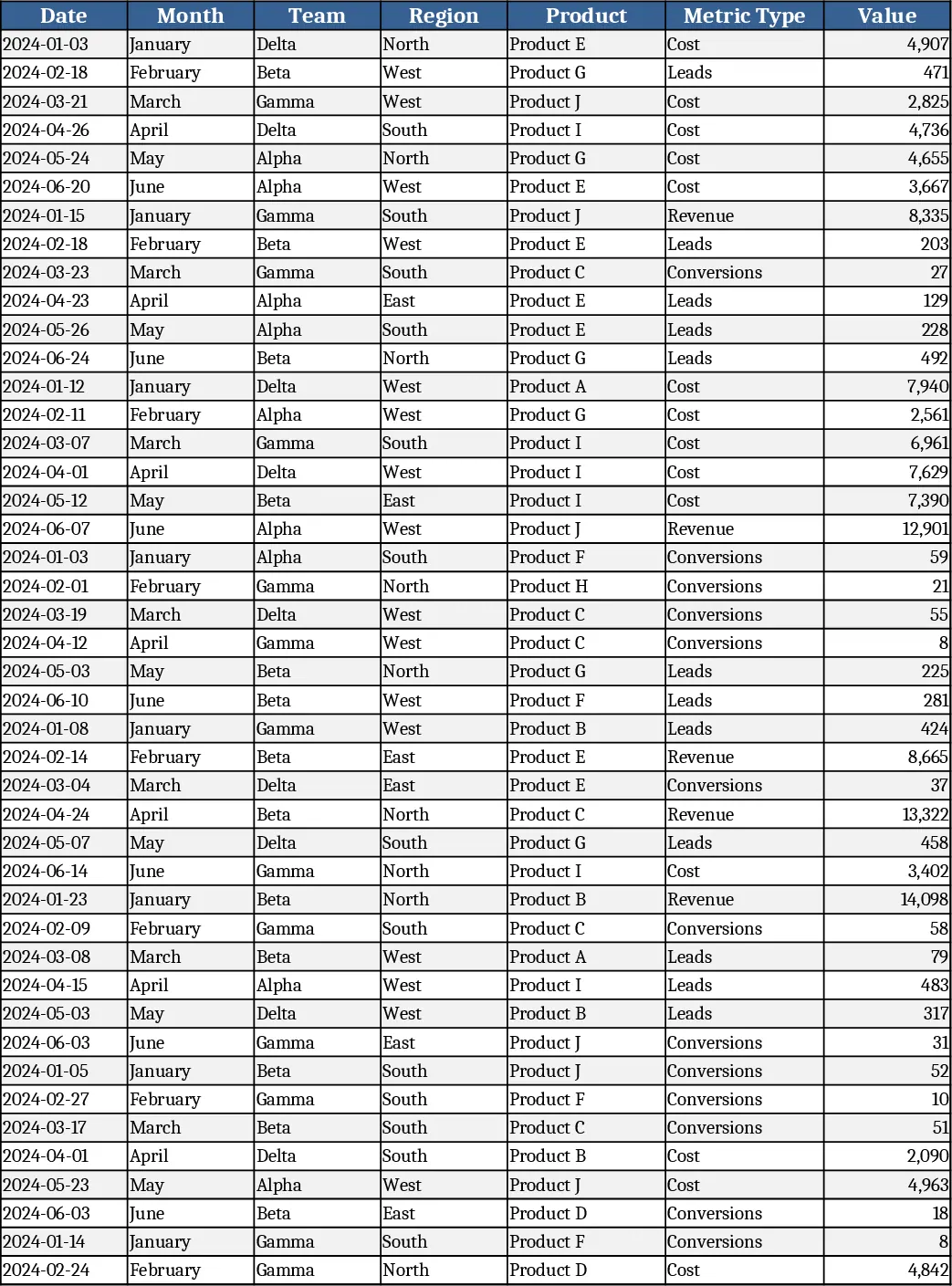
Monatliches Business‑KPI‑Dashboard mit KPI-Karten Vorlage
Verfolgen Sie monatlichen Umsatz, Kosten, Leads und Konversionsraten mit einem dynamischen KPI‑Dashboard, das automatisch aus Rohdaten aktualisiert wird.
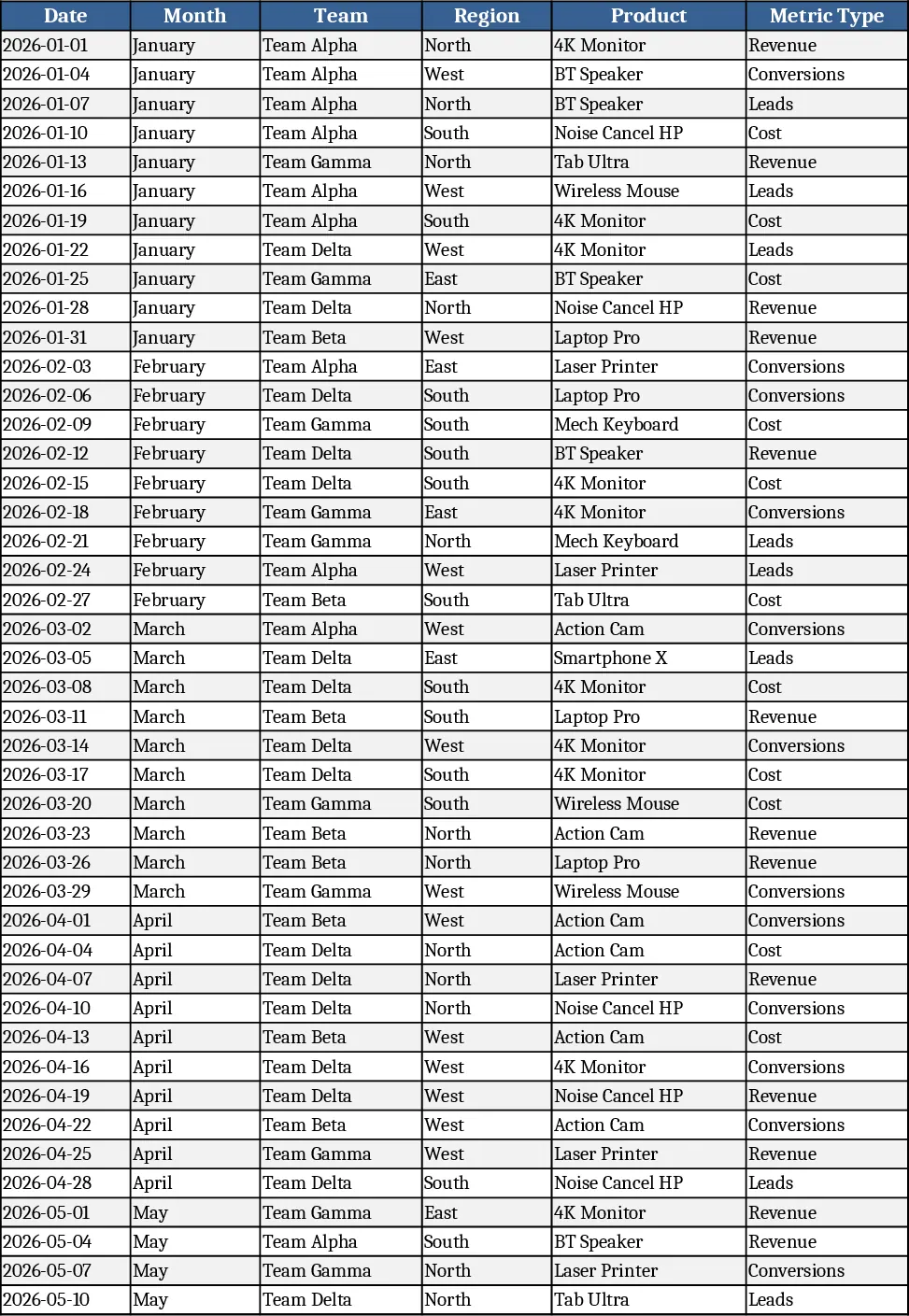
Monatliches KPI‑Dashboard mit Wochentrends Vorlage
Verfolgen Sie monatliche Einnahmen, Kosten, Leads und Konversionsraten über Teams, Regionen und Produkte hinweg mit dynamischen Diagrammen und Pivot‑Zusammenfassungen.