Monatliche Lagerinventur Vorlage
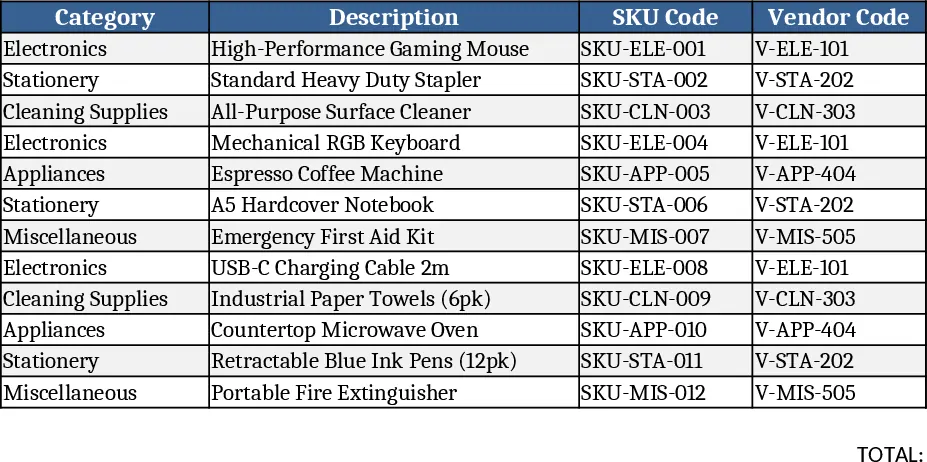
Diese Excel‑Vorlage bietet ein einziges, leicht zu bedienendes Arbeitsblatt, das für die monatliche Bestandsverfolgung konzipiert ist. Jede Zeile stellt einen Lagerartikel dar und enthält Spalten für Kategorie (mit einem Dropdown gängiger Gruppen), Artikelbeschreibung, SKU‑Code, Lieferantencode und Bestandmenge. Ein kleiner Zusammenfassungsbereich oben berechnet automatisch die Gesamteinheiten pro Kategorie und den Gesamtwert des Bestands, wenn Sie eine Spalte für Stückkosten hinzufügen. Das Layout ist einfach: Die erste Zeile enthält die Überschriften, die zweite Zeile beginnt mit Ihrer Dateneingabe, und die unteren Zeilen enthalten Formeln, die sofort aktualisiert werden, wenn Sie Mengen ändern.
Die Vorlage löst das tägliche Problem, Bestandsdaten über E‑Mails, Papiernotizen oder mehrere Dateien verstreut zu haben. Durch die Konsolidierung aller wesentlichen Details in einem Blatt können Sie sofort erkennen, welche Produktlinien knapp sind, welche Lieferanten die meisten Artikel bereitstellen und wie sich Ihre Bestände von Monat zu Monat ändern. Diese Transparenz verringert das Risiko von Fehlbeständen, unterstützt die Planung von Nachbestellungen und optimiert die Kommunikation mit Lieferanten. Sie ist besonders wertvoll für kleine bis mittlere Unternehmen, Lagerleiter und alle, die genaue Bestandszahlen führen müssen, ohne in komplexe ERP‑Systeme zu investieren.
Wer profitiert am meisten? Filialleiter, Einkaufsverantwortliche und Operationsteams, die monatlich einen schnellen Überblick über den Lagerzustand benötigen. Egal, ob Sie ein Einzelhandelsgeschäft, eine Produktionshalle oder ein E‑Commerce‑Fulfillment‑Center betreiben, die Vorlage passt sich jeder Produktpalette an. Sie erfasst die wichtigsten Kennzahlen – Artikelanzahl, Lieferantenzugehörigkeit und Kategorieverteilung – sodass Sie datenbasierte Entscheidungen zu Einkauf, Lagerung und Verkaufsplanung treffen können.
So verwenden Sie
- Öffnen Sie die Arbeitsmappe und gehen Sie zum Blatt „Inventory“. Wählen Sie für jeden Artikel die passende Kategorie aus dem Dropdown in Spalte A aus.
- Geben Sie die Artikelbeschreibung, den SKU‑Code, den Lieferantencode und die aktuelle Bestandsmenge für den Monat ein.
- Wenn Sie finanzielle Einblicke wünschen, fügen Sie eine Spalte für Stückkosten hinzu und die Vorlage berechnet den Gesamtwert pro Zeile und pro Kategorie.
- Überprüfen Sie den Zusammenfassungsbereich oben; er aggregiert automatisch die Summen und hebt jede Kategorie hervor, deren Menge unter einen voreingestellten Schwellenwert fällt (den Schwellenwert können Sie in der Einstellungszelle anpassen).
Erwartete Vorteile: Durch die zentrale Dateneingabe und die Automatisierung der Summen sparen Sie viel Zeit bei der Berichtserstellung, reduzieren manuelle Fehler und erhalten jeden Monat ein klareres Bild der Lagertrends.
Ähnliche Vorlagen empfehlen
Umfassende Bestandsverwaltung mit bedingter Formatierung Vorlage
Verfolgen Sie Artikel, Bewegungen und Bestandsmengen mit automatischen Nachbestellwarnungen in einer dreiblättrigen Excel‑Vorlage.
Einfaches Bestands‑Tracking Vorlage
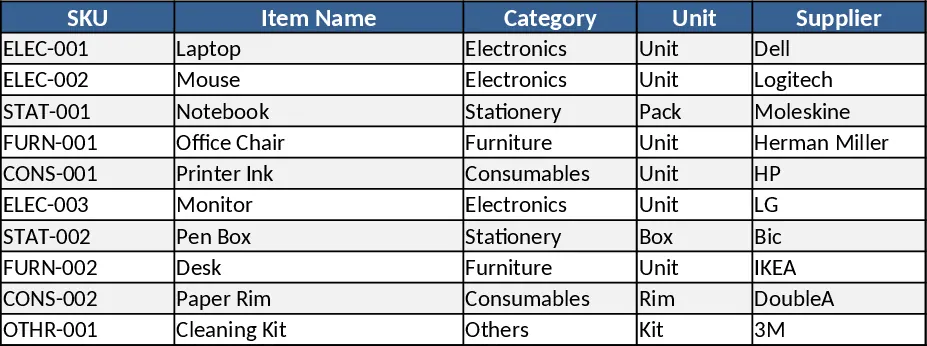
Verfolgen Sie Bestandsmengen, überwachen Sie Nachbestellpunkte und erstellen Sie Bestandsberichte mit einer einfachen, mehrseitigen Excel‑Vorlage.
Mehrspaltige Bestandsverfolgungs‑ Vorlage
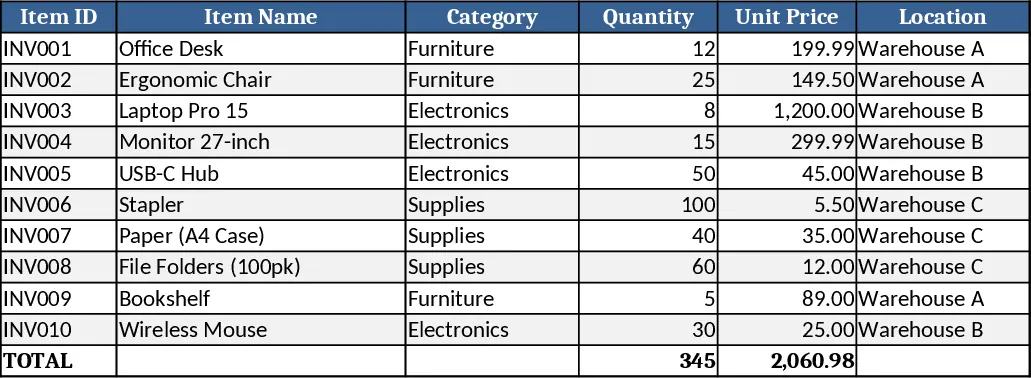
Eine mehrspaltige Bestandsvorlage zum Protokollieren, Kategorisieren und Verfolgen von Artikeln, Mengen, Standorten und Status in einer Tabelle.