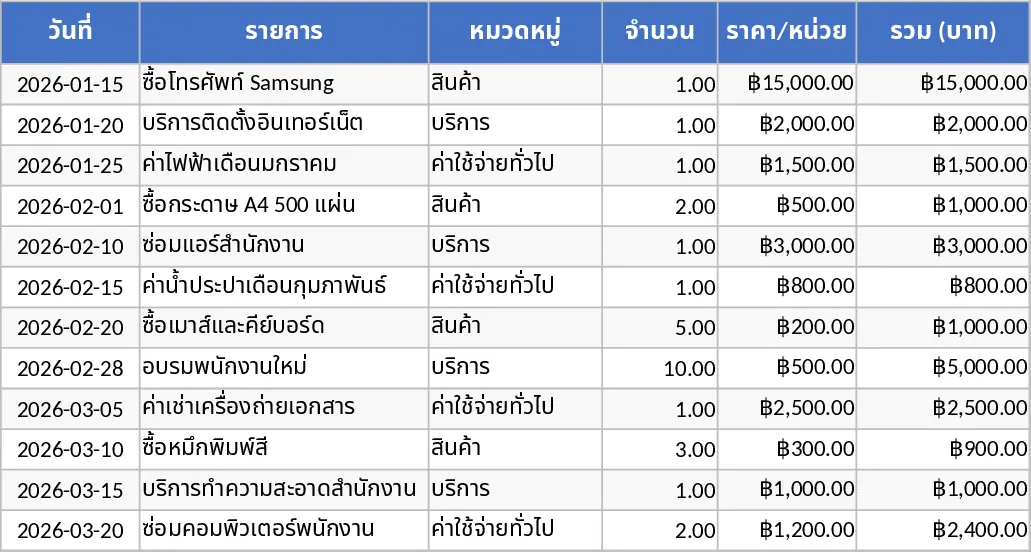
Datenextraktions‑Diagramm Vorlage
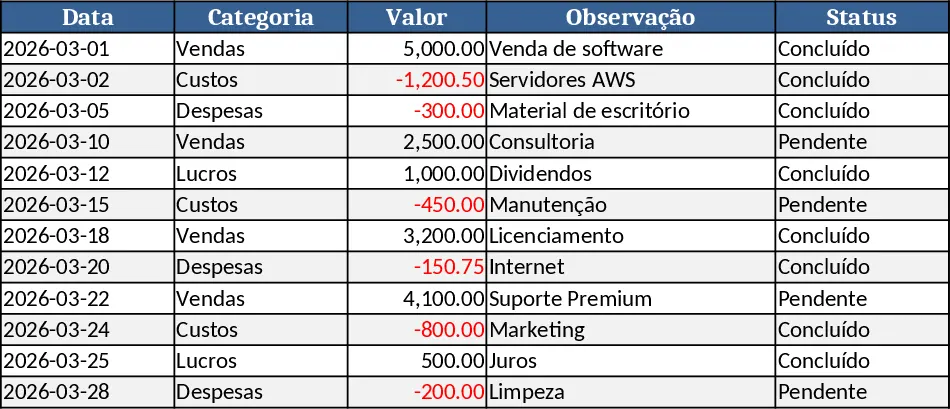
Diese Excel‑Vorlage ermöglicht es Ihnen, Rohdaten mit wenigen Klicks in ein Live‑Extraktionsdiagramm zu verwandeln. Sie ist in drei Arbeitsblätter gegliedert: Data Input, in dem Sie Ihre Quelltabelle einfügen oder importieren; Extraction Settings, in dem Sie den Bereich, Filter und Aggregationsregeln mithilfe einfacher Dropdown‑Menüs und Datumauswähler festlegen; und Chart Dashboard, das automatisch ein Diagramm basierend auf den Einstellungen erstellt und eine Zusammenfassungstabelle mit Schlüsselkennzahlen anzeigt.
Die Vorlage löst das häufige Problem, bei jedem neuen Datenimport manuell Diagramme erstellen zu müssen. Durch die Verknüpfung des Diagramms mit der Extraktionslogik wird jede Änderung der Quelldaten sofort visualisiert, sodass Sie stets eine aktuelle Ansicht von Trends, Summen oder Verhältnissen haben. Das erspart die wiederholten Schritte des Bereichs‑Auswahl, der Formelanwendung und der Diagrammformatierung und ermöglicht Ihnen, sich auf die Interpretation der Ergebnisse zu konzentrieren statt auf deren Erstellung.
Sie ist ideal für Business‑Analysten, Vertriebsleiter, Operations‑Supervisoren oder alle, die einen schnellen visuellen Überblick über extrahierte Kennzahlen benötigen. Egal, ob Sie die monatliche Verkaufsleistung überwachen, Lagerbestände verfolgen oder Projektmeilensteine prüfen – die Vorlage passt sich jedem numerischen Datensatz an und stellt die Informationen in einem klaren, teilbaren Diagramm dar.
Die Vorlage unterstützt Sie beim Verfolgen von Extraktionsparametern, Verwalten von Filterkriterien und Erstellen eines professionellen visuellen Berichts, der in Präsentationen oder Dashboards kopiert werden kann. Da das Diagramm durch Formeln und benannte Bereiche gesteuert wird, vermeiden Sie Fehler, die bei manuellen Diagrammanpassungen häufig auftreten.
So verwenden Sie
- Fügen Sie Ihre Rohdaten in das Data Input-Arbeitsblatt ein und stellen Sie sicher, dass die Spaltenüberschriften den erwarteten Feldern der Vorlage entsprechen.
- Wählen Sie im Extraction Settings-Arbeitsblatt die zu analysierenden Spalten aus, setzen Sie ggf. Datums‑ oder Kategoriefilter und wählen Sie den Diagrammtyp (Linie, Balken, Kreis) aus dem Dropdown‑Menü.
- Wechseln Sie zum Chart Dashboard-Arbeitsblatt – das Diagramm wird automatisch aktualisiert und eine Zusammenfassungstabelle zeigt die berechneten Summen und Prozentsätze.
- Aktualisieren Sie die Arbeitsmappe, sobald neue Daten hinzugefügt werden; Diagramm und Zusammenfassung spiegeln die neuesten Werte wider.
Erwartete Vorteile umfassen eine spürbare Reduzierung der Zeit für das Erstellen und Aktualisieren von Diagrammen, konsistentere Berichterstattung und eine klarere visuelle Kommunikation von Schlüsselkennzahlen.
Ähnliche Vorlagen empfehlen
Professionelles Verkaufsabschluss‑Dashboard Vorlage
Ein sofort einsatzbereites Excel‑Dashboard, mit dem Sie monatliche Verkaufsdaten eingeben und sofort KPI‑Zusammenfassungen, Trenddiagramme und detaillierte Tabellen für die Geschäftsführung sehen können.
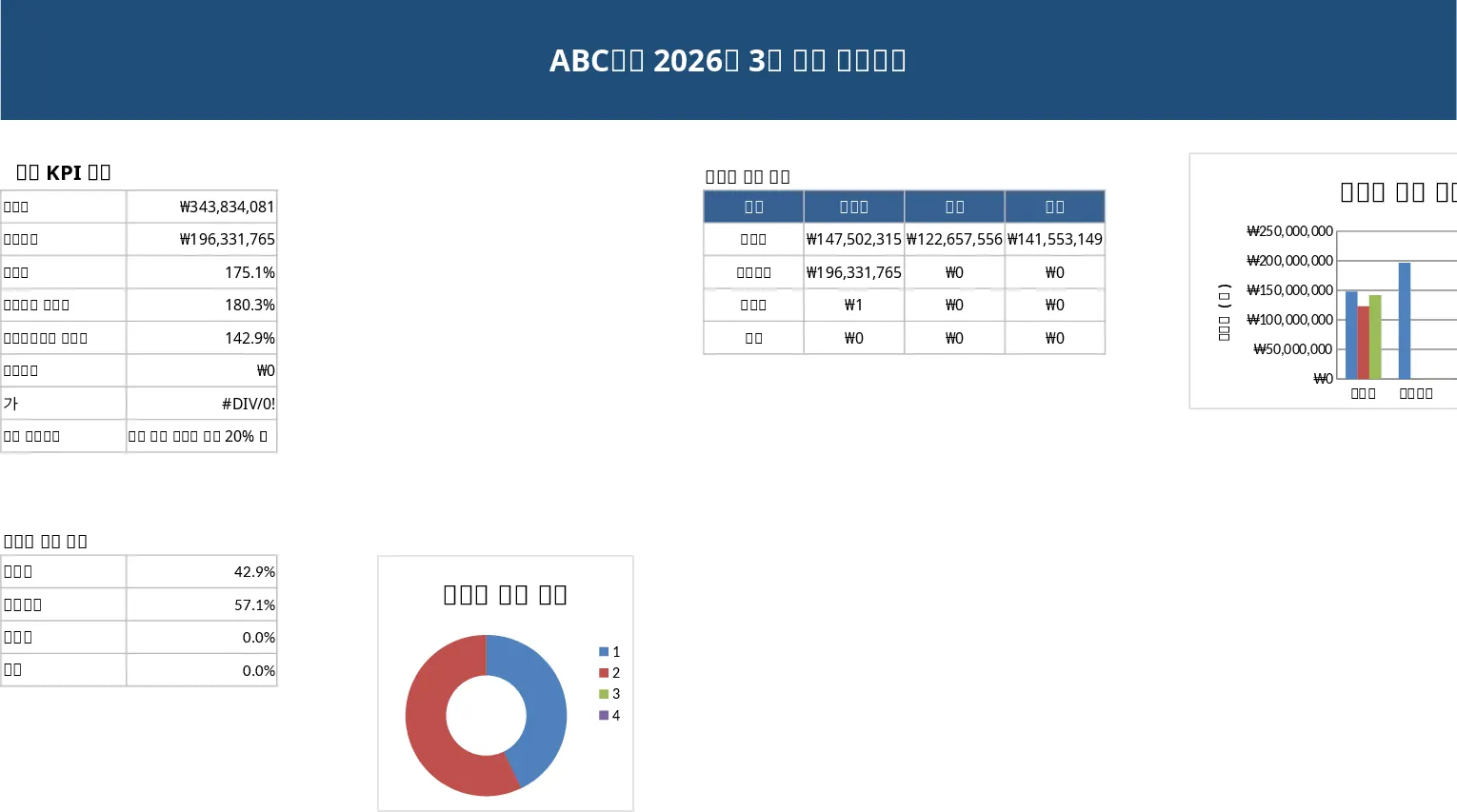
Allzweck-Excel- mit Kategorieaufschlüsselung Vorlage
Eine vielseitige Excel‑Vorlage, mit der Sie Daten organisieren, wichtige Kennzahlen verfolgen und klare Berichte für jede geschäftliche Anforderung erstellen können.
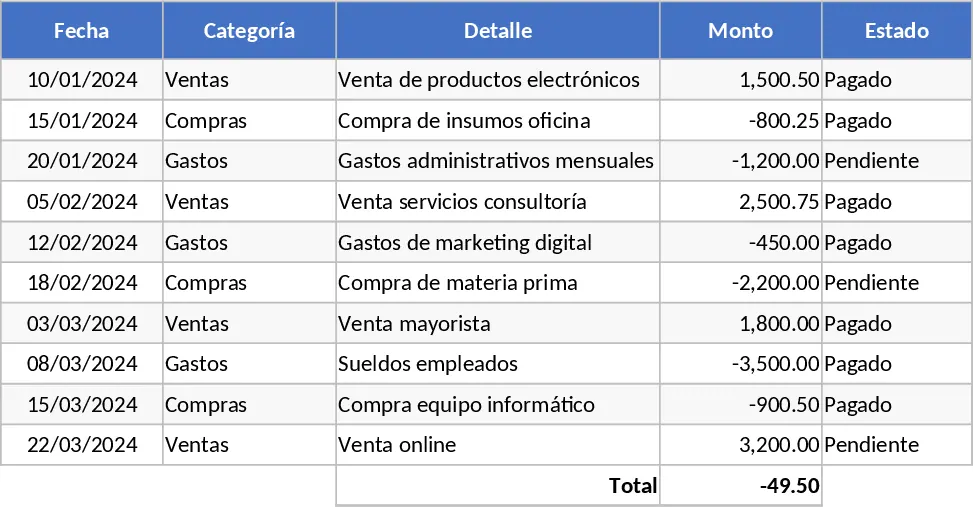
Berechnungs‑ und Zusammenfassungs‑Bericht Vorlage
Eine vielseitige Excel‑Vorlage, mit der Sie Rohdaten eingeben, Berechnungen durchführen und sofort klare Zusammenfassungstabellen und Diagramme erstellen können.