Crunchyroll Bildschirmverkauf‑ und Zahlungs‑Tracker Vorlage
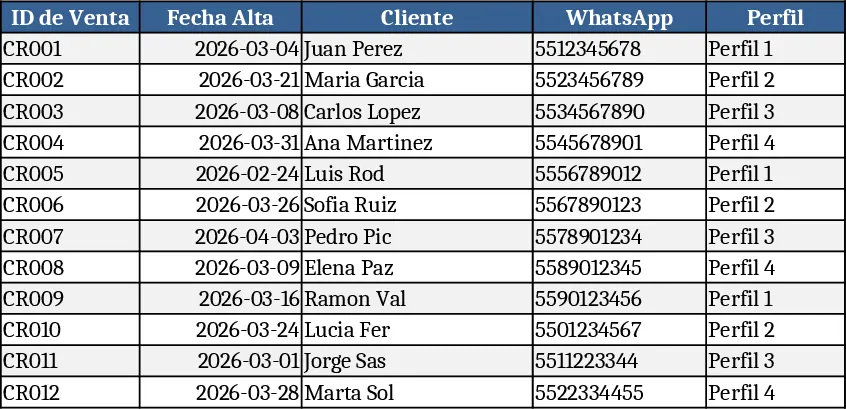
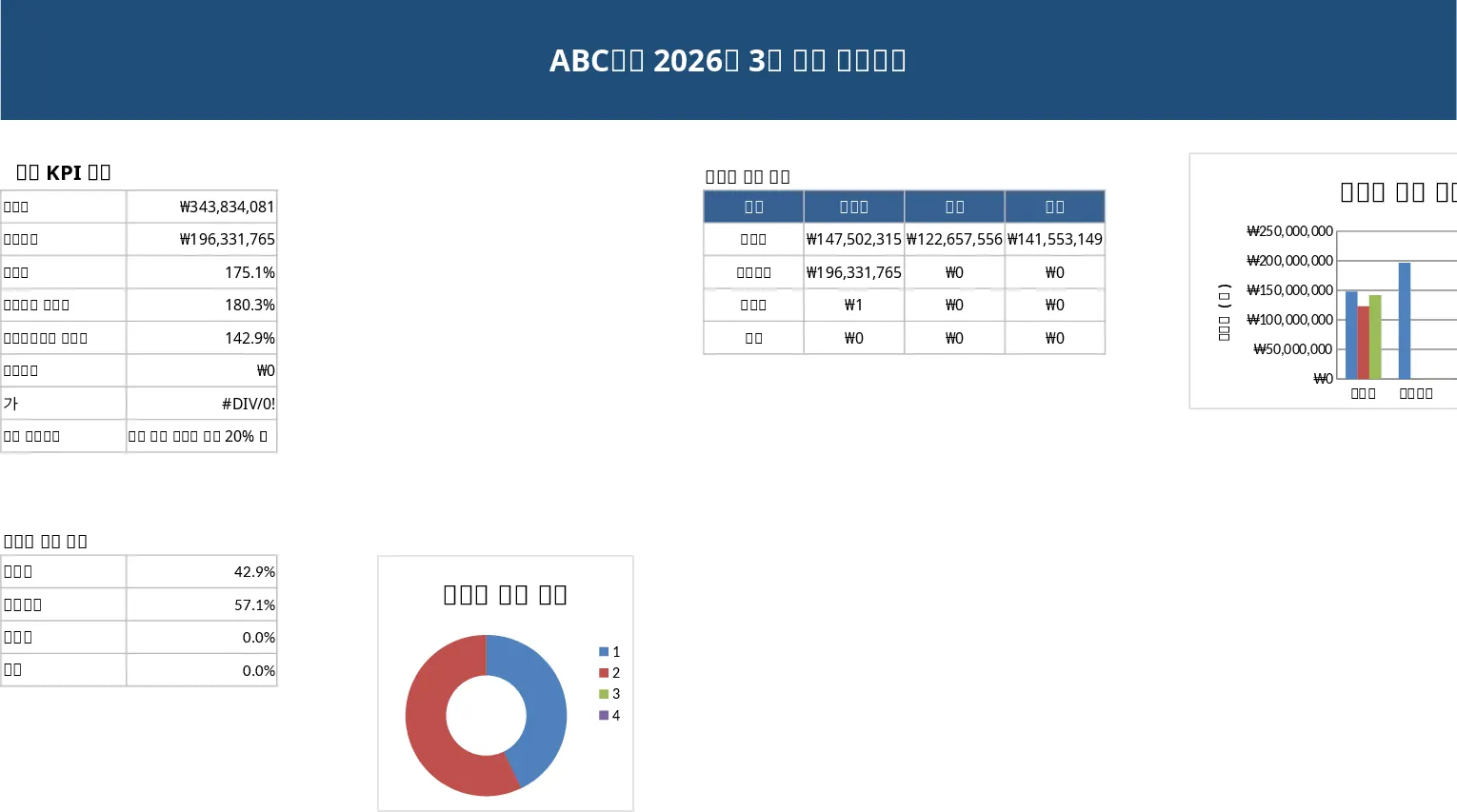
Die Crunchyroll Sales Control‑Vorlage ist ein sofort einsatzbereites Arbeitsbuch, mit dem Sie jeden Bildschirmverkauf überwachen, Rechnungen organisiert halten und sofort einen Zahlungs‑Button für schnelle Einzüge erstellen können. Die Datei ist in drei Tabellenblätter unterteilt: Sales Log, in dem Sie jede Transaktion mit den Feldern Datum, Bildschirm‑ID, Kundenname, Betrag und Status erfassen; Invoice Tracker, das Daten aus dem Log übernimmt, um nummerierte Rechnungen, Fälligkeitstermine und Zahlungsstatus zu erzeugen; und Payment Button Builder, ein einfaches Formular, das einen sofort einbettbaren HTML‑Button erstellt, der mit Ihrem bevorzugten Zahlungsanbieter verknüpft ist und den Rechnungsbetrag vorausfüllt. Ein Übersichts‑Dashboard im ersten Blatt visualisiert Gesamtverkäufe, ausstehende Zahlungen und Konversionsraten mit Slicern für Datumsbereiche und Bildschirmkategorien.
Diese Vorlage löst das häufige Problem, mehrere Tabellenkalkulationen, manuelle Rechnungserstellung und fehlerhafte Zahlungslinks jonglieren zu müssen. Durch die Zentralisierung der Verkaufsdaten und die Automatisierung der Rechnungserstellung reduzieren Sie Fehler, beschleunigen die Zahlungseingänge und erhalten sofortigen Einblick, welche Bildschirme den meisten Umsatz erzielen. Sie ist ideal für Content‑Manager, digitale Produktverantwortliche oder Finanzverantwortliche kleiner Teams, die eine leichte, code‑freie Lösung benötigen, um die Vertriebspipeline transparent und den Abrechnungsprozess reibungslos zu halten.
So verwenden Sie
- Öffnen Sie das Tabellenblatt Sales Log und tragen Sie jeden neuen Bildschirmverkauf in einer neuen Zeile ein, wählen Sie den Bildschirms‑Typ aus dem Dropdown aus und füllen Sie die Kundendaten sowie den Betrag aus.
- Wechseln Sie zu Invoice Tracker; die Vorlage füllt automatisch eine neue Rechnungszeile aus, weist eine eindeutige Nummer zu und berechnet Fälligkeitstermine. Überprüfen Sie die Angaben und markieren Sie den Zahlungsstatus als „Gesendet“ oder „Bezahlt“.
- Gehen Sie zu Payment Button Builder, wählen Sie die Rechnungsnummer und klicken Sie auf Button generieren. Kopieren Sie das erzeugte HTML‑Snippet und fügen Sie es in Ihre Crunchyroll‑Landing‑Page oder E‑Mail ein.
- Beobachten Sie, wie das Dashboard in Echtzeit aktualisiert wird und Gesamtverkäufe, offene Rechnungen sowie Konversionskennzahlen anzeigt.
Erwartete Vorteile sind schnellere Rechnungserstellung, weniger manuelle Eingabefehler und ein klarerer Überblick über Umsatztrends, sodass Sie sich auf den Verkaufserfolg statt auf Papierkram konzentrieren können.
Ähnliche Vorlagen empfehlen
Monatlicher Verkaufsbericht Vorlage
Eine sofort einsatzbereite Excel‑Vorlage, mit der Sie schnell monatliche Verkaufsdaten zusammenstellen, analysieren und in einem professionellen Bericht visualisieren können.
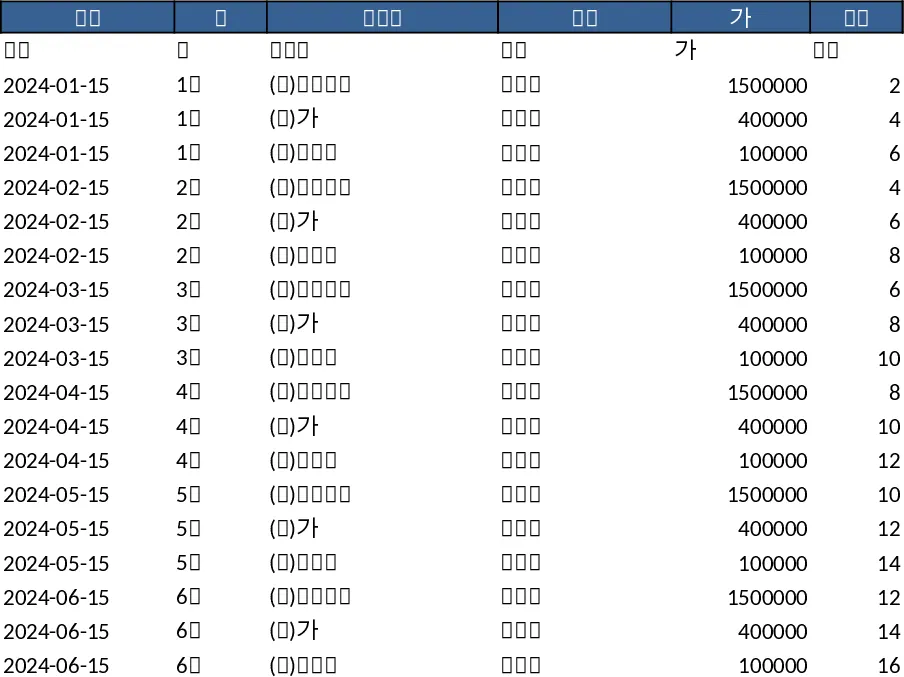
Professionelles Verkaufsabschluss‑Dashboard Vorlage
Ein sofort einsatzbereites Excel‑Dashboard, mit dem Sie monatliche Verkaufsdaten eingeben und sofort KPI‑Zusammenfassungen, Trenddiagramme und detaillierte Tabellen für die Geschäftsführung sehen können.