Tortendiagramm‑ Vorlage
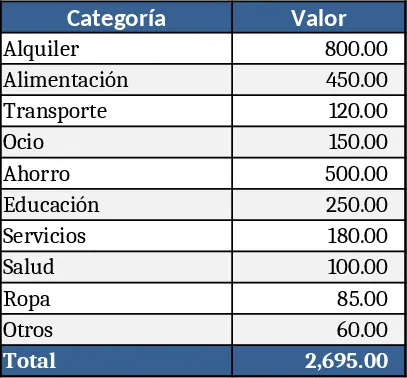
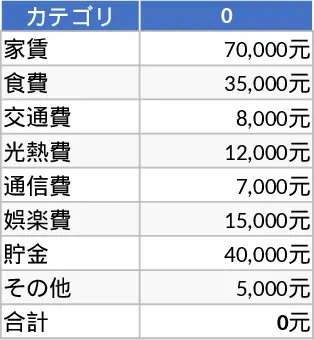
Diese Excel‑Vorlage ist ein sofort einsatzbereiter Tortendiagramm‑Ersteller, mit dem Sie Rohdaten in klare, farbenfrohe Kreisdiagramme verwandeln können. Die Arbeitsmappe enthält drei Tabellenblätter: ein Data Input‑Blatt, in dem Sie Kategorien und deren Werte auflisten, ein Chart Settings‑Blatt mit Dropdown‑Menüs für Farbpaletten, Beschriftungsoptionen und Explodier‑Einstellungen, und ein Pie Chart‑Blatt, das die Visualisierung automatisch anhand Ihrer Eingaben erstellt. Wichtige Felder sind Category Name, Value, Color Code und optional Notes. Das Diagramm aktualisiert sich sofort, wenn Sie die Daten bearbeiten, und eine kleine Zusammenfassungstabelle zeigt den Prozentsatz und den kumulierten Gesamtwert jedes Segments.
Die Vorlage beseitigt das übliche Problem, Tortendiagramme für Präsentationen, Statusberichte oder Dashboards manuell zu erstellen und zu formatieren. Anstatt jedes Mal mit dem Diagramm‑Assistenten von Excel zu hantieren, erhalten Sie mit einem Klick ein einheitliches Aussehen, genaue Prozentsätze und ein professionelles Layout. Sie spart Zeit, reduziert Formatierungsfehler und stellt sicher, dass alle Beteiligten dieselbe visuelle Sprache sehen, wodurch dominante Kategorien leichter erkennbar, Zeiträume vergleichbar und Ausreißer hervorgehoben werden können.
Ideal für Analysten, Marketer, Projektmanager oder alle, die veranschaulichen müssen, wie ein Ganzes in Teile aufgeteilt ist – sei es zur Verfolgung von Marktanteilen, Kostenkategorien, Umfrageergebnissen oder Produktmixen. Verwenden Sie sie in vierteljährlichen Business‑Reviews, Budget‑Meetings, Verkaufs‑Performance‑Zusammenfassungen oder Schulprojekten, bei denen visuelle Wirkung wichtig ist.
Die Vorlage unterstützt Sie dabei, den Beitrag einzelner Kategorien zu verfolgen, Echtzeit‑Prozentsätze zu berechnen und ein professionelles Diagramm zu erstellen, das Sie in PowerPoint, Word oder PDFs kopieren können. Durch die Automatisierung der Berechnung von Summen und Prozentsätzen werden manuelle Fehler eliminiert, sodass Sie sich auf die Interpretation der Daten statt auf deren Formatierung konzentrieren können.
So verwenden Sie
- Öffnen Sie das Data Input‑Blatt und füllen Sie jede Zeile mit einem Kategorienamen und dessen numerischem Wert; optional können Sie einen Farbcode zuweisen.
- Wechseln Sie zum Chart Settings‑Blatt, um ein Farbthema auszuwählen, festzulegen, ob Datenbeschriftungen angezeigt werden sollen, und um beliebige Segmente für Hervorhebung zu „explodieren“.
- Gehen Sie zum Pie Chart‑Blatt; das Diagramm wird automatisch aktualisiert, und die danebenstehende Zusammenfassungstabelle zeigt Prozentsätze und Gesamtsummen.
- Kopieren Sie das Diagramm in Ihren Bericht oder Ihre Präsentation oder exportieren Sie die Arbeitsmappe als PDF zur Verteilung.
Erwartete Vorteile sind eine schnellere Berichtserstellung, ein konsistentes visuelles Branding und eine klarere Kommunikation darüber, wie einzelne Elemente zum Gesamtergebnis beitragen – alles ohne fortgeschrittene Diagrammerstellungs‑Kenntnisse.