10-Matrix‑Diagramm‑Galerie Vorlage
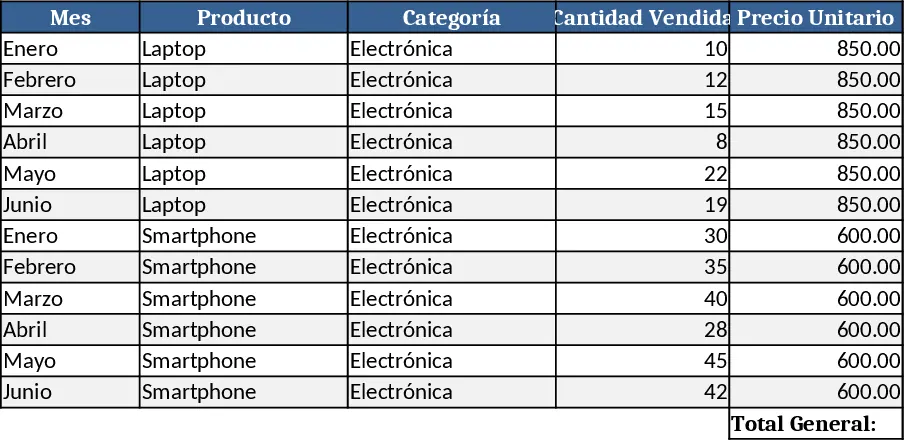
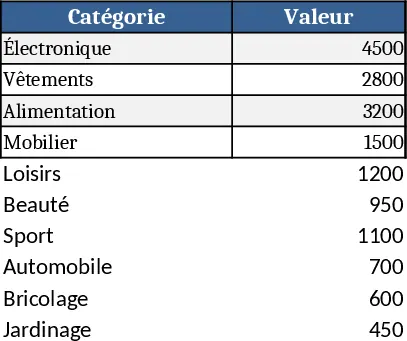
Dieses Template stellt Ihnen eine fertig vorbereitete Arbeitsmappe mit zehn separaten Blättern zur Verfügung, von denen jedes dafür ausgelegt ist, eine Datenmatrix zu enthalten und automatisch ein Diagramm zu erzeugen. Auf jedem Blatt finden Sie eine einfache Tabelle, in die Sie beliebige Datensätze einfügen oder eingeben können – Zahlen, Kategorien, Daten oder Text – sowie ein Dropdown‑Menü, mit dem Sie den Diagrammtyp auswählen können (Kreis, Säule, Linie, Fläche usw.). Sobald Sie einen Diagrammstil auswählen, erstellt die Vorlage ein verknüpftes Visual auf demselben Blatt, das sich sofort aktualisiert, wenn Sie die Matrix bearbeiten. Ein Übersichtsblatt fasst die zehn Diagramme als Miniaturansichten zusammen, sodass Sie alle Visualisierungen auf einen Blick sehen und für Präsentationen exportieren können.
Die Arbeitsmappe ist ideal für Studierende, Analysten oder jeden, der verschiedene visuelle Formate ausprobieren möchte, ohne jedes Diagramm von Grund auf neu zu erstellen. Sie löst das häufige Problem, Tabellen und Diagramme immer wieder manuell einzurichten, und ermöglicht Ihnen, sich auf die Geschichte hinter den Daten zu konzentrieren. Durch die Standardisierung des Layouts sparen Sie Zeit beim Formatieren, gewährleisten Konsistenz über mehrere Analysen hinweg und erhalten ein professionelles Erscheinungsbild für Berichte oder Klassenprojekte.
So verwenden
- Öffnen Sie die Arbeitsmappe und gehen Sie zum ersten Matrix‑Blatt. Geben Sie Ihre Daten in die hervorgehobene Tabelle ein – die erste Zeile sollte Überschriften enthalten und die erste Spalte kann Kategorien oder Daten aufnehmen.
- Wählen Sie einen Diagrammtyp aus dem Dropdown‑Menü neben der Tabelle. Das Diagramm wird automatisch angezeigt und spiegelt die eingegebenen Daten wider.
- Wiederholen Sie die Schritte 1‑2 auf den verbleibenden neun Blättern und experimentieren Sie mit verschiedenen Datensätzen und Diagramm‑Stilen.
- Wechseln Sie zum „Übersicht“-Blatt, um alle zehn Diagramme zusammen zu sehen; Sie können jedes Diagramm direkt von dort aus in PowerPoint oder Word kopieren.
Erwartete Vorteile: Sie reduzieren die Zeit, die für das wiederholte Einrichten von Diagrammen aufgewendet wird, halten Ihre Visualisierungen konsistent und können schnell erkunden, welches Diagramm die Geschichte Ihrer Daten am besten erzählt.
Ähnliche Vorlagen empfehlen
Mehrbereich-Prozent Vorlage
Erstellen Sie ein dynamisches Kreis‑ oder Balkendiagramm, das prozentuale Zuweisungen wie 45‑60 %, 10‑20 % und 10‑15 % für schnelle Einblicke visualisiert.
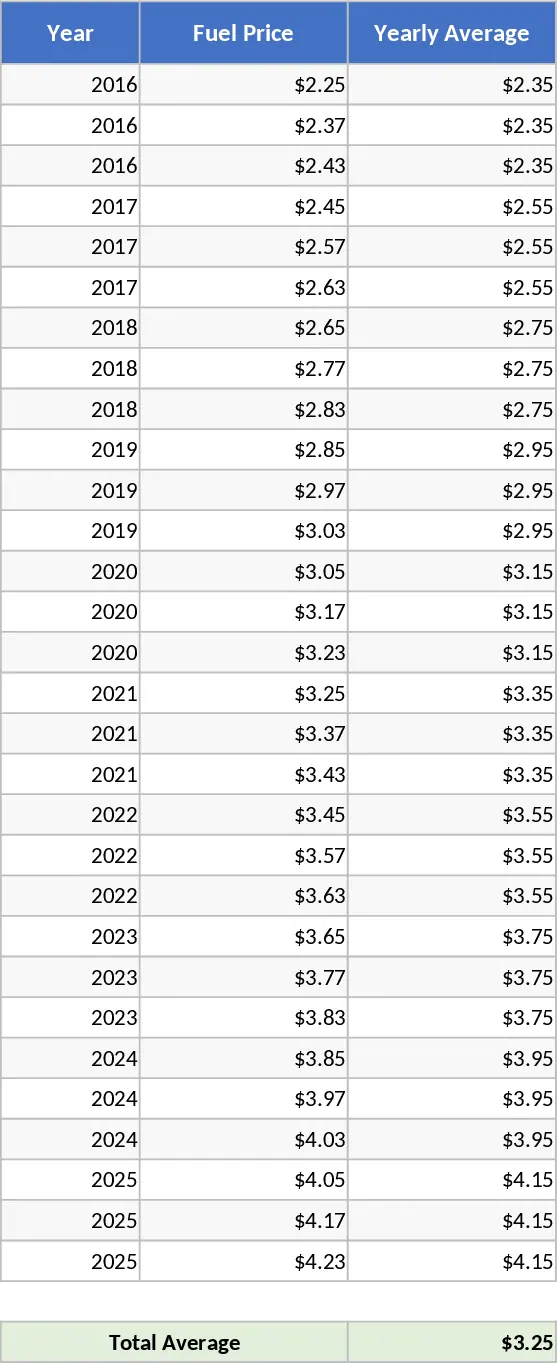
Kraftstoffpreisentwicklung 2016‑2025 Vorlage
Verfolgen und visualisieren Sie die Kraftstoffpreisentwicklung von 2016‑2025 mit Jahresdurchschnitten, Gesamtdurchschnitt, formatierten Tabellen und Diagrammen.
Blaues Balkendiagramm Vorlage
Visualisieren Sie Ihre Datentrends und Vergleiche mit einem professionellen Balkendiagramm im blauen Design, das für klare Berichterstattung und Analysen entwickelt wurde.