Conejitos-Aktivität Budget Vorlage
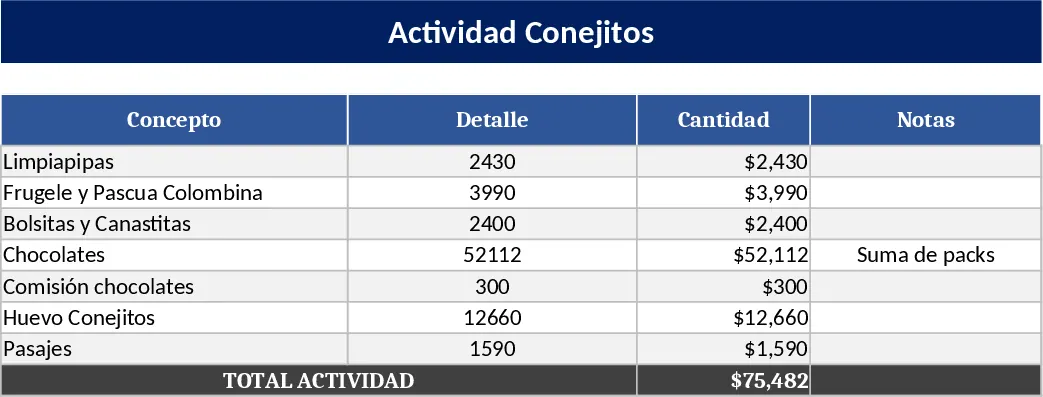
Diese Excel‑Vorlage ist für alle gedacht, die die Veranstaltung „Actividad Conejitos“ organisieren und einen klaren Überblick über alle anfallenden Kosten benötigen. Die Arbeitsmappe enthält zwei Hauptblätter: Data Entry und Summary. Im Blatt Data Entry listen Sie jede Position – limpiapipas, frugele y pascua colombina, bolsitas y canastitas, chocolates, huevo conejitos, pasajes – und geben den Betrag, ggf. anfallende Provision und optionale Notizen ein. Formeln berechnen automatisch die Zwischensummen und die Gesamtsumme. Das Blatt Summary übernimmt diese Zahlen in eine übersichtliche Tabelle, zeigt ein Kreisdiagramm der Kostenverteilung und hebt das Gesamte Budget im Vergleich zu einem von Ihnen festgelegten Ziel hervor.
Die Vorlage löst das häufige Problem, bei einer einzigen Veranstaltung mehrere Kostenkategorien zu jonglieren. Durch die Zentralisierung aller Zahlen sehen Sie sofort, wohin das Geld fließt, erkennen mögliche Überschreitungen und können die Zuweisungen vor dem Veranstaltungstag anpassen. Sie spart die Zeit manueller Berechnungen und reduziert das Risiko von Doppelzählungen, sodass Sie sicher sein können, dass die „Conejitos“-Aktivität im Budget bleibt.
Ideal für Kleinunternehmer, Schulklubs, Gemeinschaftsgruppen oder jeden Organisator, der eine thematische Aktivität mit mehreren Einkaufsposten verwaltet. Ob Sie eine Weihnachts‑Spendenaktion, eine Klassenfeier oder einen lokalen Marktstand planen – diese Arbeitsmappe ermöglicht Ihnen die finanzielle Verwaltung, ohne dass Sie fortgeschrittene Buchhaltungskenntnisse benötigen.
So verwenden Sie die Vorlage
- Öffnen Sie die Arbeitsmappe und gehen Sie zum Blatt Data Entry. Geben Sie den Namen jedes Artikels in die Spalte Description und dessen Kosten in die Spalte Amount ein.
- Falls eine Provision gilt (z. B. die zusätzlichen 300 bei Schokolade), tragen Sie diese in die Spalte Commission ein; die Vorlage addiert sie zur Zeilensumme.
- Überprüfen Sie die automatisch berechneten Summen in der Spalte Line Total und passen Sie bei Bedarf die Werte an.
- Wechseln Sie zum Blatt Summary, um die Gesamtausgabenaufstellung, die Gesamtkosten und ein Diagramm zu sehen. Sie können die Summe auch mit einem von Ihnen im rechten oberen Feld festgelegten Budget vergleichen.
Erwartete Vorteile: schnellere Budgetierung, weniger Rechenfehler und ein klareres Bild darüber, wo jeder Peso ausgegeben wird, sodass Sie sich auf die spaßigen Teile der Aktivität konzentrieren können.