Grafik-Asset-Tracker Vorlage
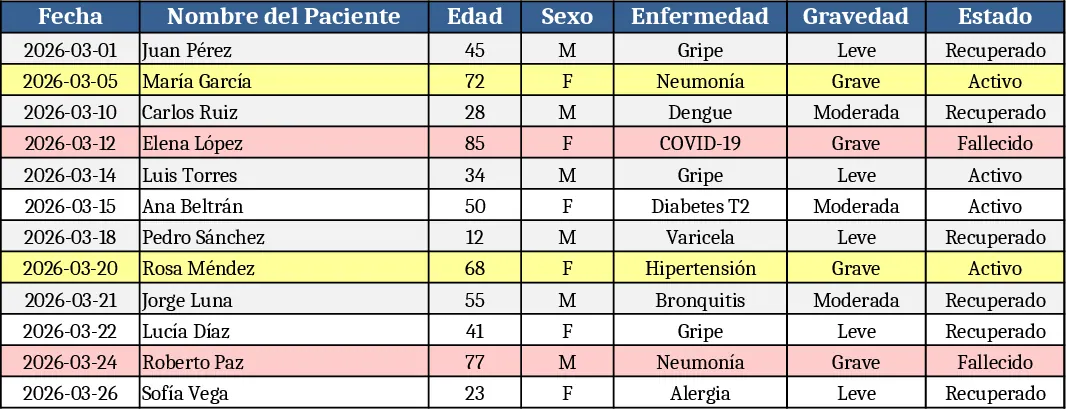
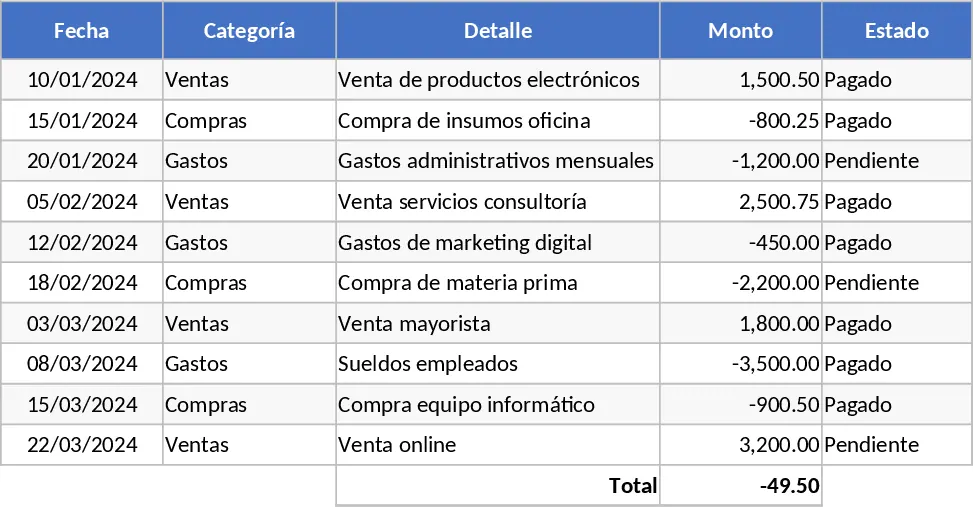
Die Diagramm‑Vorlage ist in drei Hauptblätter gegliedert: Data Input, Chart Settings und Dashboard. Im Blatt Data Input listen Sie Ihre Rohdaten – Daten, Kategorien, Verkaufszahlen, Ausgaben oder jede Kennzahl, die Sie visualisieren möchten. Das Blatt Chart Settings ermöglicht die Auswahl des Diagrammtyps (Säule, Linie, Kreis, Balken, Fläche) aus einem Dropdown, die Zuweisung der X‑Achse‑ und Y‑Achse‑Felder sowie das Setzen optionaler Filter wie Datumsbereiche oder Produktgruppen. Das Blatt Dashboard erzeugt automatisch die ausgewählten Diagramme und enthält eine kleine Zusammenfassungstabelle, die Gesamtsummen, Durchschnitte und Wachstums‑Prozentsätze hervorhebt. Alle Diagramme sind mit den Daten verknüpft, sodass jede Aktualisierung im Blatt Data Input die Visualisierungen sofort aktualisiert.
Diese Vorlage löst das häufige Problem, Diagramme bei jedem neuen Dateneingang manuell neu zu erstellen. Anstatt Grafiken von Grund auf neu zu erzeugen, fügen Sie einfach neue Daten ein oder importieren sie, passen ein paar Einstellungen an, und die Vorlage erledigt den Rest. Sie spart Zeit, reduziert Fehler und sorgt für Konsistenz in allen Berichten, was sie ideal für wöchentliche Vertriebsreviews, monatliche Finanz‑Performance‑Präsentationen oder das Tracking operativer KPIs macht. Durch die Zentralisierung von Daten und Visualisierungslogik können Teams sich auf die Interpretation der Ergebnisse konzentrieren, anstatt mit Diagrammeinstellungen zu hantieren.
Die Hauptnutzer sind Business‑Analysten, Team‑Leiter und Manager, die Rohzahlen schnell in umsetzbare Erkenntnisse verwandeln müssen. Ob Sie ein vierteljährliches Vertriebs‑Performance‑Board vorbereiten, die Produktionsleistung überwachen oder Budgetabweichungen den Führungskräften präsentieren – die Vorlage bietet eine sofort einsatzbereite Leinwand, die sich an jedes Datenset anpasst. Sie eignet sich auch gut für bereichsübergreifende Meetings, bei denen Stakeholder klare, visuelle Zusammenfassungen erwarten, ohne in Roh‑Tabellen zu graben.
How to use:
- Öffnen Sie das Blatt Data Input und fügen Sie Ihr Datenset ein, wobei Sie sicherstellen, dass die Spalten den Überschriften der Vorlage entsprechen (z. B. Datum, Kategorie, Wert).
- Wechseln Sie zu Chart Settings, wählen Sie den gewünschten Diagrammtyp aus dem Dropdown und bestimmen Sie die Spalten für die X‑Achse und Y‑Achse. Bei Bedarf Filter anwenden.
- Gehen Sie zum Blatt Dashboard – das Diagramm wird automatisch aktualisiert. Passen Sie Größe oder Format direkt im Blatt an, wenn Sie ein anderes Aussehen benötigen.
- Exportieren Sie das Dashboard als PDF oder kopieren Sie das Diagramm in PowerPoint für Präsentationen.
Erwartete Vorteile umfassen eine spürbare Reduzierung der Zeit, die für das Erstellen und Aktualisieren von Diagrammen in jedem Berichtszyklus aufgewendet wird, konsistentere visuelle Standards im gesamten Unternehmen und einen schnelleren Zugriff auf Erkenntnisse, die Entscheidungen vorantreiben.
Ähnliche Vorlagen empfehlen
Allzweck-Excel- mit bedingter Formatierung Vorlage
Eine vielseitige Excel-Vorlage, mit der Sie Daten organisieren, Berechnungen durchführen und klare, visuelle Berichte in einer Arbeitsmappe erstellen können.
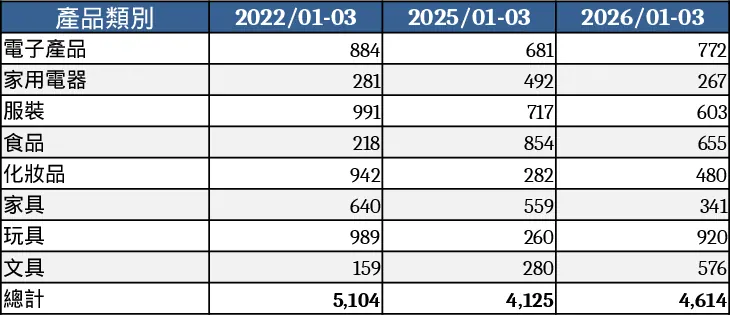
Interaktive Daten-Dashboard- Vorlage
Verfolgen Sie Kennzahlen, visualisieren Sie Datentrends und gewinnen Sie aussagekräftige Erkenntnisse mit dieser anpassbaren Mehrzweck-Dashboard-Vorlage.
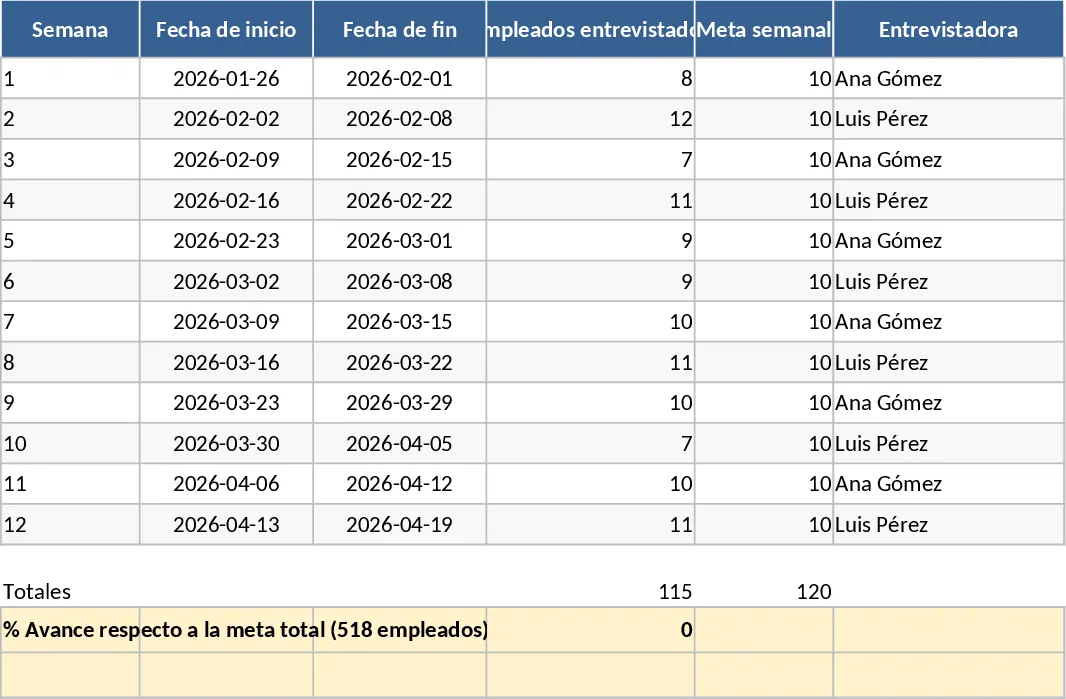
Allzweck-Excel- mit Kategorieaufschlüsselung Vorlage
Eine vielseitige Excel‑Vorlage, mit der Sie Daten organisieren, wichtige Kennzahlen verfolgen und klare Berichte für jede geschäftliche Anforderung erstellen können.