Datumsbereich‑ und Internes‑Log‑ Vorlage
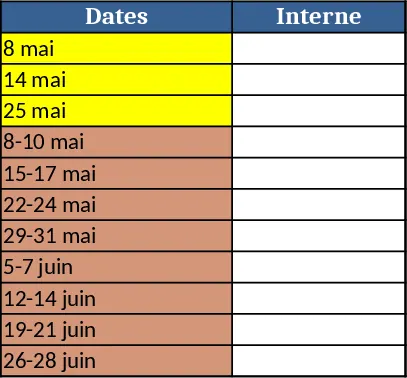
Diese Vorlage liefert Ihnen eine sofort einsatzbereite Excel‑Arbeitsmappe, die Daten von internen Anmerkungen in zwei klaren Spalten trennt. Das erste Blatt enthält eine „Dates“-Spalte (Spalte A) und eine „Interne“-Spalte (Spalte B). Die Zeilen 2‑4 sind gelb hervorgehoben und listen eintägige Einträge – 8 Mai, 14 Mai und 25 Mai. Die Zeilen 5‑12 haben einen Lachs‑Hintergrund (#D4967A) und zeigen dreitägige Blöcke wie 8‑10 Mai, 15‑17 Mai, 22‑24 Mai, 29‑31 Mai, 5‑7 Juni, 12‑14 Juni, 19‑21 Juni und 26‑28 Juni. Die Farbcodierung ermöglicht es, auf einen Blick eintägige Ereignisse von mehrtägigen Zeiträumen zu unterscheiden.
Die Arbeitsmappe ist nützlich, wann immer Sie einen schnellen visuellen Zeitplan benötigen, der einzelne Daten von zusammengefassten Zeiträumen unterscheidet. Sie löst das häufige Problem, manuell Farbfüllungen und Datumsformate anzupassen, und spart Ihnen die Zeit, einen Kalender von Grund auf zu erstellen. Da die Daten bereits sortiert und farblich gekennzeichnet sind, können Sie sich darauf konzentrieren, Notizen hinzuzufügen, Aufgaben zuzuweisen oder interne Meilensteine zu verfolgen, ohne sich um Formatierungs‑Konsistenz sorgen zu müssen.
Jeder, der mit Zeitplänen arbeitet – Projektkoordinatoren, Büroadministratoren, Personalplanern oder Teamleitern – wird diese Vorlage praktisch finden. Sie eignet sich gut für kurzfristige Planungen, wie wöchentliche Sprint‑Reviews, Schulungen oder Ressourcenbuchungen, bei denen Sie auf einen Blick sehen müssen, welche Tage Einzelereignisse und welche kontinuierliche Blöcke sind.
Die Vorlage hilft Ihnen, nachzuverfolgen, wann bestimmte Aktivitäten stattfinden, ob es sich um einmalige Daten oder mehrtägige Zeitfenster handelt, und ermöglicht das Anfügen beliebiger interner Kommentare in der benachbarten Spalte. Da das Farbschema integriert ist, erkennen Sie sofort die Art des Eintrags, was das Risiko verringert, ein mehrtägiges Zeitfenster zu übersehen.
So verwenden Sie
- Öffnen Sie die Arbeitsmappe und finden Sie die Spalte „Dates“. Ersetzen Sie die Beispiel‑Daten durch Ihren eigenen Zeitplan, wobei Sie das gleiche Format beibehalten (z. B. 8 Mai, 8‑10 Mai). Die Vorlage behält die Farbfüllung für die bearbeiteten Zeilen bei.
- Geben Sie in der Spalte „Interne“ beliebige Notizen, Zuständigkeiten oder Kennzeichnungen ein, die zu jedem Datum bzw. Datumsbereich passen.
- Falls Sie mehr Zeilen benötigen, kopieren Sie eine vorhandene farbige Zeile und fügen Sie sie an der gewünschten Stelle ein; die Farbe wird automatisch übernommen.
- Überprüfen Sie das Blatt – die gelben Zeilen stehen stets für eintägige Einträge, während die Lachs‑Zeilen mehrtägige Blöcke anzeigen und Ihnen eine schnelle visuelle Zusammenfassung bieten.
Erwartete Vorteile sind eine spürbare Reduzierung des manuellen Formatierungsaufwands und eine klarere, farbcodierte Ansicht Ihres kurzfristigen Zeitplans, die Ihnen ermöglicht, effizienter zu planen und zu kommunizieren.
Ähnliche Vorlagen empfehlen
Ergebnis‑ und Ranglisten‑Vorlage für die Sekundarstufe Vorlage
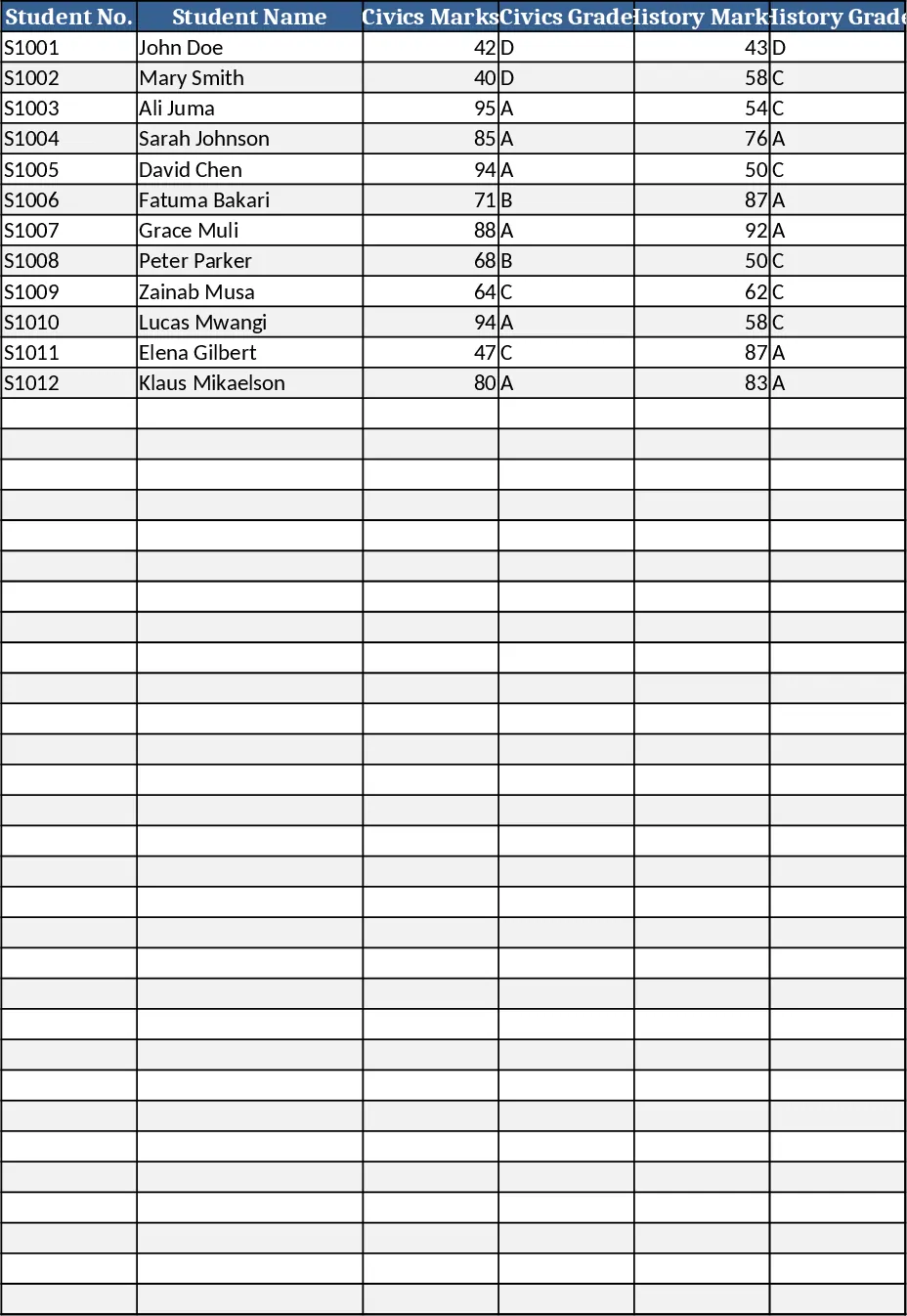
Verfolgen Sie die Noten von bis zu 200 Sekundarschülern, berechnen Sie automatisch Noten, Durchschnitte, Klassenstufen und Ranglisten in einem klar strukturierten Blatt.
Budget‑ und Cash‑Flow‑Tracker für Paare Vorlage
Verfolgen Sie das monatliche Einkommen, die Ausgaben und den Cashflow eines berufstätigen Paares und visualisieren Sie Budgets sowie Sparziele in einer einzigen Tabelle.
Mädchenhafter Monatsbudgetplan (Zahlung 15. & 30.) Vorlage
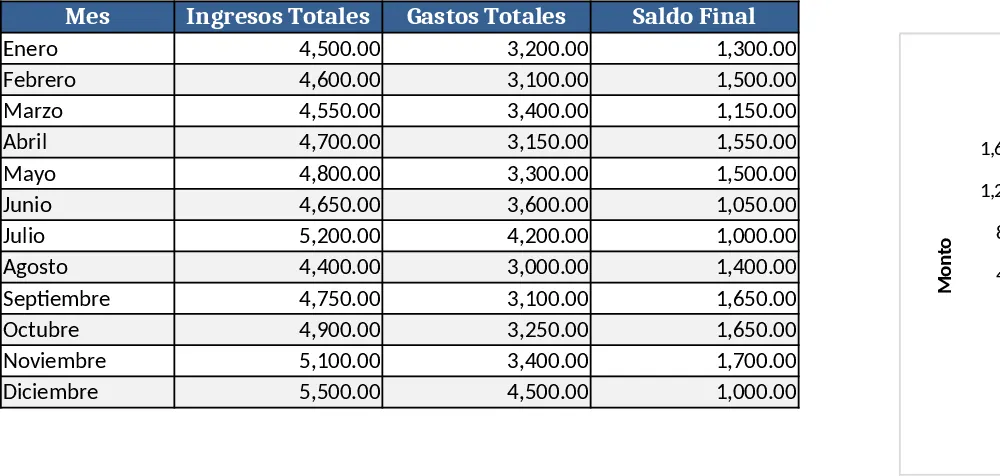
Ein mädchenhaft gestaltetes monatliches Budget in USD, das das Einkommen am 15. und 30. erfasst, Ausgaben protokolliert und den Cashflow visualisiert.