Conclusiones clave:
- Si ya conoces la pregunta de negocio, RowSpeak puede crear un resumen tipo tabla dinámica a partir de un prompt en unos 2-3 minutos, incluyendo la carga, revisión y una solicitud de seguimiento.
- El proceso manual en Excel te otorga control total, pero suele tomar entre 8 y 15 minutos para un principiante, ya que cada campo, filtro, orden, gráfico y segmentador debe configurarse a mano.
- El mejor flujo de trabajo no siempre es "IA en lugar de Excel". A menudo es RowSpeak para un análisis y explicación rápidos, y luego Excel cuando necesitas ajustar detalles en un libro que alguien seguirá editando manualmente.
Las tablas dinámicas son una de las formas más rápidas de convertir filas de datos sin procesar en un resumen. Pueden mostrar ventas por región, clientes por ciudad, ingresos por mes o cualquier otra vista agrupada que sería tediosa de construir solo con fórmulas.
El problema no es que las tablas dinámicas sean limitadas. El problema es que el flujo de trabajo manual implica muchas pequeñas decisiones: limpiar los datos de origen, elegir el rango, ubicar la tabla, arrastrar campos a los cuadros correctos, cambiar la agregación, ordenar el resultado, añadir filtros y actualizar la tabla cuando el origen cambia.
Este tutorial te ofrece dos formas de crear el mismo tipo de tabla dinámica:
- Usar una herramienta de hojas de cálculo con IA, con RowSpeak como ejemplo.
- Construirla manualmente en Excel, siguiendo el flujo de trabajo demostrado en el video de Kevin Stratvert, Pivot Table Excel | Step-by-Step Tutorial.
Parte 1: Crear una tabla dinámica con IA usando RowSpeak
Usa esta opción cuando tengas una hoja de cálculo y una pregunta clara, pero no quieras perder tiempo arrastrando campos en el panel de campos de la tabla dinámica.
Para este ejemplo, imagina un archivo de ventas o suscriptores con columnas como:
CiudadRegiónRepresentante de VentasFecha de PedidoIngresosCantidadCategoría de Producto
Tu objetivo es crear una tabla dinámica que resuma el rendimiento por categoría, región o período de tiempo.
Paso 1: Sube la hoja de cálculo
Abre RowSpeak y sube tu archivo Excel o CSV. Tener un archivo de origen limpio sigue siendo importante. Asegúrate de que la primera fila contenga los encabezados de columna, que cada fila represente un registro y que las columnas numéricas estén guardadas como números y no como texto.
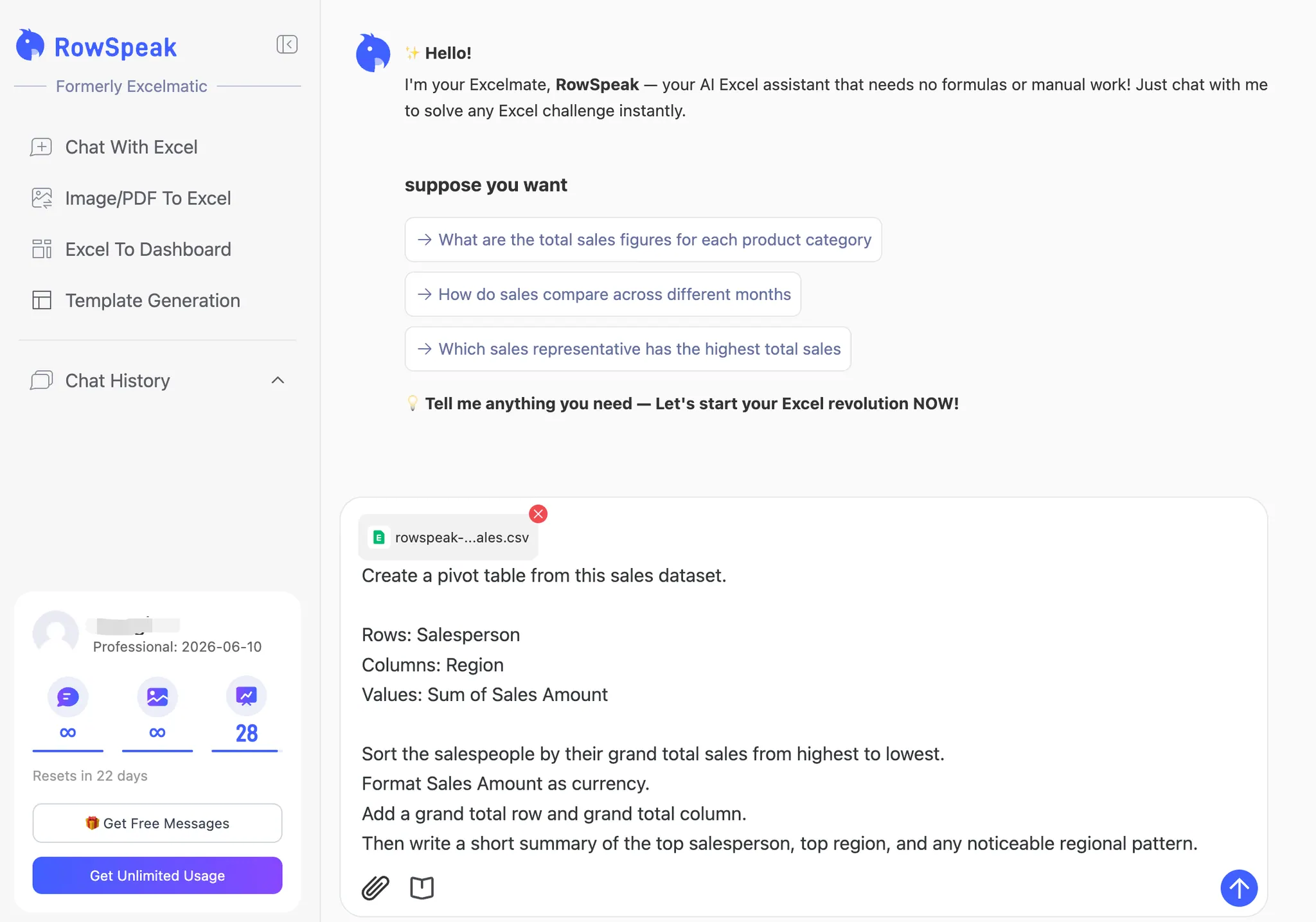
No necesitas construir una tabla dinámica antes de subir el archivo. RowSpeak lee los datos de origen y te permite solicitar el resumen directamente.
Paso 2: Usa un prompt preciso
Un buen prompt debe indicarle a RowSpeak cuatro cosas:
- El agrupamiento de filas
- El agrupamiento de columnas, si es necesario
- La métrica a resumir
- El orden, filtro o formato de salida
Comienza con un prompt directo como este:
Crea una tabla dinámica a partir de este conjunto de datos de ventas y permíteme descargarla.
Filas: Vendedor
Columnas: Región
Valores: Suma de Importe de Ventas
Ordena a los vendedores por su total general de ventas de mayor a menor.
Formatea el Importe de Ventas como moneda.
Añade una fila de total general y una columna de total general.
Luego escribe un breve resumen del mejor vendedor, la mejor región y cualquier patrón regional notable.
Si tu archivo es de datos de suscriptores en lugar de ventas, usa:
Crea una tabla dinámica que cuente los suscriptores por Ciudad.
Usa Ciudad como campo de fila y cuenta el número de suscriptores como valor.
Ordena las ciudades de mayor a menor número de suscriptores.
Luego resume el hallazgo principal en un párrafo.
Paso 3: Revisa el resultado
RowSpeak devuelve una tabla agrupada y una explicación escrita. En este ejemplo, crea una tabla dinámica con Vendedor en las filas, Región en las columnas e Importe de Ventas resumido como valor. La tabla se ordena por el total general, por lo que el vendedor con mejores resultados aparece primero.
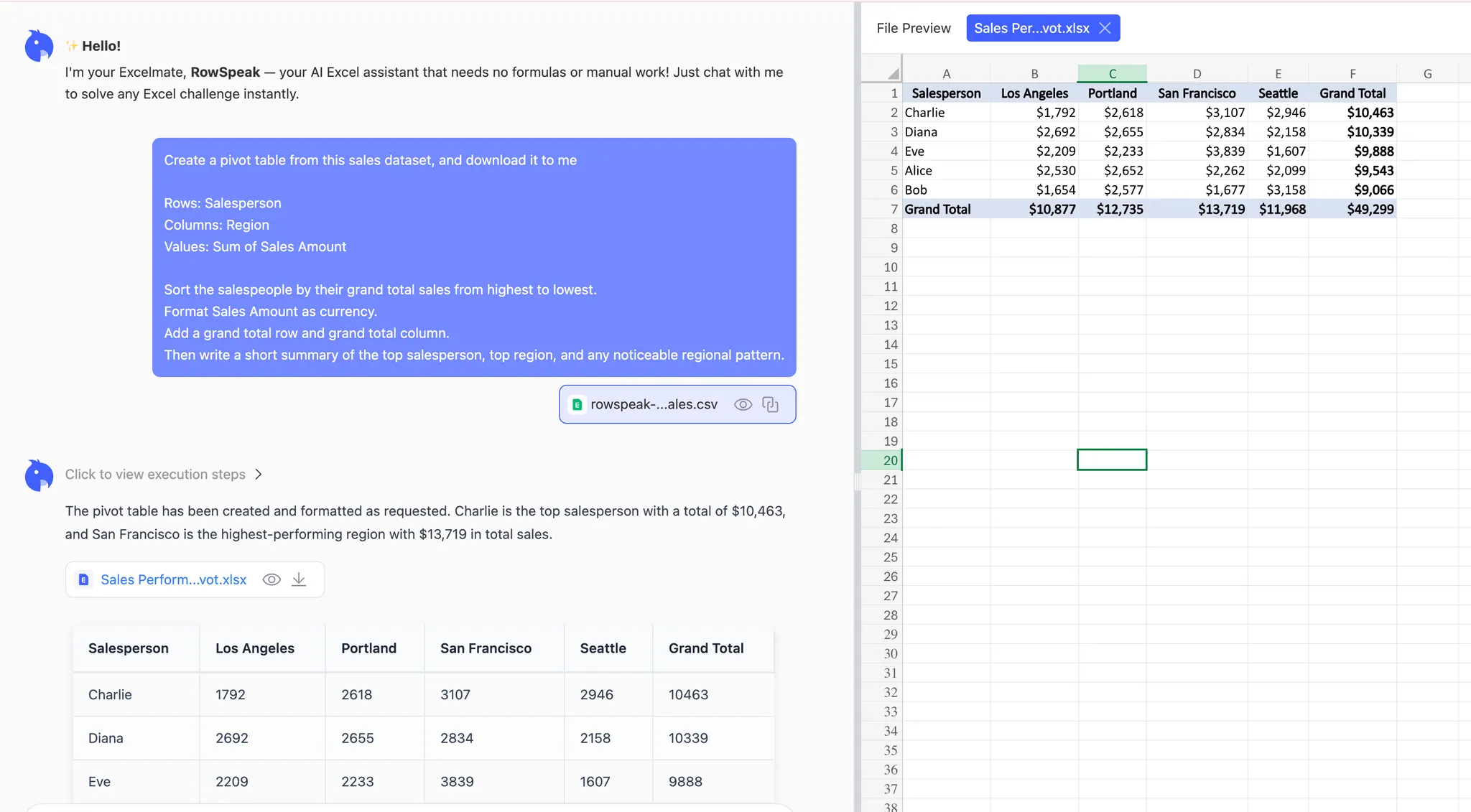
Esta es la primera gran diferencia con el Excel manual. No solo obtienes la tabla, sino también una breve explicación que te ayuda a decidir si el resultado responde a la pregunta de negocio.
Paso 4: Haz preguntas de seguimiento en lugar de reconstruir
Después de la primera tabla dinámica, puedes seguir refinando el análisis:
Añade una segunda vista de valor que muestre el Importe de Ventas de cada vendedor como un porcentaje del total general.
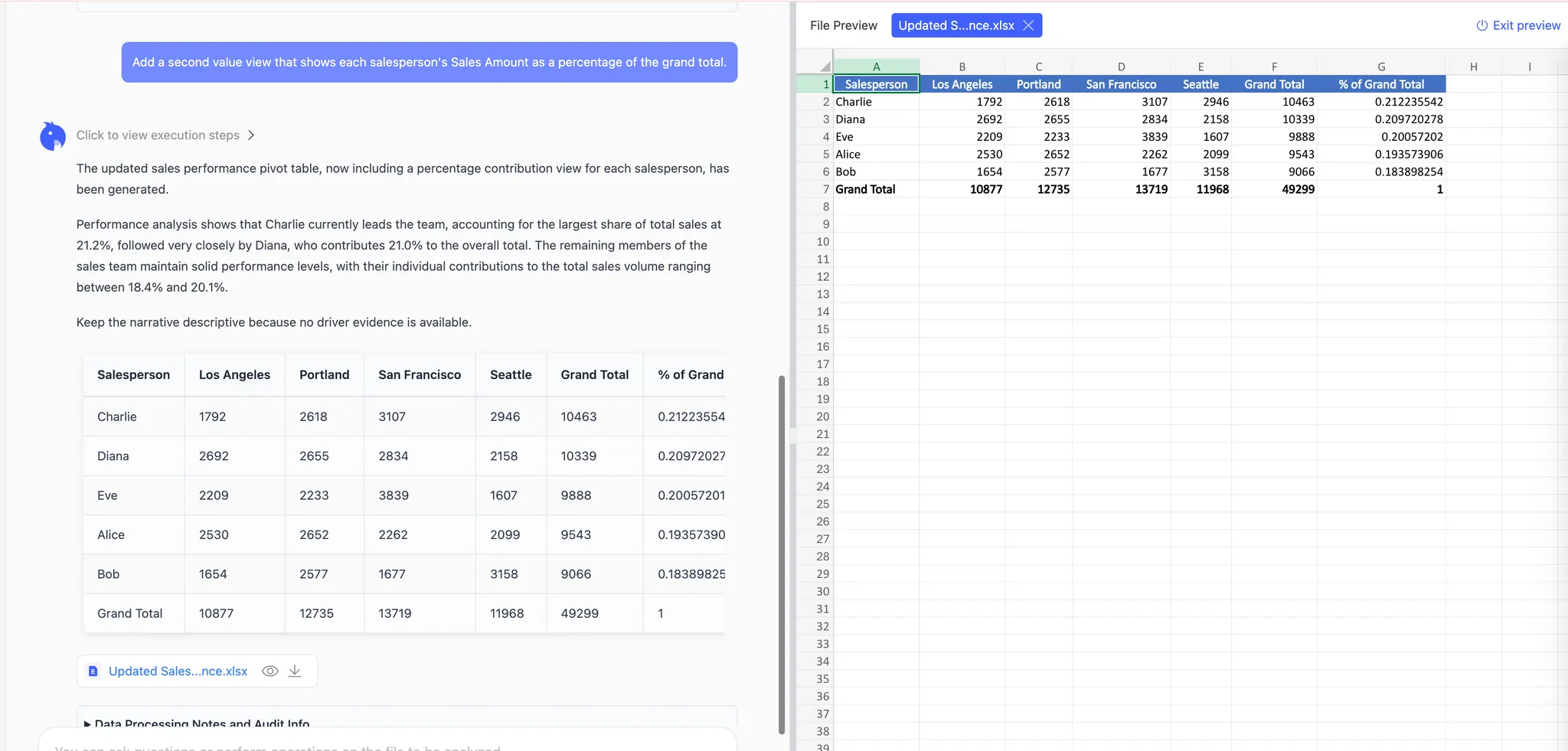
Crea un gráfico de barras a partir de esta tabla dinámica y muestra solo las 5 categorías principales.
Exporta el resultado como un archivo Excel con los datos de origen, la tabla dinámica, el gráfico y el resumen escrito en hojas separadas.
¿Qué resultado puedes esperar?
Para una hoja de cálculo empresarial normal, el camino de la IA suele producir:
- Una tabla de resumen tipo dinámica
- Una breve interpretación escrita
- Filtrado, ordenación y gráficos opcionales
- Un archivo Excel o tabla exportable
- Un flujo de trabajo que puedes repetir con el siguiente archivo
Para una tabla dinámica sencilla, calcula unos 2-3 minutos: un minuto para subir e inspeccionar el archivo, un minuto para escribir el primer prompt y otro minuto para revisar o hacer una pregunta de seguimiento. Los archivos más complejos aún requieren revisión, especialmente si los encabezados no son claros o si los datos de origen contienen duplicados, filas vacías o formatos de fecha mixtos.
Parte 2: Crear una tabla dinámica manualmente en Excel
El video de Kevin Stratvert, Pivot Table Excel | Step-by-Step Tutorial, recorre el flujo de trabajo clásico de Excel. El video utiliza un conjunto de datos de ventas de "Kevin Cookie Company" con columnas para Fecha, Vendedor, Región, Producto, Importe de Ventas y Cantidad Vendida. El tutorial muestra cómo resumir los ingresos, desglosarlos por región, ajustar la configuración de valores, crear un gráfico dinámico y añadir segmentadores.
Si eres nuevo en las tablas dinámicas, vale la pena entender este proceso manual. Incluso si usas RowSpeak la mayor parte del tiempo, conocer la lógica manual te ayuda a revisar los resultados generados por IA con más confianza.
Paso 1: Prepara los datos de origen
Antes de crear una tabla dinámica, verifica la tabla de origen:
- Cada columna necesita un encabezado claro.
- No debe haber celdas de encabezado vacías.
- Cada fila debe ser una transacción o registro único.
- Las fechas deben ser fechas reales.
- Los ingresos, cantidades y otras métricas deben ser numéricos.
- Evita filas vacías dentro del rango de datos.
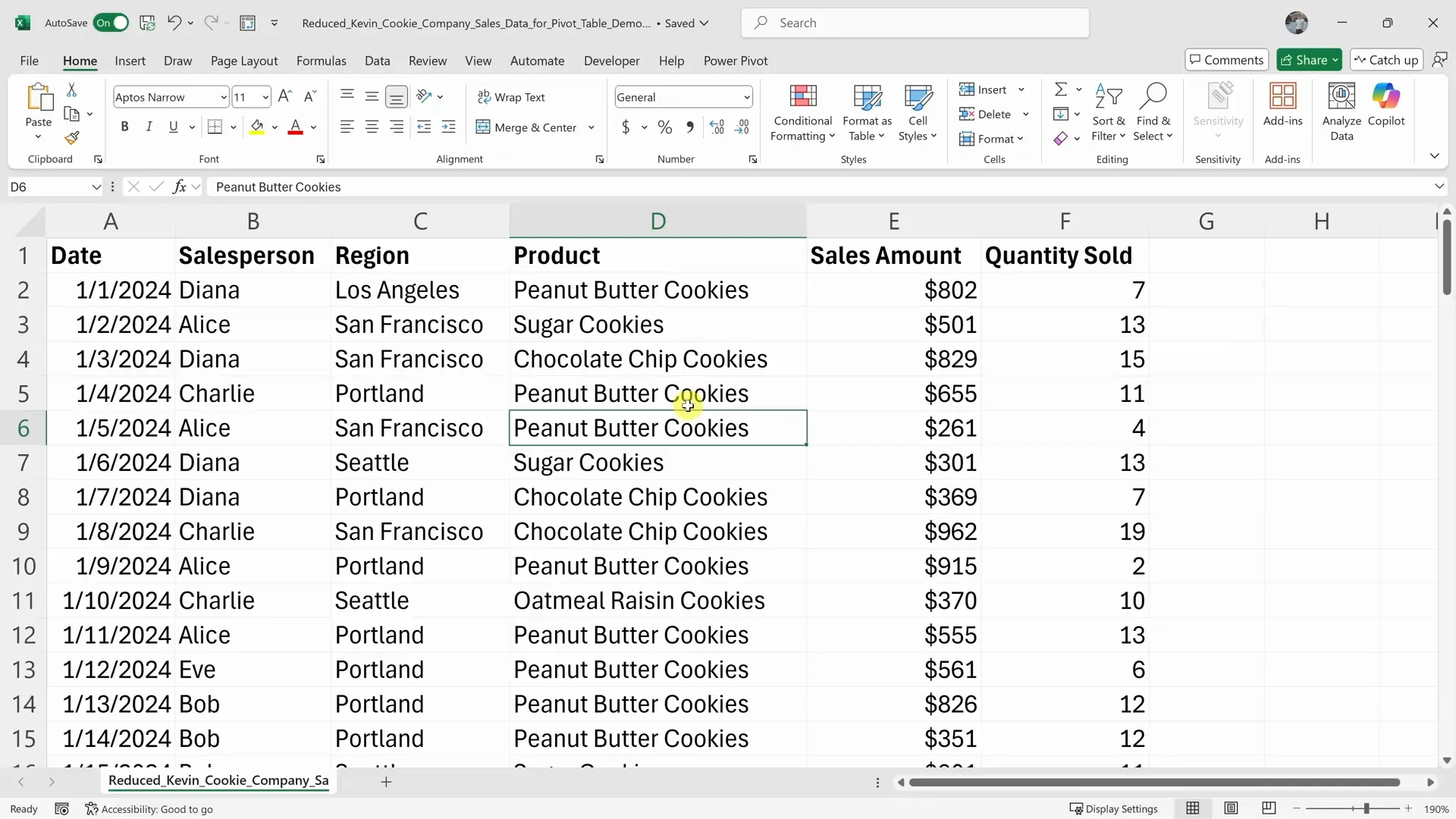
En el video, Kevin enfatiza la misma idea: las tablas dinámicas funcionan mejor cuando los datos tienen encabezados en la parte superior y registros asociados debajo. Si la estructura es desordenada, límpiala antes de insertar la tabla dinámica.
Paso 2: Inserta la tabla dinámica
Haz clic en cualquier celda dentro de los datos de origen. Luego ve a:
Insertar > Tabla dinámica
Excel abrirá el cuadro de diálogo "Crear tabla dinámica". Confirma que Excel haya seleccionado la tabla o rango correcto. Para la mayoría de los tutoriales y análisis puntuales, elige una nueva hoja de cálculo para que la tabla dinámica no sature los datos originales.
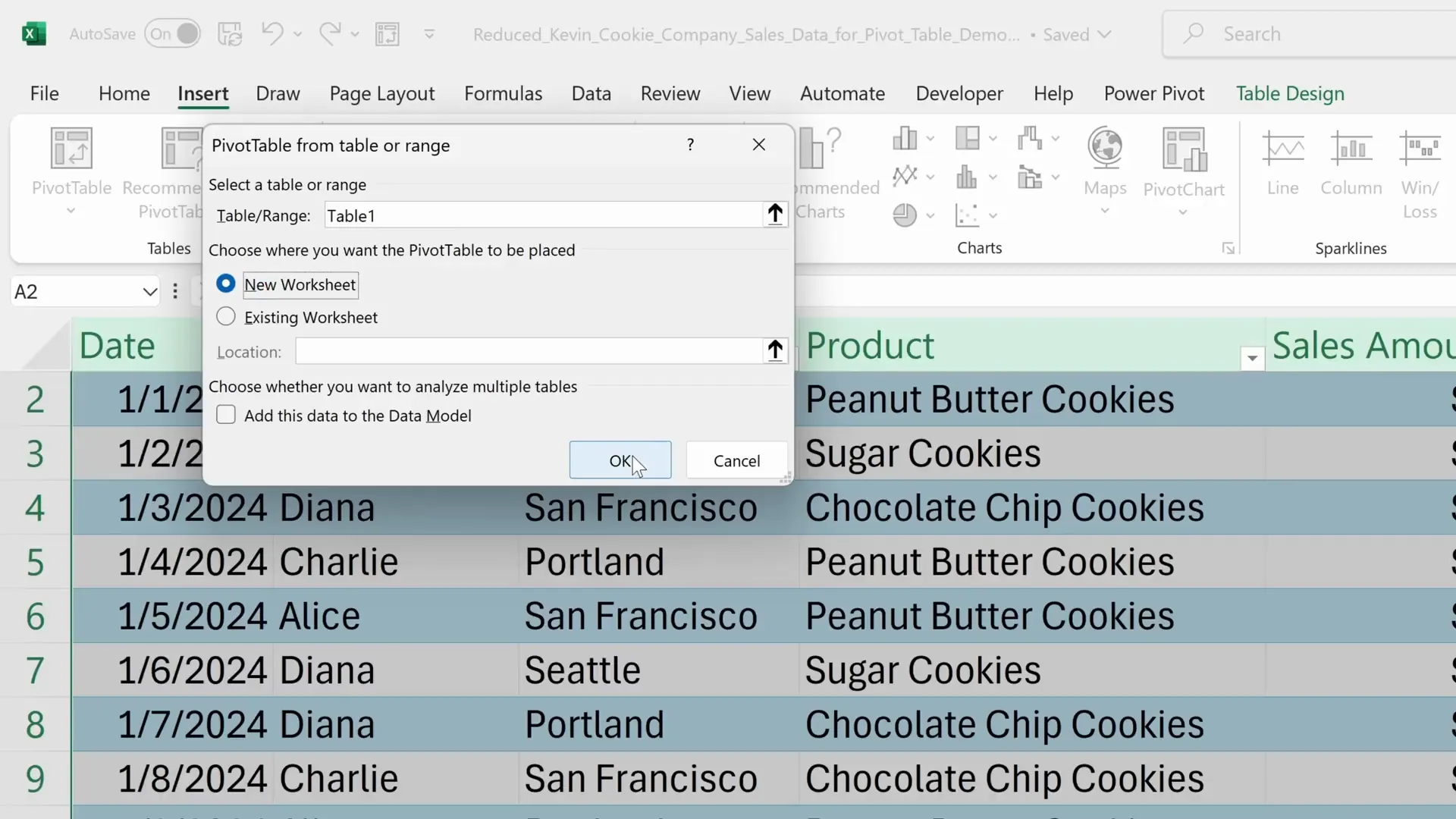
Haz clic en Aceptar. Excel creará un área de tabla dinámica vacía y abrirá la lista de campos.
Paso 3: Añade campos a Filas, Columnas y Valores
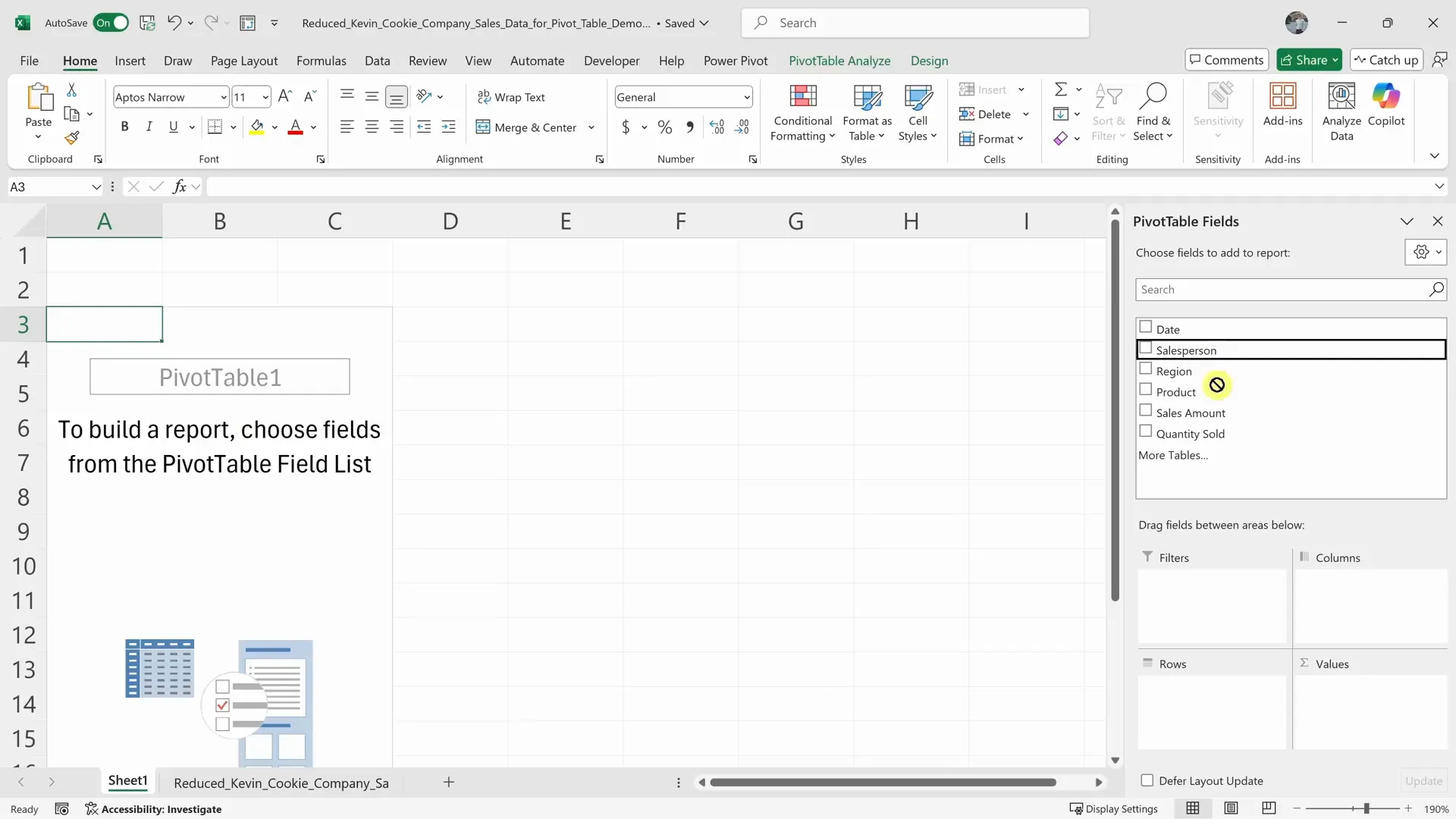
Esta es la parte que los principiantes suelen encontrar confusa. Una tabla dinámica tiene cuatro áreas principales:
Filas: las categorías enumeradas en el lado izquierdo.Columnas: las categorías distribuidas en la parte superior.Valores: los números que se van a resumir.Filtros: filtros de alto nivel para todo el informe.
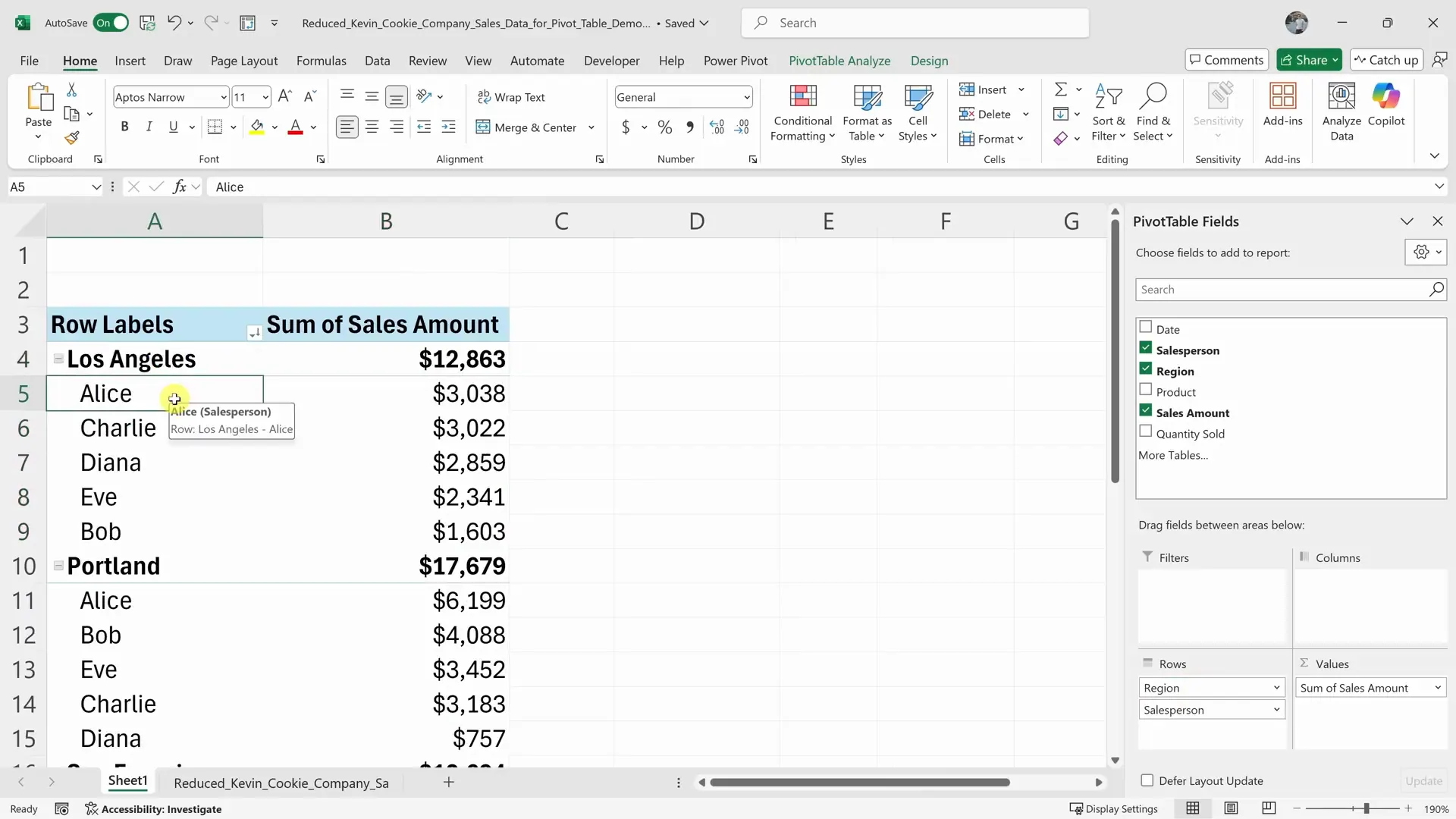
En el video, Kevin comienza con un resumen de ingresos sencillo:
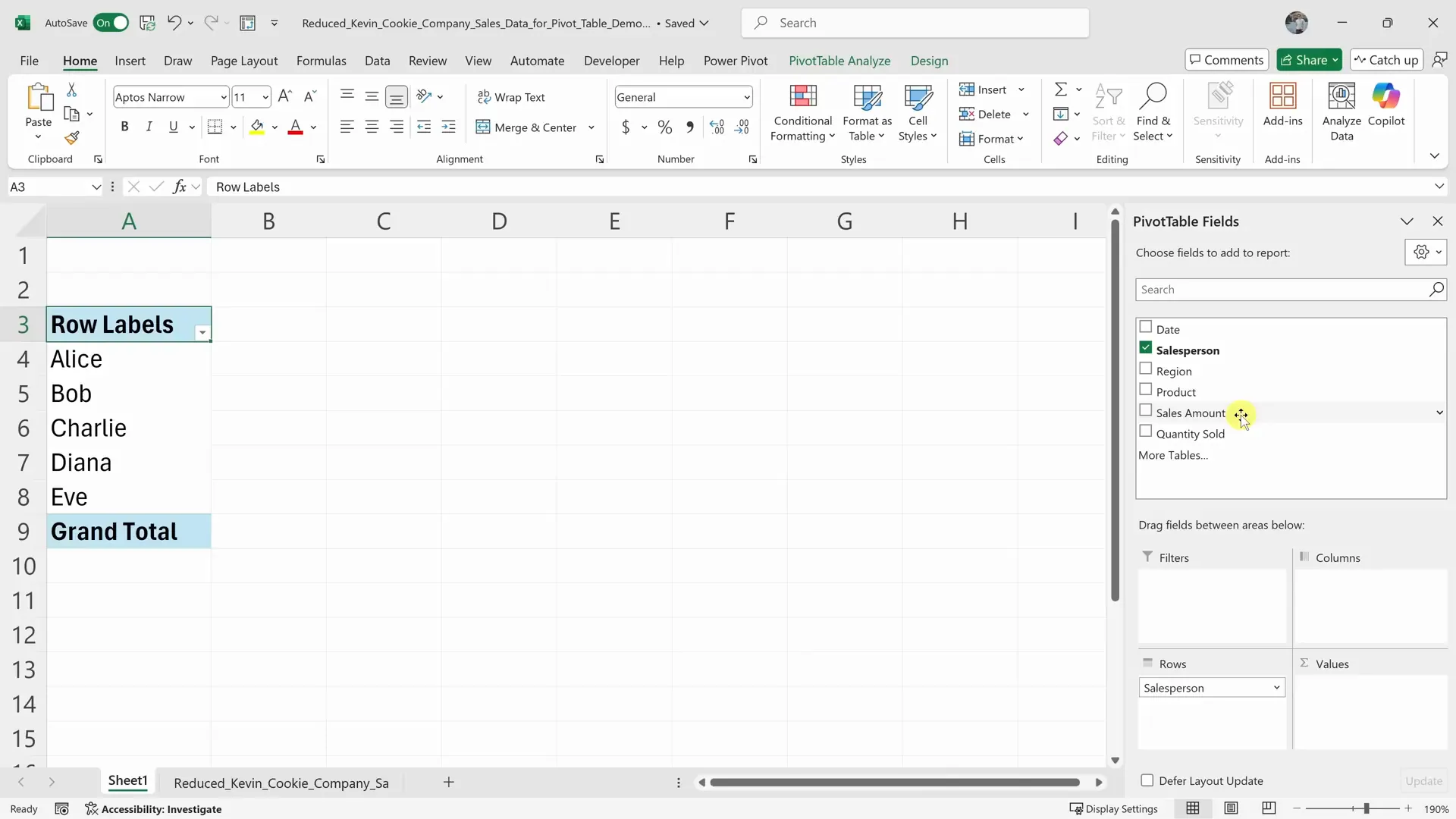
- Arrastra
VendedoraFilas. - Arrastra
Importe de VentasaValores. - Verifica si Excel resume el
Importe de VentascomoSumay no comoRecuento.
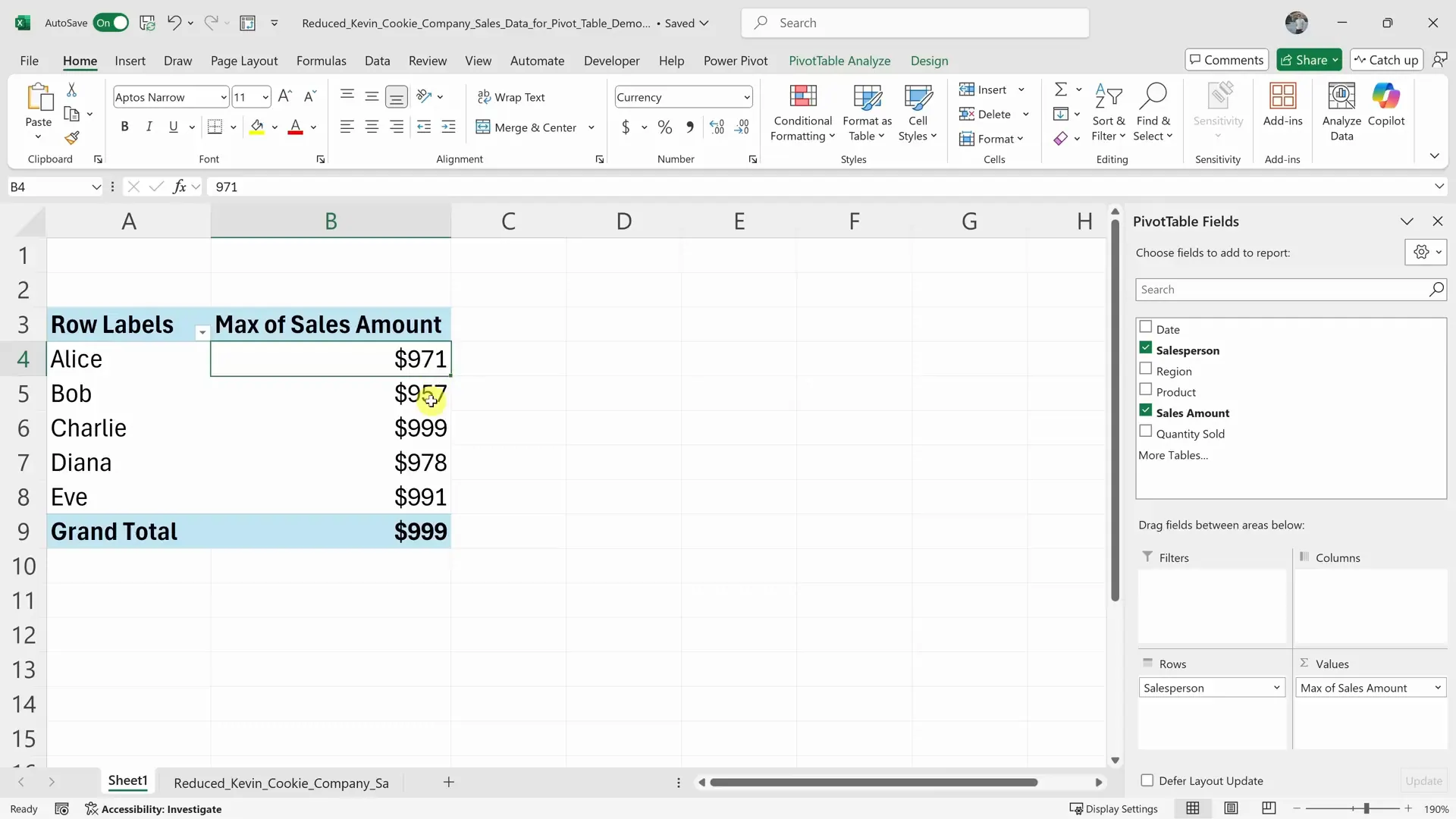
Si Excel muestra Recuento de Ingresos en lugar de Suma de Ingresos, haz clic en el campo de valor, abre Configuración de campo de valor y cambia el cálculo del resumen a Suma.
Paso 4: Formatea y ordena la tabla dinámica
Una vez que aparezca la tabla, hazla más fácil de leer:
- Formatea los ingresos como moneda.
- Ordena la columna de ingresos totales de mayor a menor.
- Cambia el nombre de encabezados vagos como
Suma de IngresosaIngresos. - Activa o desactiva los totales generales según el informe.
Estos son pasos pequeños, pero importantes. Una tabla dinámica técnicamente correcta puede ser difícil de leer si el formato de número y el orden son incorrectos.
Paso 5: Filtra, agrupa o cambia cómo se muestran los valores
Para enfocar la tabla dinámica, usa uno de estos métodos:
- Arrastra un campo al área de
Filtros. - Usa el menú desplegable junto a las etiquetas de fila o columna.
- Haz clic derecho en un valor y usa filtros de ordenación o de valor.
- Añade segmentadores para un filtrado interactivo.
Por ejemplo, si solo quieres las regiones Noreste y Oeste, usa un filtro de región o un segmentador. Si solo quieres los 10 productos principales, ordena por ingresos y aplica un filtro de "Diez mejores".
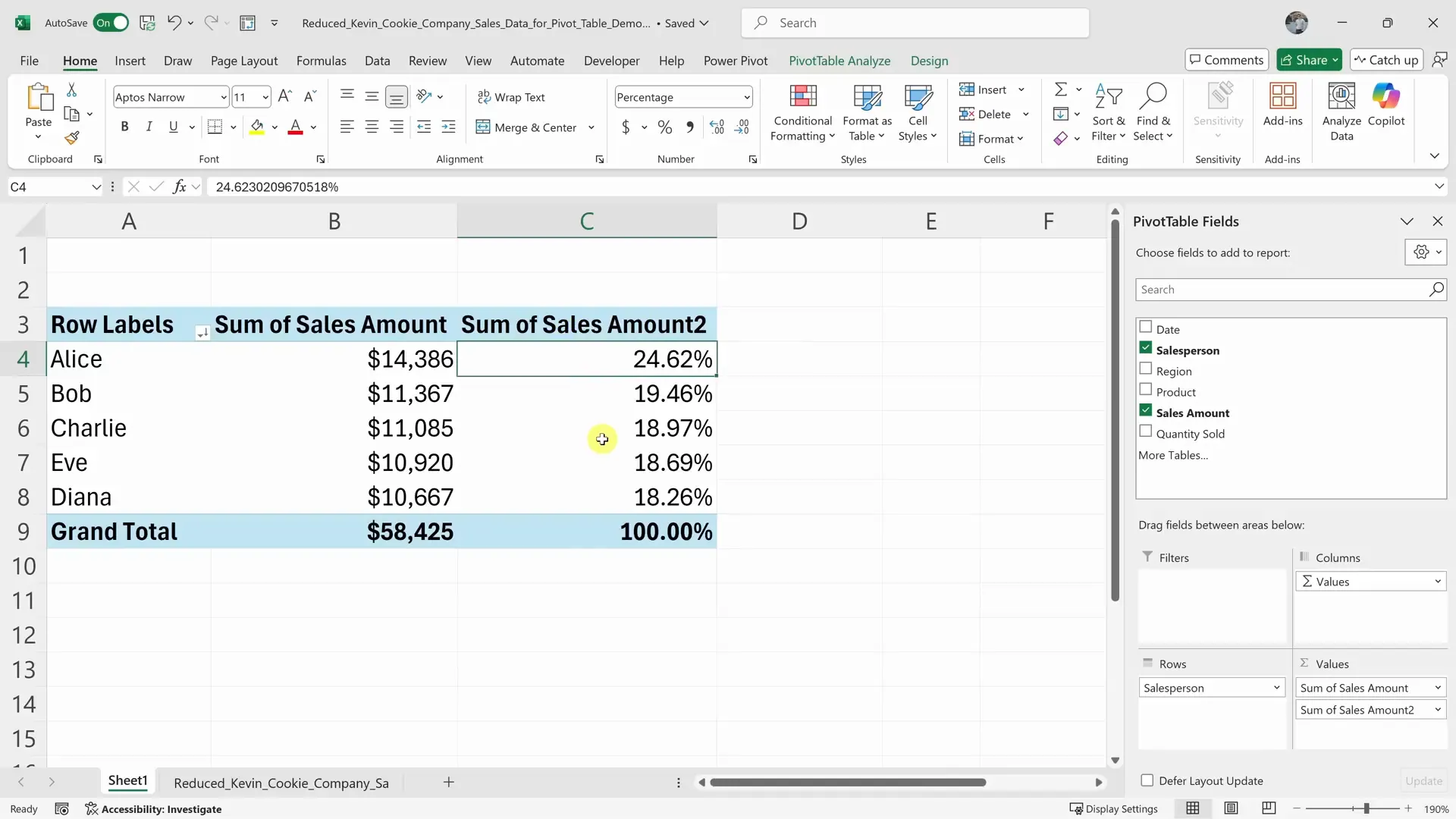
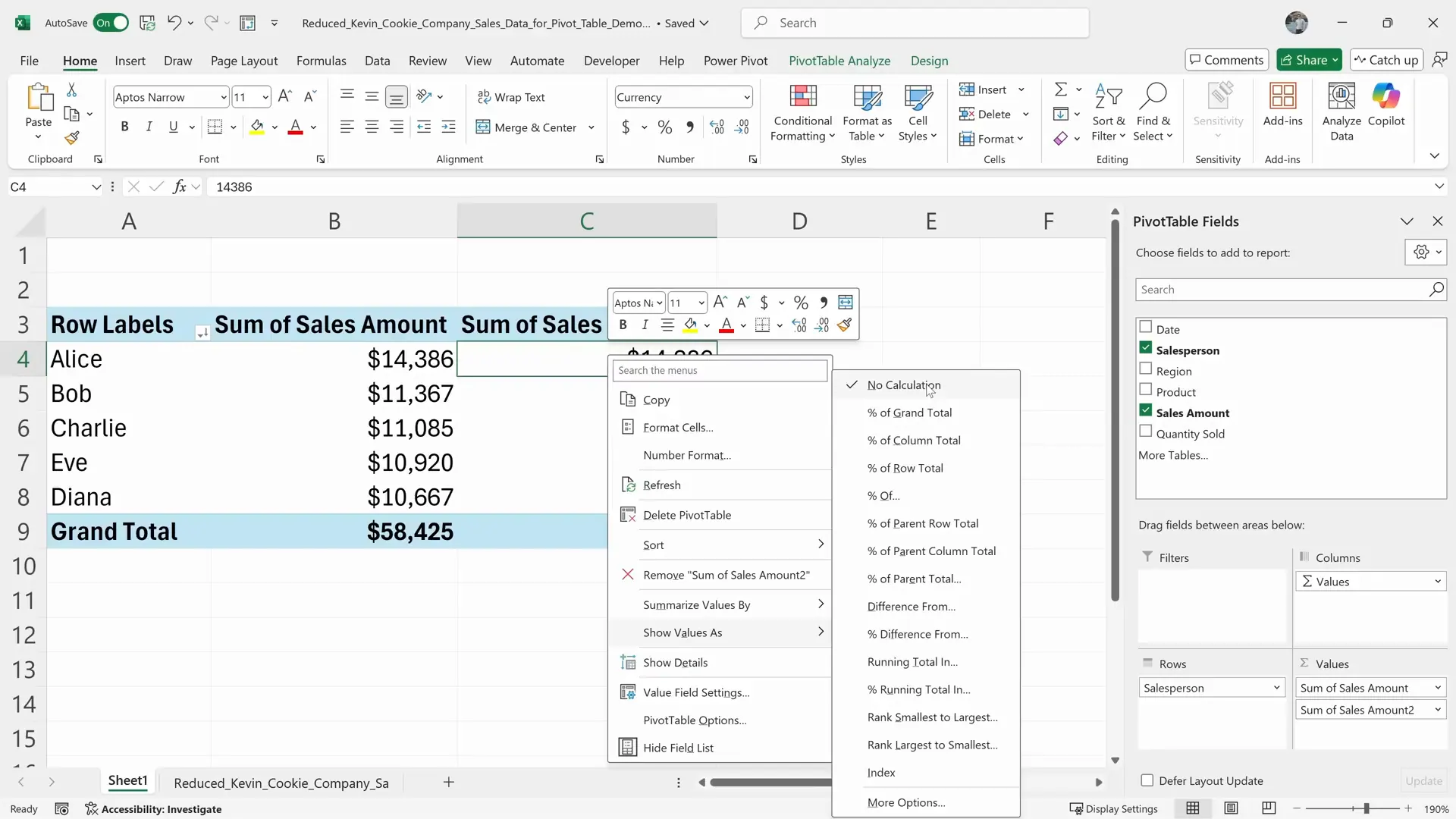
El video también muestra una configuración útil de la tabla dinámica: Mostrar valores como. Esto te permite añadir una segunda columna de valor y convertirla en un porcentaje del total, un total acumulado, un rango u otra vista relativa.
Después de este paso, la tabla dinámica puede mostrar tanto el importe bruto de ventas como el porcentaje de contribución de cada vendedor.
Paso 6: Agrupa fechas si es necesario
Si tus datos incluyen una fecha de pedido, Excel puede agrupar las fechas en meses, trimestres o años.
Arrastra el campo de fecha a Filas o Columnas, luego haz clic derecho en una fecha en la tabla dinámica y elige Agrupar. Selecciona Meses, Trimestres o Años según el informe.
Esto es útil cuando un archivo original tiene transacciones diarias pero la pregunta de negocio es mensual o trimestral.
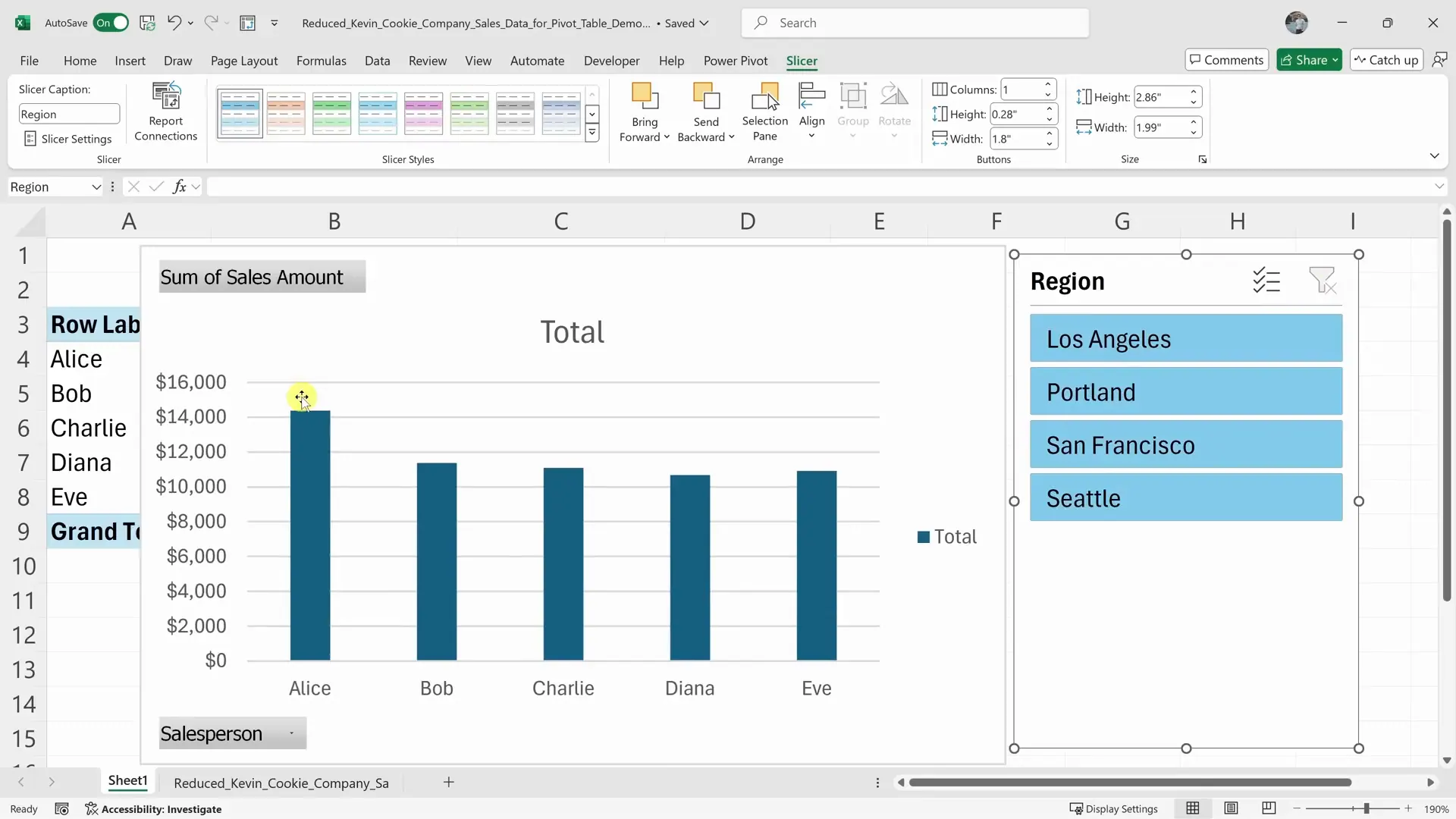
Paso 7: Crea un gráfico dinámico
Con la tabla dinámica seleccionada, ve a:
Insertar > Gráfico dinámico
Elige un tipo de gráfico que se ajuste a la pregunta. Un gráfico de columnas funciona bien para comparar categorías. Un gráfico de líneas es mejor para tendencias temporales. Un gráfico de columnas apiladas puede mostrar la mezcla regional por mes o producto.
No empieces por el gráfico. Construye primero la tabla dinámica, verifica los números y luego visualiza el resumen.
Paso 8: Añade segmentadores para filtrado interactivo
Los segmentadores (slicers) son controles de filtro visuales para las tablas dinámicas. En el video, Kevin también cubre los segmentadores como una forma de hacer que el informe sea más fácil de explorar.
Con la tabla dinámica seleccionada, ve a:
Análisis de tabla dinámica > Insertar segmentación de datos
Elige campos como Región, Producto, Vendedor o Mes. Una vez insertado, un segmentador te permite filtrar toda la tabla dinámica con botones en lugar de menús desplegables.
Paso 9: Actualiza cuando los datos cambien
Las tablas dinámicas no siempre se actualizan automáticamente. Si los datos de origen cambian, haz clic derecho en la tabla dinámica y elige Actualizar, o ve a:
Análisis de tabla dinámica > Actualizar
Si se añadieron nuevas filas fuera del rango de origen original, es posible que también debas cambiar el origen de los datos. Esta es una razón por la cual las Tablas de Excel son útiles: una tabla dinámica basada en una Tabla de Excel propiamente dicha puede expandirse de manera más confiable cuando se añaden nuevas filas.
¿Cuánto tiempo toma el método manual?
Para alguien familiarizado con las tablas dinámicas, la tabla principal puede tomar de 3 a 5 minutos. Para un principiante que sigue el video con cuidado, planea entre 8 y 15 minutos:
- 2-3 minutos para inspeccionar y preparar los datos de origen.
- 1-2 minutos para insertar la tabla dinámica.
- 3-5 minutos para colocar los campos correctamente y corregir la configuración de valores.
- 2-5 minutos para ordenar, filtrar, agrupar fechas, añadir un gráfico o segmentadores.
El método manual no es malo, simplemente requiere muchos clics. También se vuelve más lento cuando la pregunta de negocio cambia.
Si algún paso anterior aún no está claro, mira el tutorial original de Kevin Stratvert aquí: Pivot Table Excel | Step-by-Step Tutorial. El video dura 8 minutos y 35 segundos y muestra el flujo de trabajo manual de Excel en secuencia.
IA vs. manual: ¿qué flujo de trabajo deberías usar?
| Criterio | Flujo de trabajo con RowSpeak AI | Flujo de trabajo manual en Excel |
|---|---|---|
| Tiempo para una tabla dinámica básica | Unos 2-3 minutos incluyendo carga y revisión | Unos 8-15 minutos para un principiante |
| Ideal para | Resúmenes rápidos, preguntas de seguimiento, informes, explicaciones, análisis repetibles | Aprender Excel, control del libro, edición local, formato manual avanzado |
| Habilidad requerida | Conocer la pregunta y describir el resultado deseado | Conocer campos de tabla dinámica, configuración de valores, filtros, ordenación, agrupación, gráficos, segmentadores |
| Iteración | Enviar otro prompt | Reconfigurar campos, filtros, ordenación y gráficos manualmente |
| Explicación | Puede generar un resumen escrito junto con la tabla | Tú mismo escribes la interpretación |
| Riesgo de revisión | Debes verificar que la IA entendió las columnas y la agregación | Debes verificar que cada campo y configuración se configuró correctamente |
| Exportación | Descargar o copiar el resultado generado | Ya está dentro de Excel |
Usa RowSpeak cuando el objetivo sea pasar de los datos brutos a una respuesta rápidamente. Usa Excel manual cuando el objetivo sea aprender profundamente sobre tablas dinámicas, mantener un libro de trabajo a mano o ajustar el formato dentro de una hoja de cálculo que otros editarán.
Para muchos equipos, la respuesta práctica es ambas: usar RowSpeak para crear el primer análisis, explicar los hallazgos y explorar preguntas de seguimiento; y usar Excel para ediciones finales específicas del libro si el informe lo requiere.
Prueba el flujo de trabajo de tabla dinámica más rápido
Si tu próximo informe comienza con un "¿puedes resumir rápidamente esta hoja de cálculo?", no empieces arrastrando campos a cuadros. Sube el archivo a RowSpeak y pide la tabla dinámica exacta que necesitas:
Crea una tabla dinámica que resuma los ingresos totales por Región y Categoría de Producto.
Ordena por ingresos totales de mayor a menor.
Añade un breve resumen ejecutivo y sugiere un gráfico que facilite la presentación de esto.
RowSpeak puede ayudarte a convertir archivos de hojas de cálculo en tablas, resúmenes, tableros e informes que son más fáciles de revisar y compartir. Comienza con tu próxima exportación de Excel o CSV y compara el flujo de trabajo contra el proceso manual de tablas dinámicas.
Pruébalo aquí: https://dash.rowspeak.ai