Para abrir la herramienta de Análisis rápido en Excel para Windows, selecciona un rango de celdas y haz clic en el pequeño botón que aparece en la esquina inferior derecha de la selección. También puedes presionar Ctrl+Q en Windows. Este menú ofrece opciones rápidas de Formato, Gráficos, Totales, Tablas y Minigráficos.
Esa es la respuesta técnica inmediata, pero no resuelve el problema de análisis completo.
El Análisis rápido es útil cuando tienes una tabla limpia y necesitas una primera revisión veloz. Puede resaltar valores, añadir totales, sugerir gráficos, crear tablas o insertar pequeñas líneas de tendencia. Sin embargo, no limpia archivos desordenados, no explica por qué cambió una métrica, no combina múltiples exportaciones ni convierte un libro de trabajo en un informe de negocios listo para compartir.
Esta guía cubre ambos aspectos: cómo usar la herramienta de Análisis rápido en Excel y qué alternativas usar cuando el trabajo requiere más que un simple formato o gráfico rápido.
Puntos clave:
- La herramienta de Análisis rápido es principalmente un atajo de Excel para Windows que facilita el formato, gráficos, totales, tablas y minigráficos tras seleccionar un rango de datos.
- Si el botón no aparece, verifica el rango seleccionado, las opciones de configuración de Excel y si estás usando Mac o la versión web, donde esta función no está disponible de la misma forma.
- Para archivos complejos, informes recurrentes, análisis de múltiples archivos y cuadros de mando (dashboards), es mejor utilizar un flujo de trabajo de IA para Excel como RowSpeak en lugar de forzar el Análisis rápido.
¿Qué es la herramienta de Análisis rápido en Excel?
Es un menú contextual que Excel muestra tras seleccionar datos. Según la página de soporte de Microsoft, es una forma ágil de analizar datos mediante formato, gráficos, totales y tablas. Está diseñada para acciones breves que, de otro modo, requerirían varios clics en la cinta de opciones.
Por ejemplo, al seleccionar una tabla de ventas, puedes rápidamente:
- Resaltar valores altos con formato condicional.
- Crear un gráfico recomendado.
- Añadir una suma, promedio, recuento o total acumulado.
- Convertir el rango en una tabla oficial de Excel.
- Insertar minigráficos para mostrar tendencias por fila.
Esto hace que el Análisis rápido sea conveniente para rangos de datos limpios y rectangulares. No debe confundirse con la función Analizar datos, el Analysis ToolPak, Power Query, Tablas dinámicas, Copilot o RowSpeak. Esas herramientas resuelven problemas distintos.
Cómo usar la herramienta de Análisis rápido en Excel
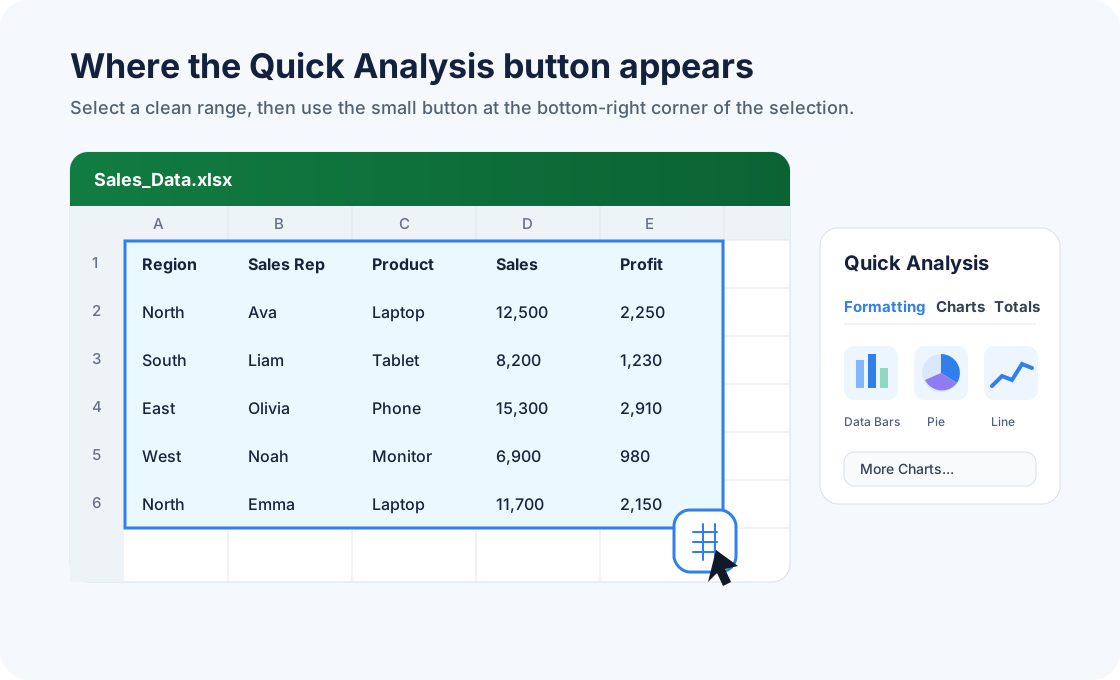
Sigue estos pasos cuando tengas una tabla sencilla y busques un resultado inmediato:
- Abre tu hoja de cálculo en Excel para Windows.
- Selecciona las celdas que deseas analizar (incluye encabezados si los hay).
- Busca el pequeño botón de Análisis rápido en la esquina inferior derecha de la selección.
- Haz clic en el botón o presiona
Ctrl+Q. - Elige una pestaña: Formato, Gráficos, Totales, Tablas o Minigráficos.
- Pasa el cursor sobre una opción para ver una vista previa.
- Haz clic en la opción que desees aplicar.
Si solo necesitas un gráfico rápido o una regla de formato condicional, este método suele ser más veloz que buscar en la cinta de opciones.
Si prefieres ver el proceso en video, este tutorial de YouTube muestra la herramienta en acción:
Funciones de cada pestaña de Análisis rápido
| Pestaña | Utilidad principal | Uso típico |
|---|---|---|
| Formato | Resaltar patrones dentro del rango | Barras de datos, escalas de color, iconos, valores superiores, duplicados |
| Gráficos | Crear visualizaciones rápidas de datos limpios | Gráficos de columnas, líneas, barras, circulares o recomendados |
| Totales | Añadir cálculos simples junto o debajo de la selección | Suma, promedio, recuento, porcentaje del total, total acumulado |
| Tablas | Convertir el rango en tabla o tabla dinámica | Tabla de Excel con filtros, base para tablas dinámicas |
| Minigráficos | Añadir pequeños gráficos dentro de una celda | Líneas de tendencia por fila para datos mensuales o semanales |
El mejor escenario de uso es una tabla pequeña o mediana donde la pregunta ya está clara. Por ejemplo: "¿Qué región tiene los ingresos más altos?" o "¿Puedo mostrar rápidamente la tendencia mensual?".
¿Por qué no aparece el botón de Análisis rápido?
Si has buscado "dónde está el análisis rápido en Excel" y el botón no aparece, revisa esta lista de comprobación:
1. No estás usando Excel para Windows (Escritorio)
El botón clásico de Análisis rápido es exclusivo de Excel para Windows. Excel para Mac y Excel para la web generalmente no muestran este botón. En esas plataformas, utiliza las opciones de Gráficos recomendados, Formato condicional o Analizar datos.
2. El rango seleccionado no es adecuado
Funciona mejor en rangos rectangulares limpios. Intenta seleccionar solo las celdas con datos en lugar de columnas enteras en blanco o celdas dispersas. Asegúrate de incluir los encabezados.
3. La opción está desactivada
En Excel para Windows, verifica en:
Archivo > Opciones > General > Mostrar opciones de Análisis rápido al seleccionar
Si está desmarcada, el botón no aparecerá. Aún puedes intentar con Ctrl+Q, pero es mejor reactivar la opción si la usas con frecuencia.
4. Has seleccionado un objeto en lugar de celdas
El Análisis rápido aparece para rangos de celdas, no para gráficos, formas o imágenes. Haz clic en la hoja y selecciona el rango de datos directamente.
5. Estás buscando el botón de "Análisis de datos"
A veces se confunde con el botón de "Análisis de datos" del Analysis ToolPak. Son funciones distintas. El Análisis rápido aparece junto al rango; el ToolPak aparece en la pestaña "Datos" tras activar el complemento.
Análisis rápido vs. Analizar datos vs. Analysis ToolPak
Aunque los nombres se parecen, sus flujos de trabajo son muy diferentes.
| Función | Ubicación | Ideal para | Limitación principal |
|---|---|---|---|
| Análisis rápido | Esquina inferior del rango o Ctrl+Q |
Formato, gráficos y totales rápidos | Requiere datos limpios y no explica resultados |
| Analizar datos | Pestaña Inicio (Microsoft 365) | Sugerencias de insights y preguntas en lenguaje natural | Disponibilidad limitada según la versión y forma de los datos |
| Analysis ToolPak | Pestaña Datos (tras activar complemento) | Herramientas estadísticas (regresión, correlación, ANOVA) | Requiere configuración y conocimientos estadísticos |
| Copilot en Excel | Interfaz de Microsoft 365 Copilot | Ayuda de IA dentro de archivos de Office | Requiere licencias específicas y condiciones del libro |
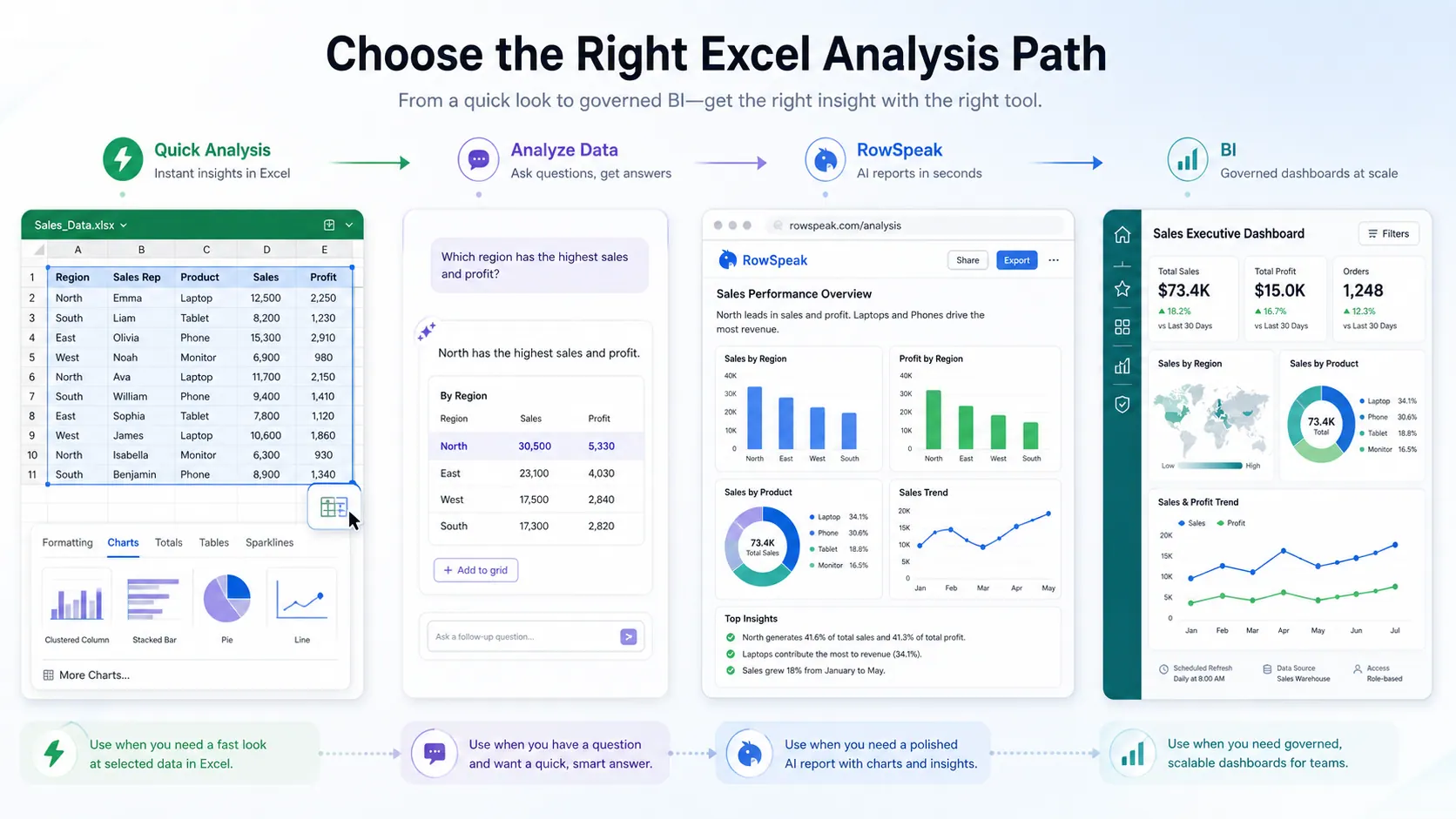
| RowSpeak | Flujo de análisis basado en navegador | Archivos desordenados, informes, dashboards y resúmenes escritos | Se suben los archivos a RowSpeak en lugar de trabajar solo en Excel |
Cuándo usar el Análisis rápido
Es valioso porque reduce la fricción en acciones comunes de Excel. Úsalo cuando:
- Tus datos ya están limpios.
- La tabla es pequeña y fácil de inspeccionar visualmente.
- Necesitas un total, gráfico o resaltado inmediato.
- El resultado no requiere una explicación escrita.
- No necesitas repetir el proceso cada semana o mes.
Limitaciones del Análisis rápido
El trabajo real con hojas de cálculo rara vez empieza con un rango perfecto. Suele implicar archivos exportados, encabezados variables, fechas inconsistentes y preguntas complejas de negocio.
El Análisis rápido no puede manejar:
- Combinación de múltiples archivos Excel o CSV.
- PDFs, capturas de pantalla o tablas basadas en imágenes.
- Informes recurrentes semanales o mensuales.
- Verificación de calidad de datos previa al análisis.
- Resúmenes ejecutivos escritos.
- Análisis de causas (por qué cambió un número).
Si solo necesitas un gráfico, el Análisis rápido cumple. Si necesitas una respuesta de negocio, necesitas un flujo de trabajo.
Un flujo de trabajo superior para análisis real
Imagina que tienes una exportación de ventas semanal. No solo necesitas una tabla con colores; necesitas saber qué cambió, por qué y qué presentar al equipo.
En RowSpeak, un flujo de análisis de datos práctico se ve así:
- Sube el archivo Excel o CSV.
- Pide a RowSpeak que inspeccione la estructura y detecte problemas de calidad.
- Limpia los valores que podrían sesgar el resultado.
- Resume ingresos, pedidos, márgenes y métricas clave.
- Compara el periodo actual con el anterior.
- Identifica los principales factores de cambio por región o producto.
- Genera gráficos o una vista tipo dashboard.
- Redacta un resumen ejecutivo breve.

Ejemplo de instrucción (prompt) que puedes usar:
He subido una exportación de ventas semanal.
Por favor, inspecciona el archivo primero. Dime si el rango de fechas, encabezados, filas duplicadas y formatos numéricos son seguros para el análisis.
Luego, crea un informe de rendimiento:
- Ingresos totales, pedidos, valor medio de pedido y margen.
- Cambio respecto a la semana anterior.
- Principales impulsores por región y producto.
- Filas inusuales que deba revisar.
- 3 gráficos que expliquen la historia claramente.
- Un resumen ejecutivo para compartir con el equipo.
Esta es la diferencia entre una acción rápida de Excel y un proceso de análisis real.
Análisis rápido vs. RowSpeak para usuarios de negocios
| Necesidad | Análisis rápido | RowSpeak |
|---|---|---|
| Añadir una fila de total rápido | Ideal | Puede hacerlo, pero es más de lo necesario |
| Resaltar valores máximos | Ideal | Lo hace como parte de un flujo mayor |
| Crear un gráfico veloz | Ideal | Mejor cuando el gráfico requiere explicación |
| Limpiar datos exportados sucios | Limitado | Muy adecuado |
| Analizar múltiples archivos | No es la herramienta | Muy adecuado |
| Explicar cambios en métricas | No es la herramienta | Muy adecuado |
| Crear un resumen ejecutivo | No es la herramienta | Muy adecuado |
| Crear un dashboard/informe | Limitado | Usa un flujo de Excel a dashboard |
Si estás comparando Análisis rápido con herramientas de análisis de datos con IA más completas, lee también Mejores herramientas de IA para análisis de datos en 2026. La guía explica cuándo usar RowSpeak, Copilot, herramientas tipo ChatGPT, plataformas BI o complementos de hojas de cálculo según el flujo de trabajo.
Preguntas frecuentes (FAQ)
¿Dónde está la herramienta de Análisis rápido en Excel?
Selecciona un rango de datos en Excel para Windows y haz clic en el icono que aparece en la esquina inferior derecha, o presiona Ctrl+Q.
¿Cuál es el atajo de teclado?
El atajo en Windows es Ctrl+Q.
¿Por qué no aparece el botón?
Puede ser porque usas Mac o la versión web, porque el rango no es adecuado o porque la opción está desactivada en el menú de Opciones de Excel.
¿Está disponible en Mac?
No de la misma forma que en Windows. Debes usar las opciones individuales de la cinta de opciones o herramientas de IA como RowSpeak.
¿Es lo mismo que "Analizar datos"?
No. El Análisis rápido es un menú de acciones inmediatas sobre una selección. "Analizar datos" es una función de Microsoft 365 que usa IA para sugerir tendencias y responder preguntas.
¿Puede crear tablas dinámicas?
Sí, ofrece puntos de partida básicos para tablas dinámicas. Para análisis más complejos, es mejor crearlas manualmente o usar un flujo de trabajo dedicado.
La respuesta práctica
La herramienta de Análisis rápido de Excel es útil para tareas simples y rápidas. Sin embargo, no debe confundirse con un flujo de análisis completo.
Si la tarea es resaltar valores o sumar una columna, usa el Análisis rápido. Si el objetivo es entender un archivo complejo, explicar variaciones o preparar un informe para directivos, utiliza RowSpeak.
Pruébalo con tus propios datos: https://dash.rowspeak.ai