'%3e%3crect%20id='矩形_7888'%20data-name='矩形%207888'%20class='cls-1'%20width='20'%20height='20'%20rx='4'%20transform='translate(6260%20-4478)'/%3e%3cpath%20id='联合_155'%20data-name='联合%20155'%20class='cls-2'%20d='M6.074,12.147a6.207,6.207,0,0,1-.621-.031A6.087,6.087,0,0,1,.031,6.694a6.177,6.177,0,0,1,0-1.241A6.086,6.086,0,0,1,5.453.031,6.177,6.177,0,0,1,6.074,0H9.152V2.029H6.074a4.053,4.053,0,0,0-3.916,3.03H9.152V7.088H2.158a4.053,4.053,0,0,0,3.916,3.03H9.152v2.029Z'%20transform='translate(6264.693%20-4473.9)'/%3e%3c/g%3e%3c/svg%3e)
Points clés
- Récupération instantanée : RowSpeak vous permet d’afficher n’importe quelle colonne — ou toutes les colonnes masquées d’un coup — avec une simple commande en anglais, sans passer par les menus.
- Intégrité des données d'abord : Le masquage manuel peut être délicat lorsqu’il y a plusieurs colonnes masquées successivement ; l’automatisation IA révèle chaque colonne cachée sans en oublier aucune.
- Efficacité par lot : Afficher manuellement des dizaines de colonnes dispersées est source d’erreurs et lent ; RowSpeak traite toute la feuille en quelques secondes.
- Courbe d'apprentissage nulle : Vous n’avez pas besoin de retenir des raccourcis clavier ou de naviguer dans des menus imbriqués pour récupérer vos données.
Pourquoi vos colonnes manquent‑elles ?
« How to unhide columns in Excel » est l’une des questions Excel les plus recherchées — et pour une bonne raison. Les colonnes masquées se créent facilement par inadvertance (clic droit accidentel, nettoyage d’un collègue, ou modèle importé) et sont étonnamment frustrantes à retrouver et restaurer.
Que vous ayez hérité d’une feuille avec des espaces mystérieux dans les en‑têtes, ou que vous ayez masqué des colonnes intentionnellement et que vous souhaitiez les récupérer, les étapes ci‑dessous vous résoudront le problème en moins d’une minute.
Méthode 1 : La façon manuelle traditionnelle
Option A — Méthode du clic droit
- Repérez l’écart de colonne masquée : cherchez un saut dans les lettres d’en‑tête (par ex., les colonnes passent de A à C, ce qui signifie que B est masquée).
- Sélectionnez les colonnes adjacentes : cliquez sur l’en‑tête de la colonne à gauche de l’écart (ex., A), puis maintenez
Shiftet cliquez sur l’en‑tête à droite (ex., C). - Cliquez droit sur la sélection → cliquez sur « Unhide ».
Option B — Méthode du ruban
- Sélectionnez les colonnes de chaque côté de l’écart masqué.
- Allez dans Accueil → Format → Masquer & Afficher → Afficher les colonnes.
Option C — Tout afficher d’un coup
- Appuyez sur
Ctrl + Apour sélectionner toute la feuille. - Allez dans Accueil → Format → Masquer & Afficher → Afficher les colonnes.
Option D — Raccourci clavier
- Sélectionnez les colonnes adjacentes.
- Appuyez successivement sur
Alt + H + O + U + L.
Le goulot d'étranglement : ces étapes exigent que vous remarquiez d’abord qu’une colonne est masquée — ce qui n’est pas toujours évident dans de grands classeurs. Les colonnes masquées non contiguës obligent à répéter le processus plusieurs fois.
Méthode 2 : La solution à une commande RowSpeak

Pourquoi c’est mieux
- Pas de menus à parcourir : Oubliez le ballet du clic droit.
- Détecte chaque colonne masquée : Analyse le fichier en entier automatiquement.
- Fonctionne sur des fichiers complexes : classeurs multi‑feuilles, vues protégées, modèles importés — tout est pris en charge.
Comment faire
Étape 1 — Téléversez votre fichier sur le tableau de bord RowSpeak.

Étape 2 — Saisissez votre commande :
Unhide all hidden columns in this sheet.
Ou plus précis :
Show the hidden columns between column B and column F.

Étape 3 — Prévisualisez le résultat — RowSpeak indique exactement quelles colonnes ont été restaurées avant validation.
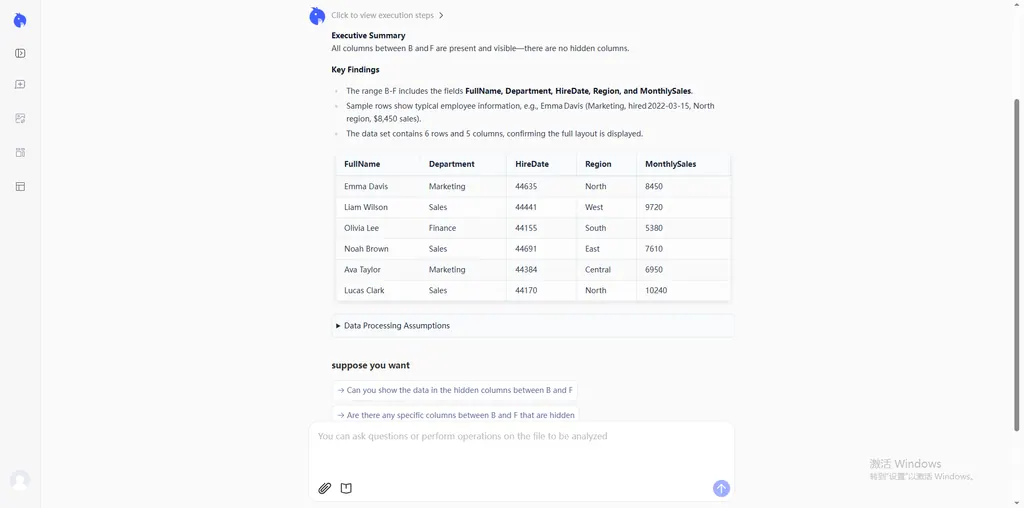
Étape 4 — Affinez et exportez — Répétez jusqu’à obtenir la mise en page parfaite. Quand c’est prêt, exportez et téléchargez votre fichier pour une analyse immédiate.
Comparaison : Méthode manuelle vs. automatisation IA
| Fonctionnalité | Méthode manuelle | RowSpeak (IA) |
|---|---|---|
| Effort | Plusieurs clics par colonne masquée | Une phrase pour tout le fichier |
| Détection des colonnes masquées | Nécessite de repérer les écarts visuellement | Détecte automatiquement toutes les colonnes masquées |
| Traitement par lot | Répéter les étapes pour chaque groupe | Restauration instantanée de la feuille entière |
| Risque d’erreur | Facile de manquer des colonnes non contiguës | Analyse exhaustive, rien n’est oublié |
| Compétence requise | Connaissance des menus | Simple anglais |
FAQ : Questions fréquentes sur le dévoilement des colonnes dans Excel
1. Pourquoi ne vois‑je pas l’option « Unhide » lors d’un clic droit ?
Vous n’avez pas sélectionné de colonnes des deux côtés de l’écart. Si la colonne A est masquée, utilisez la zone de nom : tapez A1, appuyez sur Entrée, puis utilisez la méthode du ruban.
2. Comment afficher la colonne A spécifiquement ?
Cliquez dans la Zone de nom, tapez A1, appuyez sur Entrée, puis allez dans Accueil → Format → Masquer & Afficher → Afficher les colonnes.
3. Comment afficher plusieurs colonnes d’un coup ?Ctrl + A → Accueil → Format → Masquer & Afficher → Afficher les colonnes. Ou avec RowSpeak : « Unhide all columns in this workbook. »
4. Pourquoi mes colonnes se masquent‑elles constamment ?
Souvent à cause d’un filtre actif (onglet Données) ou d’une largeur de colonne réglée à 0. Corrigez la largeur en cliquant droit → Largeur de colonne → définissez 8,43.
5. Le fait d’afficher les colonnes affectera‑t‑il mes formules ?
Non. Ce n’est qu’un changement d’affichage ; les valeurs et références de formules restent intactes.
6. Puis‑je afficher les colonnes d’une feuille protégée ?
Pas sans le mot de passe. Commencez par Révision → Ôter la protection de la feuille. RowSpeak le signalera et vous guidera.
Arrêtez de chercher, commencez à commander
L’efficacité ne consiste pas à connaître chaque menu d’Excel par cœur ; il s’agit d’accéder à vos données le plus rapidement possible. La prochaine fois que vos colonnes disparaissent, évitez le labyrinthe du clic droit. Dites simplement à RowSpeak ce dont vous avez besoin.
🚀 Prêt à afficher les colonnes en quelques secondes ?
Arrêtez de cliquer dans les menus. Laissez RowSpeak trouver et restaurer chaque colonne masquée — instantanément.