
Application de Bureau (PWA)
Installer Excelmatic en tant qu'application de bureau (PWA) supprime l'encombrement du navigateur et déverrouille des raccourcis de productivité professionnels conçus pour le traitement de données à haute vitesse.
1. Installation Rapide
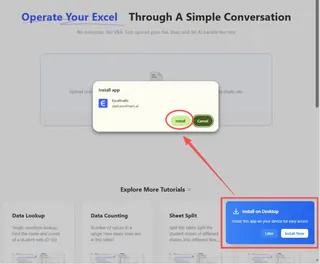
- Ouvrez Excelmatic dans Chrome ou Edge.
- Cliquez sur l'Icône d'Installation (petite icône de moniteur) sur le côté droit de la barre d'adresse.
- Sélectionnez Installer.
2. Raccourcis Pro : Passez le "Glisser-Déposer"
Une fois installée, vous avez deux moyens plus rapides d'importer vos données dans Excelmatic :
A. Le collage "Ctrl + V" (Le plus rapide)
Objectif : Déplacer des fichiers de votre dossier vers l'Assistant IA instantanément.
- Localisez votre fichier
.xlsxou.csvdans n'importe quel dossier. - Sélectionnez le fichier et appuyez sur Ctrl+C (Copier).
- Passez à Excelmatic et appuyez sur Ctrl+V (Coller) n'importe où sur l'interface.
💡Astuce : Cela fonctionne à la fois sur la version web et sur l'Application de Bureau installée. C'est le moyen le plus pratique de traiter des fichiers sans ouvrir l'explorateur de fichiers.
B. Clic Droit "Ouvrir avec"
Objectif : Lancer l'application et charger le fichier en un clic.
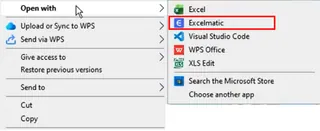
- Faites un clic droit sur une feuille de calcul sur votre ordinateur.
- Sélectionnez Ouvrir avec... > Excelmatic.
3. Pourquoi utiliser l'Application de Bureau ?
- Toujours Prête : Épinglez Excelmatic à votre Barre des Tâches (Windows) ou au Dock (Mac) pour un accès instantané.
- Expérience Native : Une fenêtre dédiée vous aide à rester concentré sur l'analyse de données sans distraction des onglets du navigateur.
- Intégration Intelligente : Prise en charge complète du presse-papiers au niveau du système d'exploitation et des associations de fichiers.
Prochaine Étape : Découvrez comment nous protégeons vos données commerciales dans Sécurité et Confidentialité.