'%3e%3crect%20id='矩形_7888'%20data-name='矩形%207888'%20class='cls-1'%20width='20'%20height='20'%20rx='4'%20transform='translate(6260%20-4478)'/%3e%3cpath%20id='联合_155'%20data-name='联合%20155'%20class='cls-2'%20d='M6.074,12.147a6.207,6.207,0,0,1-.621-.031A6.087,6.087,0,0,1,.031,6.694a6.177,6.177,0,0,1,0-1.241A6.086,6.086,0,0,1,5.453.031,6.177,6.177,0,0,1,6.074,0H9.152V2.029H6.074a4.053,4.053,0,0,0-3.916,3.03H9.152V7.088H2.158a4.053,4.053,0,0,0,3.916,3.03H9.152v2.029Z'%20transform='translate(6264.693%20-4473.9)'/%3e%3c/g%3e%3c/svg%3e)
主なポイント
- アクセスショートカット: Using RowSpeak allows you to bypass complex syntax by using natural language to count unique entries across massive datasets. → アクセスショートカット: RowSpeak を使うと、自然言語で膨大なデータセットのユニークエントリをカウントでき、複雑な構文を回避できます。
- モダン vs. レガシー: Modern Excel users can use the
UNIQUEfunction, while legacy users are often stuck with "heavy" array formulas that slow down workbooks. → モダン vs. レガシー: 最新の Excel ユーザーはUNIQUE関数を利用できる一方、従来版ユーザーは処理が重くなる配列数式に縛られがちです。 - 正確性が重要: Standard counting includes duplicates; "Count Distinct" is the only way to identify the true number of unique customers, products, or transactions. → 正確性が重要: 通常のカウントは重複を含むため、"Count Distinct" が顧客・製品・取引の実際のユニーク数を把握する唯一の方法です。
- 学習コストゼロ: You no longer need to spend hours troubleshooting
#DIV/0!errors or nesting multiple functions to get a simple tally. → 学習コストゼロ:#DIV/0!エラーの対処や複数関数の入れ子に時間を費やす必要がなくなります。
ユニーク値カウントの課題
"Excel count distinct" は Excel に専用の COUNTDISTINCT 関数がないため、最大の悩みの一つです。標準の COUNTA を使うと重複がすべてカウントされ、数値が過大になりデータの信頼性が低下します。
顧客リストの監査auditing a client listや倉庫のユニーク SKU の追跡など、正確なユニーク数の取得は信頼できるレポートの基礎です。
方法 1: 従来の手動方式
Excel のバージョンに応じて、ユニーク値を算出する主な手動手順は 2 つあります。
オプション A: モダン Excel の方法 (Office 365 / Excel 2021 以降)
- 結果を表示するセルを選択します。
- 数式を入力:
=COUNTA(UNIQUE(A2:A100)) - Enter キーを押す:
UNIQUEがリストを絞り込み、COUNTAが残りの項目数をカウントします。
オプション B: レガシー方式 (旧バージョン向け)
- 数式を入力:
=SUMPRODUCT(1/COUNTIF(A2:A100, A2:A100)) - 注意: この数式は各セル同士をすべて比較するため、データが大きくなると Excel が遅くなるかクラッシュします。
ボトルネック: どちらの手動方法も脆弱です。範囲に空白セルがあるとレガシー数式は #DIV/0! エラーを返し、さらに複雑な if-error ラップが必要になります。
方法 2: RowSpeak ワンクリックソリューション
数千行のデータを扱う場合や「数式テトリス」をしたくない場合、RowSpeak が手間ゼロの代替手段を提供します。目的を記述すれば AI が計算を行います。

優位性:
- 構文不要: 「このリストに含まれる異なる都市は何件?」のように自然な英語で指示できます。
- 自動データクリーニング: 空白や形式不一致を自動で無視し、手動数式が壊れるのを防ぎます。
- エンタープライズ速度: 計算はクラウドで実行され、ローカルの Excel ファイルは軽快です。
手順:
Upload your file to the RowSpeak dashboard.

Type your command:
'Transaction ID' 列のユニーク値をカウントしてください
または「先月のユニークユーザー数は?」
即時結果取得: システムはセルに重い数式を挿入せず、すぐにカウントを返します。
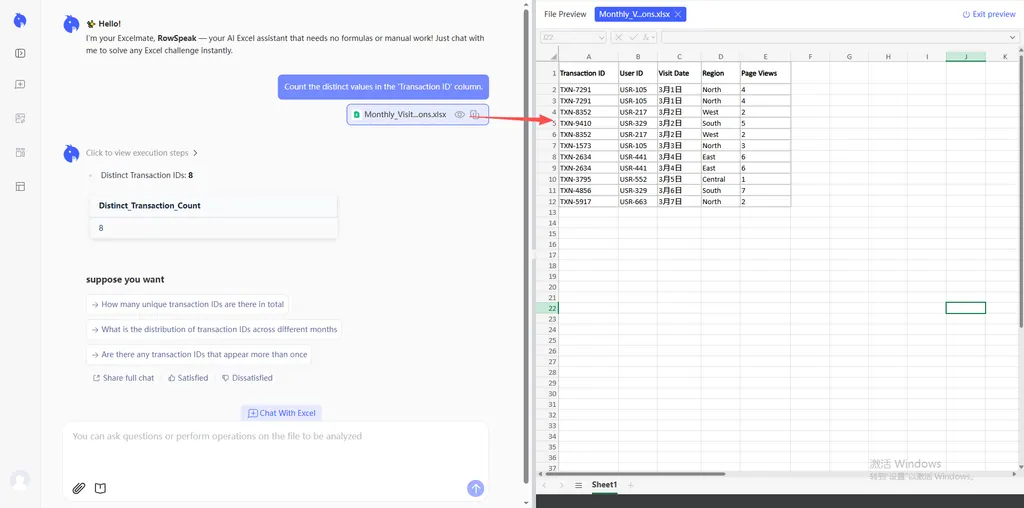
ビジネス意思決定への掘り下げ: カウントを取得したら、次のような実用的なインサイトを得られます。例: 「このユニーク顧客を基に、地域分布を示すチャートを作成」。単なる数値が戦略的な可視化ツールになります。
比較: 手動数式 vs. RowSpeak AI
| 機能 | 手動 (COUNTA+UNIQUE) |
RowSpeak (AI) |
|---|---|---|
| 労力 | 高 (数式知識が必要) | ゼロ (自然言語) |
| 速度 | 大規模ファイルで遅くなる | 即時・クラウド最適化 |
| エラーハンドリング | 空白セルでエラーが出る | エラーを賢く無視 |
| インサイトレベル | 単なる数値 | データ可視化とトレンド |
FAQ: ユニークカウントに関するよくある質問
1. 「Unique」と「Distinct」の違いは?
データ分析では、"Distinct" は異なる値の集合を指し(例: {Red, Red, Blue} の場合、Distinct は Red と Blue)、"Unique" は一度だけ出現する項目を指すことがあります。
2. 複数条件でユニーク数をカウントするには?
手動では恐ろしい SUM(IF(1/COUNTIFS(...))) 配列数式が必要です。RowSpeak ならシンプルに「1 月の北部地域のユニーク注文数をカウントして」と指示できます。
3. なぜ数式が小数になるのか?SUMPRODUCT 手法は浮動小数点の丸め誤差で小数が出ることがあります。RowSpeak や最新関数を使えばこの問題は解消されます。
苦労をやめ、意思決定に集中
Excel は障害ではなくアシスタントであるべきです。データのクリーンアップcleaning messy dataや会議用の集計を急ぐ場合でも、"Count Distinct" がストレス要因になるべきではありません。RowSpeak が技術的な摩擦を取り除き、数値の本質に集中できます。