'%3e%3crect%20id='矩形_7888'%20data-name='矩形%207888'%20class='cls-1'%20width='20'%20height='20'%20rx='4'%20transform='translate(6260%20-4478)'/%3e%3cpath%20id='联合_155'%20data-name='联合%20155'%20class='cls-2'%20d='M6.074,12.147a6.207,6.207,0,0,1-.621-.031A6.087,6.087,0,0,1,.031,6.694a6.177,6.177,0,0,1,0-1.241A6.086,6.086,0,0,1,5.453.031,6.177,6.177,0,0,1,6.074,0H9.152V2.029H6.074a4.053,4.053,0,0,0-3.916,3.03H9.152V7.088H2.158a4.053,4.053,0,0,0,3.916,3.03H9.152v2.029Z'%20transform='translate(6264.693%20-4473.9)'/%3e%3c/g%3e%3c/svg%3e)
主なポイント
- 構文の罠:
INDEX MATCHを複数条件で使用するには、書きにくく、監査しにくく、保守が難しい複雑な配列数式が必要です。 - 論理的柔軟性: 固定された数式とは異なり、AI 主導のクエリは異なるデータ型やシートを同時に横断する多次元検索を可能にします。
- セマンティックマッチング: AI はクエリの意図を理解し、ヘッダーが完全に一致しなくても列間の関係を特定します。
- 効率向上: 自然言語クエリに切り替えることで、数分かかる数式デバッグが数秒の実用結果に変わります。
「ネスト」悪夢
高度な Excel の世界では、複数条件の INDEX MATCH はしばしば名誉のバッジと見なされます。しかし多くのアナリストにとっては生産性のボトルネックです。2〜3 の条件で特定の値を探すには、配列数式を使用せざるを得ません—{CTRL+SHIFT+ENTER} が必要で、しばしば苛立たしい #SPILL! エラー を引き起こします。
余分な括弧や範囲の不一致が1つあるだけで、レポート全体が #N/A や #VALUE! エラーで失敗します。この手作業の複雑さは、従来の VLOOKUP 手法 がしばしば不足する点であり、ユーザーを分析ではなくデバッグのサイクルに追い込んでしまいます。
構文を超えて:意図の力
本当の問題は数式そのものではなく、柔軟性の欠如です。データ構造が変わり(例:新しい列を追加)ても、ハードコードされた INDEX MATCH はしばしば壊れます。
現代のデータ管理には Intent(意図) を優先するツールが必要です。ソフトウェアにセルをどうたどるか(座標)を指示するのではなく、何を探すかを指示します。この手動コーディングからインテリジェントな自動化への転換が、多くのプロが Excel 用 AI ツール を探し始めた理由です。
なぜ AI での複数条件検索が優れているのか
硬直した構文から離れることで、"Lookup Tax(検索コスト)" を排除します:
- ヘルパー列不要: ユニークな検索キーを作るためにセルを結合する必要がなくなります。
- 自動フォーマット: AI は二次的なタスクを即座に処理できます。たとえば、番号の前に文字を追加して一貫した ID フォーマットを作るなど。
- スケーラビリティ: 100 行でも 100,000 行でも、プロンプトは同じくらいシンプルです。
数秒で複数条件をクエリする方法(RowSpeak の流儀)
配列構文を暗記するのはやめて、データに話しかけましょう。以下は RowSpeak が複雑なクエリを処理する方法です:
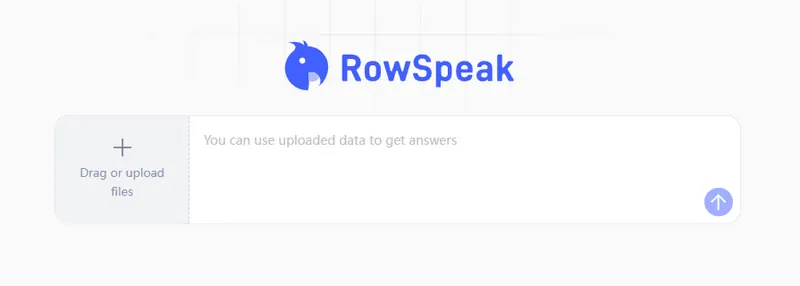
手順 1: データをアップロード
ワークブックやデータベースエクスポートを ドラッグ&ドロップ するだけです。AI が即座に利用可能なすべての列間の関係をマッピングします。
手順 2: 複数条件の質問をする
ネストされた数式を作る代わりに、自然な指示文を入力します:
'Product ID A101' の 'Unit Price' を、'Region' が 'West' で 'Status' が 'Shipped' のときに取得してください。

手順 3: インテリジェントな結果を確認
RowSpeak はすべての条件に合致する正しい行を特定し、リアルタイムプレビュー を提供します。さらに、配達スケジュールに 1か月追加 したり、必要な編集のために シートの保護を解除 したりと、時間的調整も処理できます。
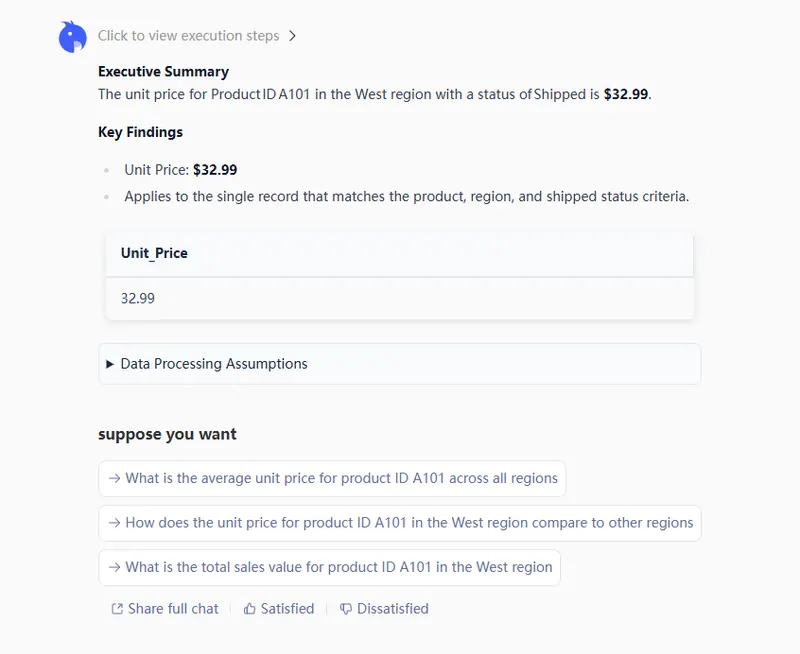
手順 4: 自信を持ってエクスポート
精度は一回のクリックで得られるものではなく、プロセスです。結果を 洗練・反復 し続け、AI にフォーマットの調整や特定フィルタの追加を依頼し、要件に完全に合致させます。出力に完全に満足したら、エクスポートしてダウンロード し、すぐに使えるクリーンでプロフェッショナルなデータセットを取得してください。
結論:プロセッサーからアーキテクトへ
手動数式から AI 主導のクエリへの移行は、時間を取り戻すことです。Excel の構文という技術的障壁を取り除くことで、ビジネス成長を促すハイレベルな洞察に集中できるようになります。
- シンプルさ: 記述できればクエリできます。
- 信頼性: 長く複雑な数式に伴う人的ミスを排除します。
- 速度: 生データから具体的な回答へ、60 秒未満で到達します。