'%3e%3crect%20id='矩形_7888'%20data-name='矩形%207888'%20class='cls-1'%20width='20'%20height='20'%20rx='4'%20transform='translate(6260%20-4478)'/%3e%3cpath%20id='联合_155'%20data-name='联合%20155'%20class='cls-2'%20d='M6.074,12.147a6.207,6.207,0,0,1-.621-.031A6.087,6.087,0,0,1,.031,6.694a6.177,6.177,0,0,1,0-1.241A6.086,6.086,0,0,1,5.453.031,6.177,6.177,0,0,1,6.074,0H9.152V2.029H6.074a4.053,4.053,0,0,0-3.916,3.03H9.152V7.088H2.158a4.053,4.053,0,0,0,3.916,3.03H9.152v2.029Z'%20transform='translate(6264.693%20-4473.9)'/%3e%3c/g%3e%3c/svg%3e)
主なポイント
- 「リレーショナル」シークレット: データモデルにデータを追加するだけで、VLOOKUP を使わずに複数テーブルを 1 つのピボットテーブルで分析できる。
- 手作業の負担: 従来のモデリングでは「リレーションシップ」・「キー」・「スキーマ」を手動で定義する必要があり、ヒューマンエラーが起きやすい。
- RowSpeak の次元ストライク: RowSpeak がモデリング全体を自動化。ID の一致を認識し、自然言語で即座にデータを結合する。
- 効率重視: テーブルを「配線」するのに 30 分かけるより、質問するだけで 30 秒で答えが得られる。
「Add to Data Model」罠
複数ソースからピボットテーブルを作成しようとすると、Excel は 「このデータをデータモデルに追加」 するかどうかを尋ねます。多くのユーザーにとってここから問題が始まります。この機能は強力で、Excel をミニリレーショナルデータベースに変えるものですが、ビジネスプロフェッショナルが扱うには技術的ハードルが高いです。テーブルを正しく「配線」しないと、合計が二重にカウントされたり 「リレーションシップが必要」 エラーが出たりします。
方法 1: 従来の「手動構築」 (シナリオ 1)
典型的なシナリオとして、Sales Table と Product Catalog があるとします。「カテゴリ別総利益」を見たいが、カテゴリ情報は後者のファイルにしかありません。手動の Power Pivot 手順は次の通りです。
- テーブルとして書式設定: 両方のデータ範囲を公式の Excel テーブルに変換します(
Ctrl + T)。 - モデルの初期化: Insert > Pivot Table で 「このデータをデータモデルに追加」 の小さなチェックボックスを必ずオンにします。
- Power Pivot に入る: Power Pivot ウィンドウを開きます。Excel というより SQL に近いインターフェイスです。
- ダイアグラムビュー: 「Diagram View」に切り替えてテーブルを浮かぶ箱として表示させます。
- 手動配線: Table A の Product_ID をクリックし、Table B の Product_ID へドラッグして「1 対多」リレーションシップを作成します。
- ピボット作成: Excel に戻り、両テーブルのフィールドを 1 つのピボットテーブルに配置します。
ボトルネック: フリックした ID(例: ID01 と id01)やキーが欠けているとモデルが壊れ、データ型のトラブルシューティングに時間が取られます。
方法 2: RowSpeak の「次元ストライク」
アーキテクチャを構築するより答えをすぐに得たいですよね。 RowSpeak はこのプロセス全体を自動化し、「プライマリキー」 さえ知らなくても動作します。

革新的なポイント
- 見えないモデリング: RowSpeak がバックグラウンドで「Add to Data Model」や「Create Relationship」作業を自動処理。
- 文脈インテリジェンス: 「Item ID」と「SKU」が同一項目であることを自動認識。
- 直接回答: ピボットテーブル画面を介さずに結果を取得。
手順:
- アップロード: Sales ファイルと Product Catalog を両方とも RowSpeak にアップロードします。

- 意図を話す:
"Based on the Product ID, calculate the total profit for each category."
- 即時結果: RowSpeak がテーブルを結合し計算を実行、ダウンロード可能なクリーンデータを提示。ラインをドラッグしたりチェックボックスを操作する必要はありません。
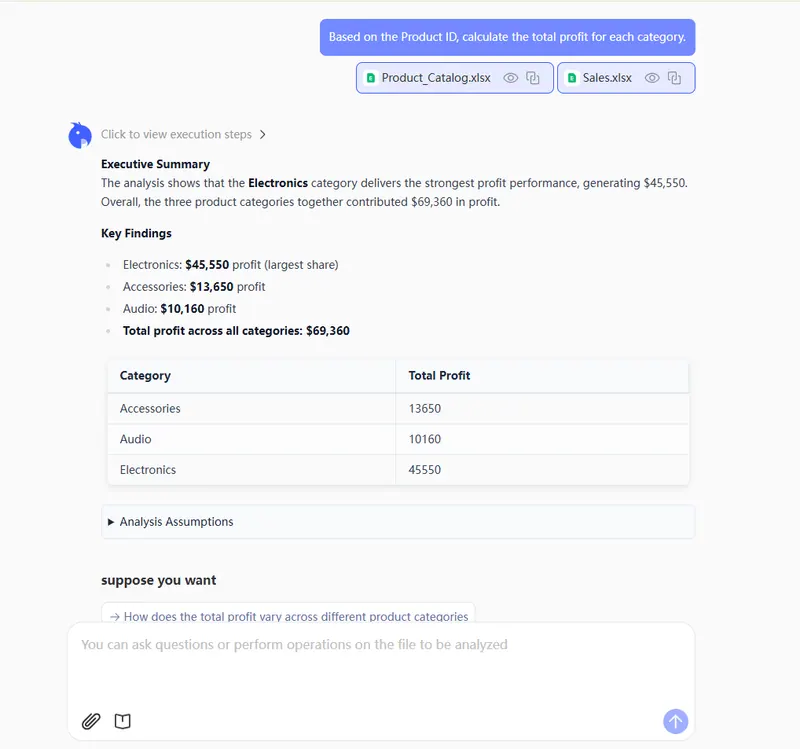
比較: 手動 Power Pivot vs. RowSpeak AI
| 機能 | 手動データモデル (Power Pivot) | RowSpeak (AI) |
|---|---|---|
| セットアップ手順 | 6 以上のステップ (書式設定、チェック、マッピング、ドラッグ) | 2 ステップ (アップロード & 質問) |
| ロジックマッピング | 手動 (ユーザーがキーを特定) | 自動 (AI がリレーションシップを判別) |
| インターフェイス | 別ウィンドウの「Power Pivot」 | シンプルなチャット画面 |
| エラーハンドリング | 「キー」関連の手動トラブルシューティング | AI が検証したデータ整合性 |
FAQ: データモデル活用のコツ
1. RowSpeak は VLOOKUP ですか?
いいえ。Excel のデータモデルと同様にリレーショナルロジックを使用します。数百万行規模でも VLOOKUP のように PC がクラッシュすることはありません。
2. 2 つ以上のテーブルを結合できますか?
可能です。手動モデリングはテーブルが増えるごとに指数的に難しくなりますが、RowSpeak は 3、4、5 ファイルでも同様に簡単に接続できます。すべてアップロードして質問するだけです。
3. データの前処理が必要な場合は?
Excel のデータモデルは「クリーン」なキーを要求しますが、RowSpeak はより柔軟で、乱れたデータのクリーンアップ を自動で行い、結合前にフォーマットを標準化します。
モデル構築をやめて、答えを得よう
「Add to Data Model」機能は Excel の大きな進化でしたが、AI が次の飛躍です。データベース管理者になる必要はありません。カテゴリ別利益を知りたいだけです。 複数シートの統合 や複雑データの深掘りでも、RowSpeak が技術的ハードルを取り除きます。