'%3e%3crect%20id='矩形_7888'%20data-name='矩形%207888'%20class='cls-1'%20width='20'%20height='20'%20rx='4'%20transform='translate(6260%20-4478)'/%3e%3cpath%20id='联合_155'%20data-name='联合%20155'%20class='cls-2'%20d='M6.074,12.147a6.207,6.207,0,0,1-.621-.031A6.087,6.087,0,0,1,.031,6.694a6.177,6.177,0,0,1,0-1.241A6.086,6.086,0,0,1,5.453.031,6.177,6.177,0,0,1,6.074,0H9.152V2.029H6.074a4.053,4.053,0,0,0-3.916,3.03H9.152V7.088H2.158a4.053,4.053,0,0,0,3.916,3.03H9.152v2.029Z'%20transform='translate(6264.693%20-4473.9)'/%3e%3c/g%3e%3c/svg%3e)
主なポイント
- 即時復元: RowSpeak は、単一の自然言語コマンドで任意の列、またはすべての非表示列を一度に表示できます。メニューを探す必要はありません。
- データ整合性優先: 複数列が順に非表示になると手動での復元は面倒ですが、AI 自動化は見逃しなくすべての非表示列を検出します。
- 一括効率: 散在する多数の列を手作業で復元するとミスが起きやすく時間がかかりますが、RowSpeak はシート全体を数秒で処理します。
- 学習コストゼロ: キーボードショートカットや階層メニューを覚える必要はなく、データをすぐに取り戻せます。
なぜ列が見えなくなるのか?
「Excel で列を非表示にする方法」は最も検索される質問の一つです。右クリックのミスや同僚の整理、インポートしたテンプレートなどで列が簡単に非表示になり、見つけて復元するのが意外にイライラします。
スプレッドシートに謎の列ヘッダーの空白がある状態で受け取ったとき、あるいは以前に意図的に非表示にした列を戻したいとき、以下の手順で 1 分以内に解決できます。
方法 1: 従来の手動手順
オプション A — 右クリック方式
- 非表示列のギャップを確認: 列ヘッダーの文字が飛んでいるか確認(例: A から C に飛んでいる → B が非表示)。
- 前後の列を選択: ギャップ左側の列ヘッダー(例: A)をクリックし、
Shiftを押しながら右側の列ヘッダー(例: C)をクリック。 - 選択範囲を右クリック → 「非表示解除」 をクリック。
オプション B — リボン方式
- 非表示ギャップの両側の列を選択。
- Home → Format → Hide & Unhide → Unhide Columns を選択。
オプション C — すべての列を一括で非表示解除
Ctrl + Aでシート全体を選択。- Home → Format → Hide & Unhide → Unhide Columns を選択。
オプション D — キーボードショートカット
- 前後の列を選択。
Alt + H + O + U + Lを順に入力。
ボトルネック: これらの手順はまず「列が非表示であることに気付く」必要がありますが、大規模シートでは見落としがちです。隣接していない非表示列があると、手順を何度も繰り返す必要があります。
方法 2: RowSpeak のワンコマンド解決策

なぜ優れているのか
- メニュー不要: 右クリック操作を完全に省略。
- すべての非表示列を検出: ファイル全体を自動スキャン。
- 複雑なファイルにも対応: 複数シート、保護ビュー、インポートテンプレートなどすべて処理。
手順
ステップ 1 — ファイルをアップロード
RowSpeak ダッシュボードにファイルをドラッグまたは選択。

ステップ 2 — コマンド入力:
Unhide all hidden columns in this sheet.
または、より具体的に:
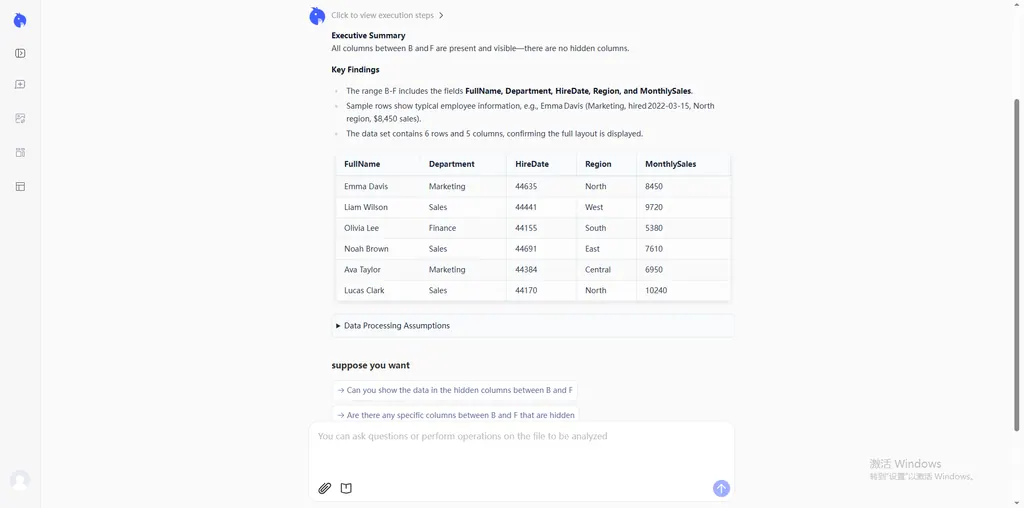
Show the hidden columns between column B and column F.

ステップ 3 — 結果プレビュー
RowSpeak が復元される列を表示し、確定前に確認できます。
ステップ 4 — 調整とエクスポート
結果が納得いくまで繰り返し調整。完了したらファイルをエクスポートし、すぐに分析に使用できます。
比較: 手動 vs. AI 自動化
| 機能 | 手動方法 | RowSpeak (AI) |
|---|---|---|
| 手間 | 非表示列ごとに複数クリック | ファイル全体を一文で指示 |
| 非表示列の検出 | 目視でギャップを探す必要あり | 自動で全列検出 |
| 一括処理 | グループごとに手順を繰り返す | 即時にシート全体復元 |
| エラーリスク | 隣接しない列を見逃しやすい | 完全スキャンで見逃しなし |
| 必要スキル | メニュー操作の知識が必要 | 自然な英語だけで可 |
FAQ: Excel で列を非表示解除する際のよくある質問
1. 右クリックしても「非表示解除」オプションが出ません
ギャップの両側の列を選択していないためです。列 A が非表示の場合は、名前ボックスに A1 と入力して Enter、次にリボン方式で操作してください。
2. 列 A だけを非表示解除したい
名前ボックスに A1 と入力し Enter、その後 Home → Format → Hide & Unhide → Unhide Columns を実行。
3. 複数列を一度に非表示解除するにはCtrl + A → Home → Format → Hide & Unhide → Unhide Columns。または RowSpeak で「Unhide all columns in this workbook.」と指示。
4. 列が頻繁に非表示になるのはなぜ
フィルターが有効になっている(Data タブを確認)か、列幅が 0 に設定されていることが原因です。右クリック → Column Width → 8.43 などに設定して幅を戻してください。
5. 非表示解除で数式は壊れますか
壊れません。表示が変わるだけで、セルの値や数式参照はそのままです。
6. 保護されたシートでも列を非表示解除できますか
パスワードがなければできません。まず Review → Unprotect Sheet で保護を解除してください。RowSpeak はこの状態を検知し、手順を案内します。
探すのをやめて、指示するだけ
効率はすべてのメニューを暗記することではなく、データにすばやくたどり着くことです。列が消えたときは右クリックの迷路を抜け、RowSpeak に「列を復元して」と伝えるだけで完了です。