'%3e%3crect%20id='矩形_7888'%20data-name='矩形%207888'%20class='cls-1'%20width='20'%20height='20'%20rx='4'%20transform='translate(6260%20-4478)'/%3e%3cpath%20id='联合_155'%20data-name='联合%20155'%20class='cls-2'%20d='M6.074,12.147a6.207,6.207,0,0,1-.621-.031A6.087,6.087,0,0,1,.031,6.694a6.177,6.177,0,0,1,0-1.241A6.086,6.086,0,0,1,5.453.031,6.177,6.177,0,0,1,6.074,0H9.152V2.029H6.074a4.053,4.053,0,0,0-3.916,3.03H9.152V7.088H2.158a4.053,4.053,0,0,0,3.916,3.03H9.152v2.029Z'%20transform='translate(6264.693%20-4473.9)'/%3e%3c/g%3e%3c/svg%3e)
主なポイント
- アクセス障壁: 保護されたシートは誤操作防止のために設計されていますが、パスワードが失われたりチームが変わったりするとボトルネックになることが多いです。
- 即時復旧: RowSpeak は、シンプルなコマンドでコンテンツ抽出と構造再編成に焦点を当て、ロックされたデータのフラストレーションを回避できます。
- データ完全性: シートのロック解除は第一歩に過ぎません。プロセス中に基礎データが破損しないようにすることが正確なレポート作成に不可欠です。
- 技術的摩擦ゼロ: 最新の AI ツールは、複雑な VBA スクリプトやサードパーティの「クラック」ソフトウェアを必要とせず、自己所有情報へのアクセスを可能にします。
アクセスのボトルネック: シートがロックされる理由
誰もが経験したことがあるでしょう。ミッションクリティカルなファイルが「読み取り専用」または誰も覚えていないパスワードで保護されている状況です。Excel の保護機能はエラー防止に有用ですが、データ分析 や戦略的計画を止める壁になることがあります。
目的は単に「ロックを破る」ことではなく、ファイルの既存ロジックを損なわずに行の挿入や情報の更新ができるようにすることです。
方法 1: 従来の手動方法
パスワードが分かっている、または保護がパスワードなしで設定されている場合は、以下の標準手順に従ってください。
- Excel ファイルを開き、ロックされた特定のシートに移動します。
- 上部リボンの「レビュー」タブへ移動します。
- 「シートの保護解除」をクリック:'保護' グループにこのオプションがあります。
- パスワードを入力:求められたらパスワードを入力します。パスワードが設定されていなければシートは即座に解除されます。
- ブック保護の確認:シートの移動や削除ができない場合は、同じタブの 「ブックの保護解除」 をクリックする必要があります。
- 編集権限の検証:解除後、複数行の挿入を試して、完全な編集権限が復元されたことを確認します。
- ファイルを保存:保護が完全に解除された状態でブックを再保存します。
ボトルネック: パスワードが失われた場合、これらの手順は無意味です。多くのユーザーはリスクの高い VBA スクリプトや未検証のオンライン「解除ツール」に手を出し、データセキュリティを危険にさらします。
方法 2: RowSpeak ワンクリックソリューション
従来の手法が失敗したときは、RowSpeak がよりスマートで安全なデータ管理方法を提供します。暗号化と格闘するのではなく、RowSpeak の AI エンジンは データの意図 に注目します。

なぜこれが優れているのか:
- スクリプト不要: VBA や複雑なテクニカル回避策を学ぶ必要はありません。
- インテリジェントなクリーニング: アクセス取得後、AI が乱雑なデータのクリーンアップを支援します。
- 完全なコントロール: 保護が存在しなかったかのように、データの再構築、結合、編集が可能です。
実行手順:
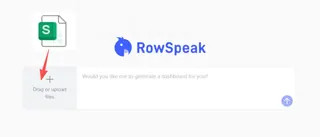
ステップ 1: 保護されたファイルをアップロード
ロックされたブックを RowSpeak ダッシュボードに ドラッグ&ドロップ するだけです。AI が即座にファイル構造を解析し、データ抽出の準備を整えます。
ステップ 2: 自然言語コマンドを発行
AI に対してシンプルな英語で指示します。例:
Extract all data from the protected 'Sales' sheet and organize it into a new, editable table.
(日本語訳)
保護された「Sales」シートのすべてのデータを抽出し、編集可能な新しいテーブルに整理してください。

ステップ 3: 抽出データをプレビュー
RowSpeak は結果の リアルタイムプレビュー を提供します。ロックされていたデータがすぐに表示され、すべての参照と数式が正しく取得されていることを確認できます。
ステップ 4: 微調整とエクスポート
精度が重要です。結果を 微調整・反復 し、AI にフォーマット変更やID に接頭辞を付与を依頼できます。満足したら エクスポートしてダウンロード し、すぐに使用できるクリーンなアンロックファイルを手に入れましょう。
比較: 手動解除 vs. AI の自由
| 機能 | 手動方式 | RowSpeak (AI) |
|---|---|---|
| パスワードが必要か? | はい(常に) | いいえ(データ抽出に注力) |
| データ損失のリスク | 低(パスワードが分かっている場合) | ゼロ(完全性チェック済み) |
| 使いやすさ | 高(パスワードが分かっている場合) | どんなシーンでも即時 |
| アンロック後のクリーンアップ | 手動 | 自動・インテリジェント |
FAQ: シートの保護解除に関するよくある質問
1. Excel シートの保護解除は合法ですか?
データの所有者であるか、ファ