'%3e%3crect%20id='矩形_7888'%20data-name='矩形%207888'%20class='cls-1'%20width='20'%20height='20'%20rx='4'%20transform='translate(6260%20-4478)'/%3e%3cpath%20id='联合_155'%20data-name='联合%20155'%20class='cls-2'%20d='M6.074,12.147a6.207,6.207,0,0,1-.621-.031A6.087,6.087,0,0,1,.031,6.694a6.177,6.177,0,0,1,0-1.241A6.086,6.086,0,0,1,5.453.031,6.177,6.177,0,0,1,6.074,0H9.152V2.029H6.074a4.053,4.053,0,0,0-3.916,3.03H9.152V7.088H2.158a4.053,4.053,0,0,0,3.916,3.03H9.152v2.029Z'%20transform='translate(6264.693%20-4473.9)'/%3e%3c/g%3e%3c/svg%3e)
主なポイント
- アクセス障壁: 保護されたシートと忘れられたパスワードが大きなボトルネックとなり、チームが重要なビジネス情報の編集や分析を行えなくします。
- 復号化を超えて: シートの保護解除は第一歩に過ぎず、真の課題はロックの背後にある非構造化・「乱雑」データのクリーンアップです。
- インテリジェント自動化: 最新のAIツールは手間のかかる手動クリーニングを省き、パターンを検出し数千行の書式エラーを瞬時に修正します。
- データ整合性: 保護解除とクリーニングの過程でデータの正確性と無損傷を保つことは、信頼できる分析に不可欠です。
ロックされたシートのジレンマ
誰もが経験したことがあるでしょう:重要なブックが受信トレイに届くが、"読み取り専用" だったり、長らく忘れたパスワードで保護されている。この障壁は編集を阻むだけでなく、ワークフロー全体を停止させます。財務数値を更新するためにExcelシートの保護解除が必要でも、ちょっとした誤字修正でも、ロックされていることは 生産性 を大きく低下させます。
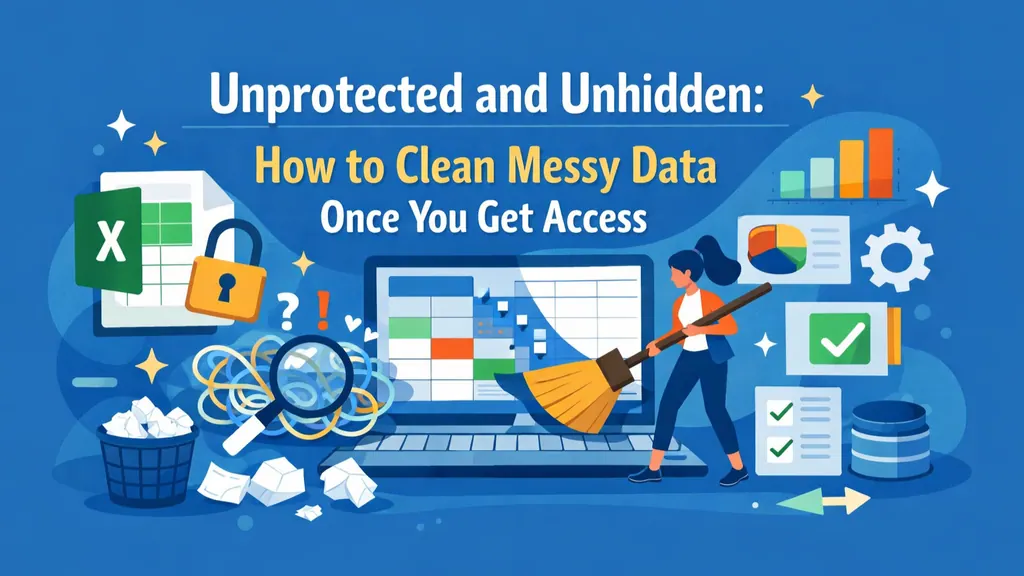
しかし、"ロック" は問題の始まりに過ぎません。やっとアクセスできても、しばしば「乱雑データ」—非構造化行、日付形式の不統一、テキストとして保存され計算できない数値—に直面します。
データクリーニングが本当の課題である理由
アクセスしても、情報が明確でなければ意味がありません。手動のdata cleaningは時間がかかり、ミスが起きやすいことで有名です。製品IDを統一するために数字の前に文字を追加したり、重複範囲が原因の#SPILL! エラーを修正しようと苦労したりすることがあるでしょう。
プロの環境では「汚れたデータ」は許容できません。不整合なレコードは報告の不正確さや取締役会の誤った意思決定につながります。目的はファイルのロック解除だけでなく、生データを構造化された信頼できる資産へ変換することです。
乱雑データを戦略的インサイトへ変換する
従来のデータクリーニングは TRIM、CLEAN、PROPER など複雑な数式の連続使用を伴います。しかし、現代のチームにとってこの手作業は過去の遺物です。
RowSpeak のようなAIエージェントを活用すれば、"修正" から "指示" へと移行できます。列の再フォーマットやセルにカレンダーを追加して日付入力を改善するのに何時間も費やす代わりに、望む結果を自然言語で伝えるだけです。AIは意図を理解し、エラーを特定し、複数シートにわたって同時にクリーンアップを実行します。
数秒で保護解除とデータクリーニングを実現する方法(RowSpeak流)
RowSpeak は、直感的な4ステップでロックされた乱雑なファイルから取締役会用レポートへと導くプロセスを簡素化します。
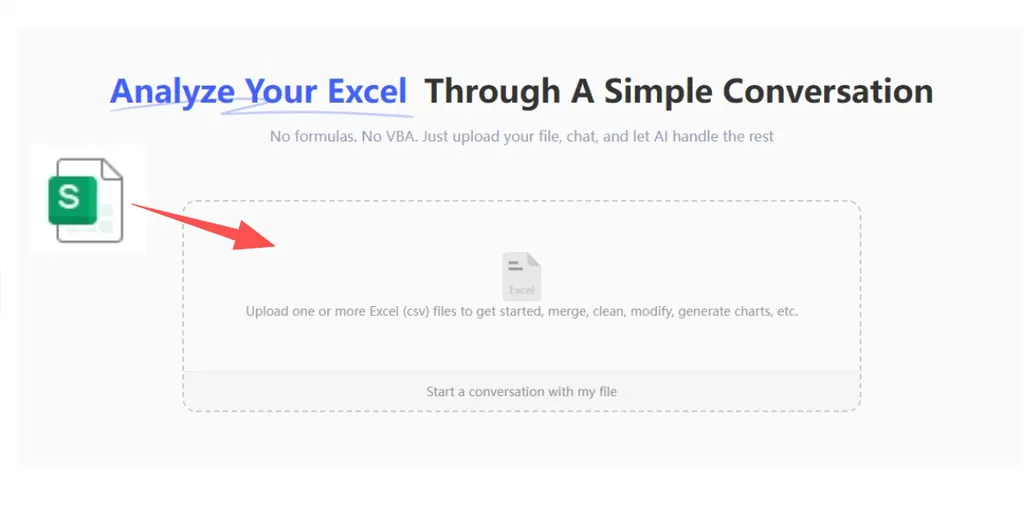
ステップ1: 保護されたファイルをアップロード
ブックを RowSpeak のインターフェースにドラッグ&ドロップしてください。AIは様々なデータ状態に対応し、異なるフォーマット間の構造統合が必要なケースも処理します。
ステップ2: クリーニング要件を記述
複雑な構文を覚える必要はありません。自然言語でAIに修正内容を正確に伝えましょう。
「Sales」タブの書式を統一し、重複エントリをすべて削除、すべての通貨列を USD に標準化してください。

ステップ3: インテリジェントリファインのプレビュー
AI がデータをスキャンし、見えない空白や大文字小文字の不統一、書式の不具合を検出します。リアルタイムプレビュー を生成し、クリーンアップが確定する前に変換結果を確認できます。
ステップ4: エクスポートと分析
データが完璧になったら、エクスポートしてダウンロード してください。データはロック解除・クリーンアップされ、高度な分析やプレゼンテーションにすぐ使えます。
未来:データ清掃員から戦略設計者へ
データクリーニングに80%、分析に20%の時間を費やす時代は終わりました。保護解除とリファインを自動化することで、次を実現します。
- スピード: ロックされた使えないファイルからクリーンなデータセットへ、60秒未満で変換。
- 正確性: 繰り返しの手作業クリーニングで生じる「ヒューマンエラー」を排除。
- 信頼性: すべての行がインテリジェントなロジックで検証・標準化されたことを確信して、リーダーシップにレポートを提示。
複雑な企業予算を管理する場合でも、個人予算トラッカーを使う場合でも、AI主導の自動化によりデータは常に資産となり、障害にはなりません。