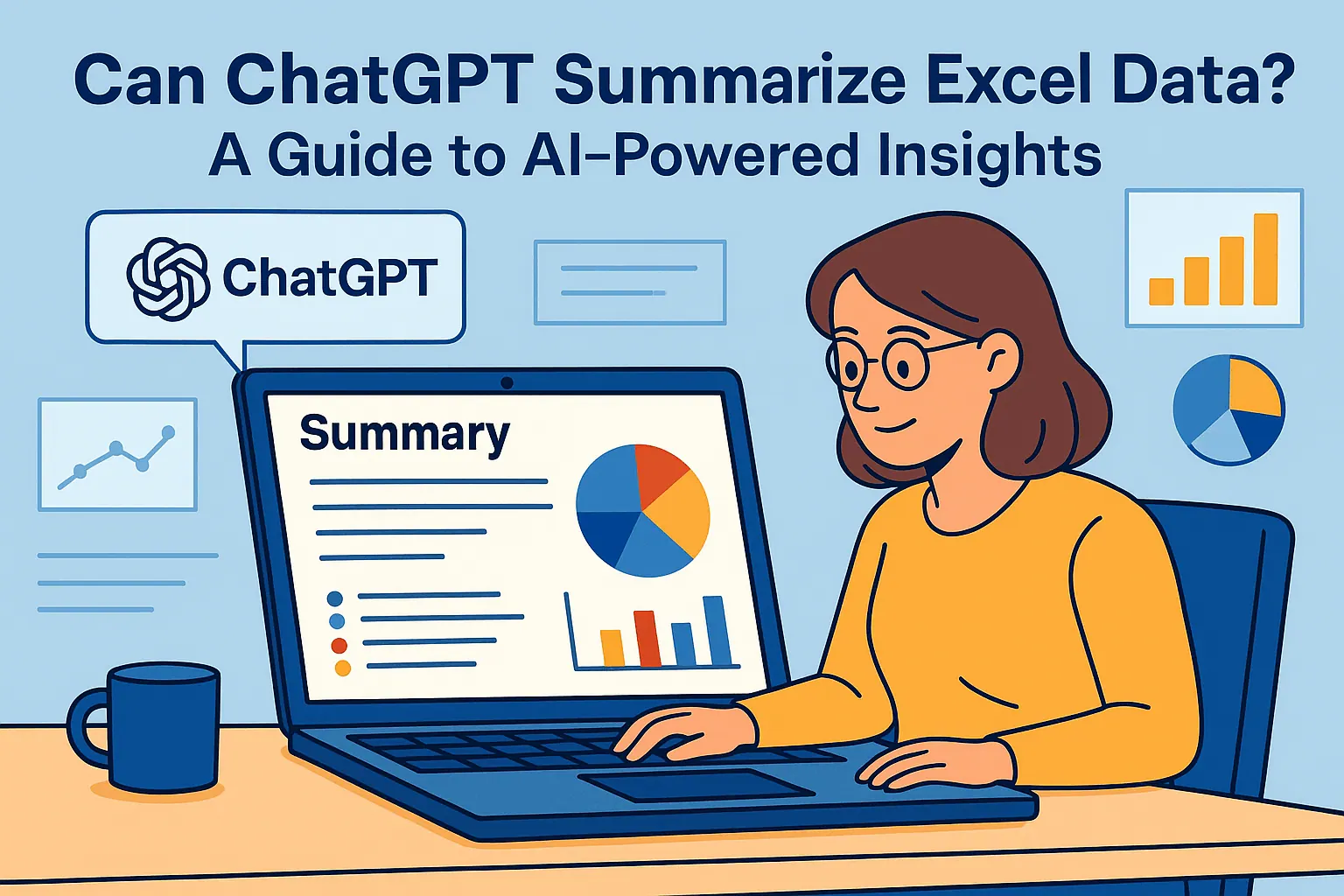
엑셀은 여전히 비즈니스 데이터 관리의 핵심이지만, AI의 부상으로 전문가들이 스프레드시트를 다루는 방식이 변화했습니다. 많은 이들이 ChatGPT가 엑셀 데이터를 분석할 수 있을지 궁금해하지만, 그 답은 기회와 한계를 동시에 보여주며 RowSpeak과 같은 목적에 맞춰 설계된 도구의 우수성을 강조합니다.
더 넓은 스프레드시트 자동화에는 RowSpeak의 AI로 Excel 자동화 페이지가 자연어 분석이 일상적인 Excel 및 CSV 작업에 어떻게 맞는지 설명합니다.
ChatGPT의 엑셀 분석 역할 이해하기
ChatGPT는 자율적인 분석가가 아닌 지식 가이드 역할을 합니다. 언어 모델로서 엑셀 파일을 직접 처리할 수는 없지만, 다음과 같은 면에서 뛰어납니다:
- 복잡한 엑셀 함수 설명 (예: VLOOKUP, INDEX-MATCH)
- 데이터 조직화 전략 제안
- 피벗 테이블과 같은 분석 개념 설명
- 결과 해석을 위한 프레임워크 제공
예를 들어 SUMIF 수식에 어려움을 겪을 때 ChatGPT는 구문을 명확히 설명할 수 있습니다:
=SUMIF(range, criteria, [sum_range])
하지만 여전히 스프레드시트에 직접 적용해야 합니다.
데이터 분석에서 ChatGPT의 한계
도움되는 설명을 제공하지만, ChatGPT에는 중요한 제약이 있습니다:
- 직접적인 스프레드시트 상호작용 불가: 수동 데이터 입력/복사 붙여넣기 필요
- 정적 응답: 변경되는 데이터와 동적으로 업데이트되지 않음
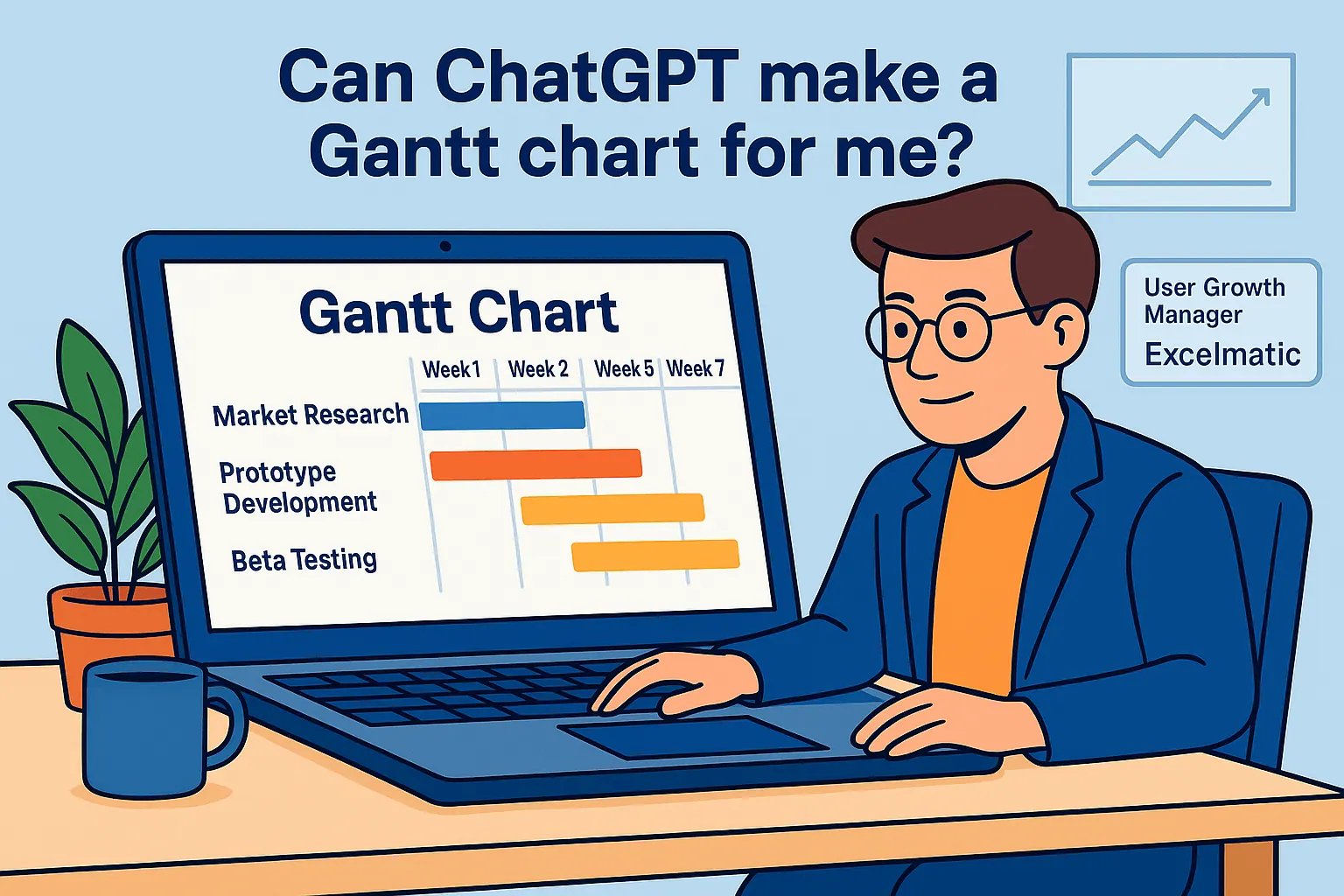
- 수식 중심: 시각화 및 대시보드 기능 부재
- 정확성 위험: 복잡한 분석에 잘못된 접근법 제안 가능성
RowSpeak: 데이터 분석을 위해 만들어진 AI 솔루션
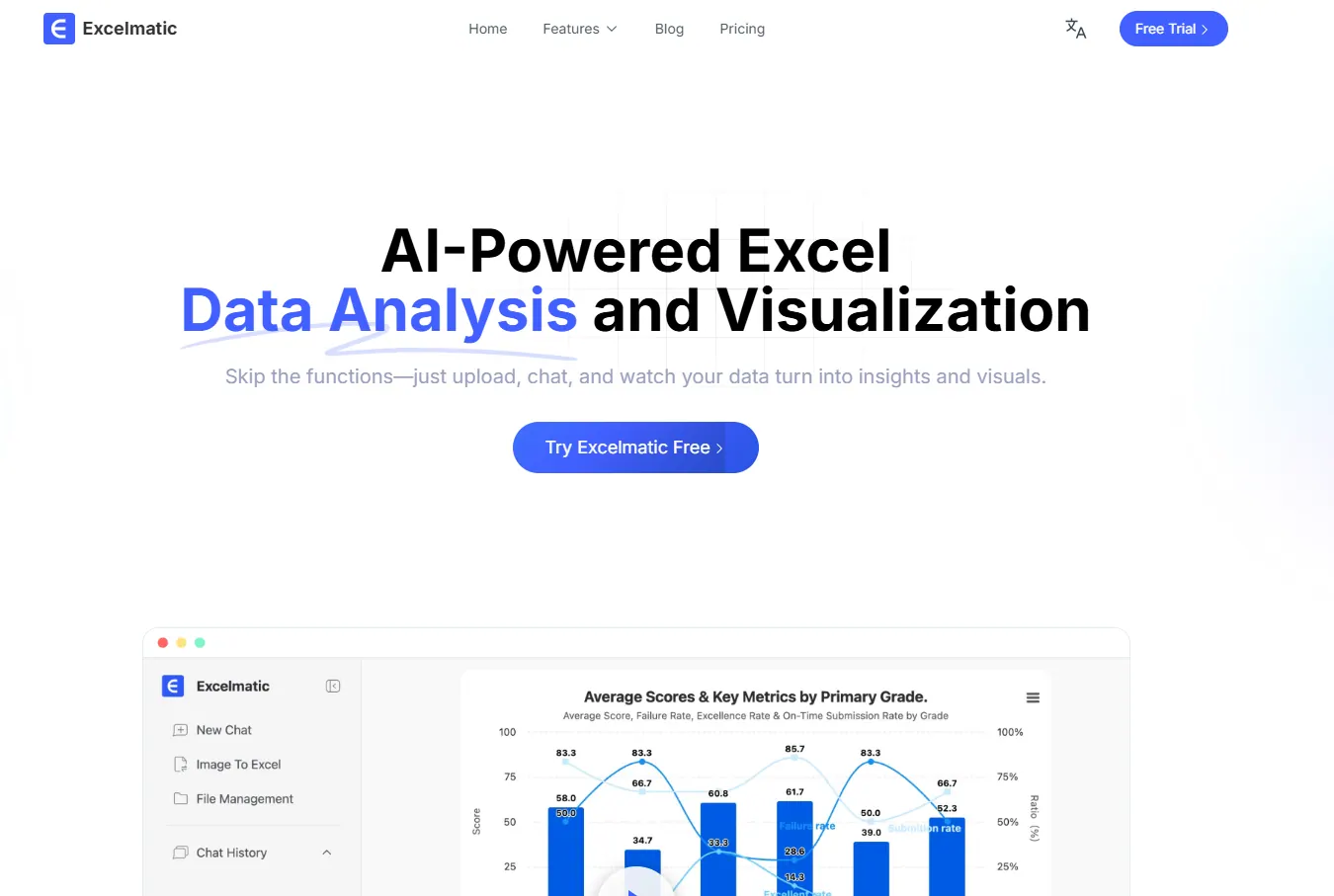
ChatGPT의 한계를 넘어, RowSpeak은 완벽한 AI 기반 분석을 제공합니다:
- 직접적인 스프레드시트 통합: 파일 업로드 즉시 처리
- 자동화된 인사이트: 트렌드, 이상치, 핵심 지표 식별
- 동적 대시보드: 인터랙티브 시각화 생성
- 자연어 질의: "Q3 지역별 매출 보여줘"와 같은 ChatGPT식 질의로 직접 엑셀 실행
![RowSpeak dashboard example showing sales data visualization]
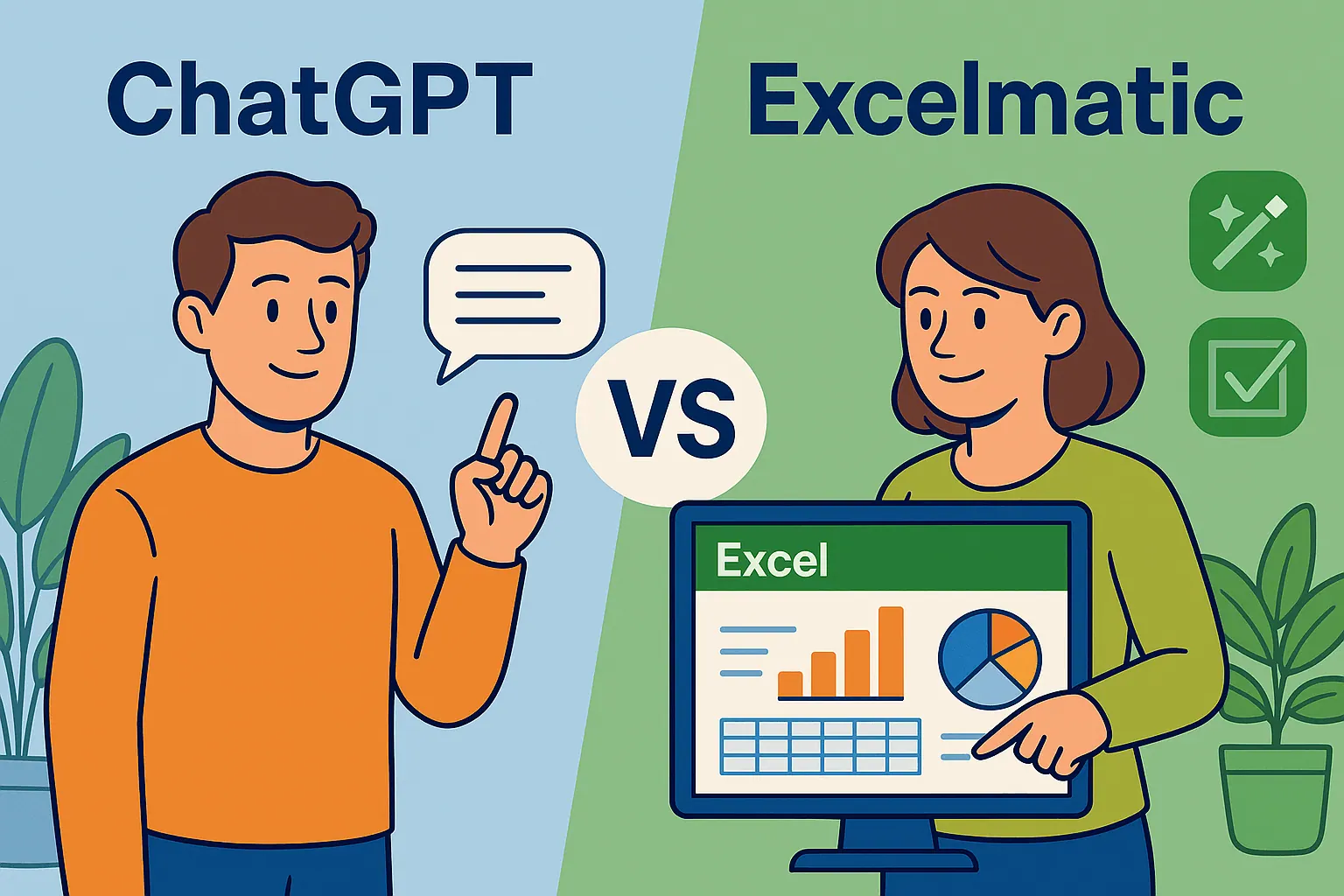
실제 비교: ChatGPT vs. RowSpeak
| 작업 | ChatGPT 접근법 | RowSpeak 솔루션 |
|---|---|---|
| 매출 트렌드 분석 | 차트 생성 방법 설명 | 자동으로 시각화 생성 |
| 데이터 정리 | 수동 단계 제안 | 불일치 식별 및 수정 |
| 복잡한 계산 | 수식 예시 제공 | 즉시 계산 실행 |
| 보고서 생성 | 서식 팁 제공 | 자동으로 정교한 보고서 작성 |
비즈니스 전문가가 두 도구를 활용하는 방법
- 엑셀 개념 학습: ChatGPT의 설명 활용
- 실제 분석: RowSpeak의 AI 엔진으로 구현
- 접근법 결합:
- ChatGPT로 해석 관점 확보
- RowSpeak으로 검증 및 시각화
- AI 생성 인사이트 기반으로 개선
엑셀 분석에서 AI의 미래
수동 분석에서 AI 지원 도구로의 진화는 세 단계로 나뉩니다:
- 기본 지원 (ChatGPT): 설명과 제안
- 통합 AI (RowSpeak): 직접적인 스프레드시트 상호작용
- 예측 분석: 트렌드 예측의 신생 도구
RowSpeak은 현재 2단계의 정점을 나타내며, 3단계 기능도 개발 중입니다.
AI 기반 분석 시작하기
엑셀 워크플로우를 업그레이드할 준비가 된 전문가들을 위해:
- RowSpeak 무료 플랜 체험으로 자동화된 분석 경험
- 데이터 개념 질문에는 ChatGPT 활용
- 두 도구 결합으로 포괄적인 이해와 실행
ChatGPT는 유용한 가이드 역할을 하지만, RowSpeak은 완전한 AI 분석 솔루션을 제공합니다—전례 없는 속도와 정확도로 원시 데이터를 비즈니스에 바로 활용할 수 있는 인사이트로 변환합니다.
[CTA: 지금 엑셀 워크플로우를 변환하세요—RowSpeak 무료 체험 14일간]