Google Slides에서 ChatGPT 활용법: 스마트한 프레젠테이션을 위한 단계별 가이드

오늘날 빠르게 변화하는 비즈니스 환경에서 매력적인 프레젠테이션을 빠르게 만드는 것은 선택이 아 아닌 필수입니다. Google Slides와 같은 도구가 프레젠테이션 디자인을 민주화했지만, 진정한 게임 체인저는 AI 기반 도구를 활용하여 워크플로우를 간소화하는 것입니다.

ChatGPT와 Google Slides를 함께 사용해야 하는 이유

방법을 알아보기 전에, 이 통합이 비즈니스 전문가에게 중요한 이유를 살펴보겠습니다:

  1. 시간 효율성: 콘텐츠 제작 시간 50-70% 단축
  2. 품질 향상: 이야기 흐름과 언어 정확도 개선
  3. 데이터 스토리텔링: 원시 데이터를 매력적인 서사로 변환 (Excelmatic의 분석 기능과 결합 시 완벽)
  4. 일관성: 모든 슬라이드에서 통일된 어조와 스타일 유지

시작하기: 기본 설정

1. ChatGPT 접속

다음 옵션 중 선택 가능:

  • OpenAI 플랫폼 직접 이용
  • Microsoft Copilot 통해 접속 (GPT-4 사용)
  • API 통합 활용 (고급 사용자)

gpt

프로 팁: 비즈니스 사용자는 피크 시간대에도 GPT-4에 안정적으로 접근하려면 ChatGPT Plus를 고려하세요.

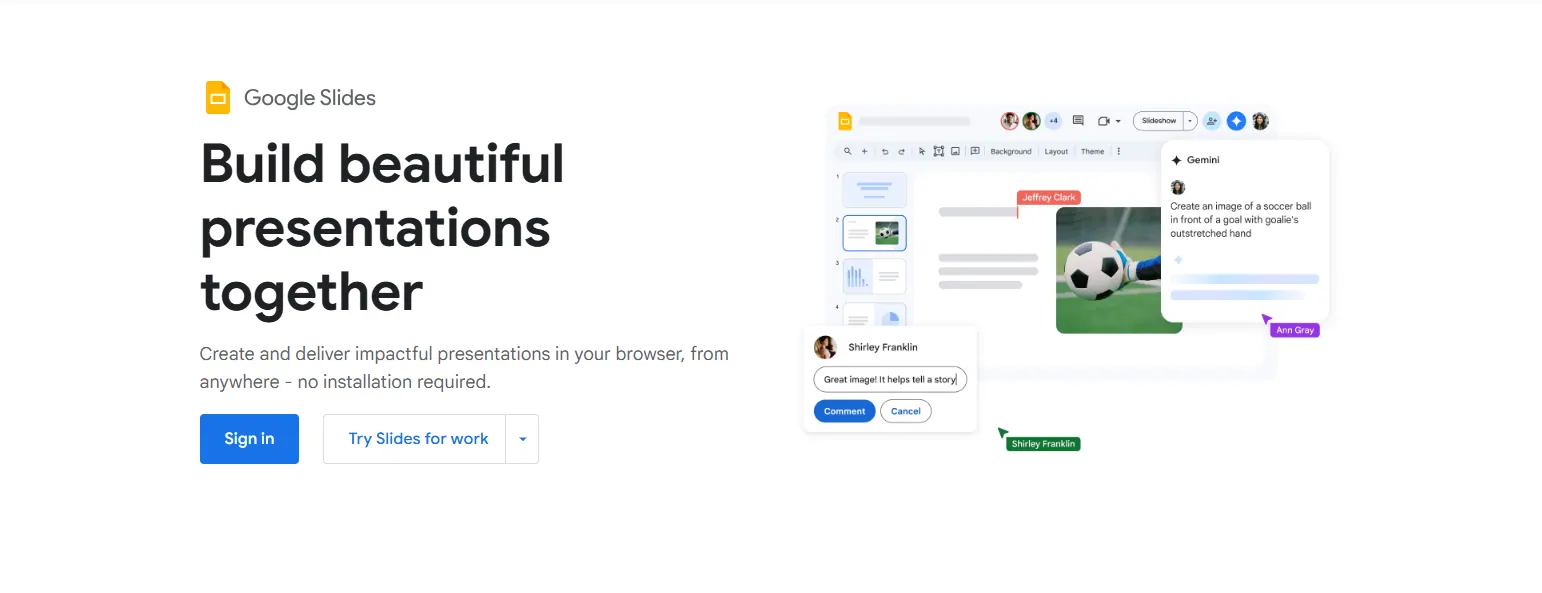
2. Google Slides 열기

slides.google.com으로 이동하거나 Google Drive에서 접속. 원활한 협업을 위해 업무 계정으로 로그인하세요.
google-slide

Google Slides에 ChatGPT를 활용하는 5가지 강력한 방법

1. 프레젠테이션 개요 생성

프롬프트 예시:
"[주제]에 대한 10장 분량의 프레젠테이션 개요를 [대상]을 위해 작성해주세요. 주요 섹션과 논점을 포함하세요."

2. 매력적인 슬라이드 내용 작성

모범 사례:

  • 맥락 제공: "첫 투자자를 대상으로 [개념]을 설명하는 3가지 핵심 포인트 작성"
  • 어조 지정: "[주제]에 대한 전문적이지만 대화체인 오프닝 슬라이드 초안 작성"
  • 수정 요청: "이 기술적 설명을 고등학생도 이해할 수 있게 단순화해주세요"

3. 디자인 제안

ChatGPT는 직접 디자인할 수 없지만 다음을 추천할 수 있습니다:

  • 콘텐츠 유형별 최적의 슬라이드 레이아웃
  • 브랜드에 맞는 색상 구성 아이디어
  • 차트 선택 가이드 (Excelmatic의 시각화 기능과 결합)

4. Q&A 준비

예상 질문 생성: "[대상]이 [프레젠테이션 주제]에 대해 할 가능성이 높은 질문 10가지와 간결한 답변 작성."

5. 발표자 노트 & 전환 문구

다음으로 발표 품질 향상:

  • 슬라이드 간 자연스러운 전환 문구
  • 불릿 포인트를 확장한 발표자 노트
  • 섹션별 시간 배분 제안

피해야 할 일반적인 함정

강력하지만 AI 지원 프레젠테이션에는 인간의 감독이 필요합니다:

  • 생성된 모든 콘텐츠 사실 확인
  • AI 출력물을 편집하여 브랜드 음성 유지
  • 텍스트와 시각적 요소 균형 유지—슬라이드 과부하 금지
  • 가독성 테스트—일부 AI 생성 텍스트는 지나치게 복잡할 수 있음

AI 기반 프레젠테이션의 미래

이러한 도구가 발전함에 따라 다음과 같은 변화가 예상됩니다:

  • 회의 노트나 데이터 보고서에서 자동 생성 프레젠테이션
  • 청중 분석 기반 실시간 콘텐츠 조정
  • Excelmatic과 같은 분석 도구와 프레젠테이션 플랫폼 간 완벽한 통합

지금 더 스마트한 프레젠테이션 제작 시작하기

ChatGPT와 Google Slides의 결합은 AI 기반 생산성의 시작에 불과합니다. 앞서 나가길 원하는 비즈니스 전문가라면 이 도구들을 숙달하는 것은 이제 선택이 아 아닙니다.
AI로 데이터를 강화하고, 의사결정을 확실하게!

코드나 함수 작성 없이, 간단한 대화로 RowSpeak이 데이터를 자동으로 처리하고 차트를 생성합니다. 지금 무료로 체험하고 AI가 Excel 워크플로우를 어떻게 혁신하는지 경험해보세요 →

지금 무료로 체험하기

추천 게시글

Google 스프레드시트에 표준 편차 막대 추가하는 방법 (쉬운 방법)
엑셀 작업

Google 스프레드시트에 표준 편차 막대 추가하는 방법 (쉬운 방법)

표준편차 막대는 데이터 시각화를 즉시 더 강력하게 만듭니다. Google 스프레드시트에 추가하는 방법과 AI를 활용한 더 스마트한 방법을 소개합니다.

Gianna
Google 스프레드시트에서 여러 줄 추가하는 방법 (쉬운 3가지 방법)
엑셀 작업

Google 스프레드시트에서 여러 줄 추가하는 방법 (쉬운 3가지 방법)

정리되지 않은 스프레드시트로 고민 중인가요? Google Sheets 셀에 줄 바꿈을 추가해 데이터를 깔끔하고 가독성 있게 유지하는 세 가지 간단한 방법을 알아보세요.

Gianna
Google 스프레드시트에서 시간에 분 추가하기 (간단한 공식 & 전문가 팁)
엑셀 작업

Google 스프레드시트에서 시간에 분 추가하기 (간단한 공식 & 전문가 팁)

스프레드시트에서 시간 계산에 어려움을 겪고 있나요? Google Sheets에서 시간에 분을 더하는 확실한 방법을 알아보세요—수학 학위 필요 없습니다!

Gianna
Google 스프레드시트에 합계 열 추가하는 방법 (쉬운 방법)
엑셀 작업

Google 스프레드시트에 합계 열 추가하는 방법 (쉬운 방법)

수동 계산에 지치셨나요? 이 가이드에서는 Google 시트에서 합계를 구하는 다양한 방법을 소개합니다. 기본 SUM 함수부터 고급 배열 수식까지. 수식을 완전히 건너뛰고 싶다면 더 스마트한 솔루션도 준비되어 있습니다.

Gianna
Google 스프레드시트에서 표준 편차 막대 추가 방법 (그리고 그 이유)
엑셀 작업

Google 스프레드시트에서 표준 편차 막대 추가 방법 (그리고 그 이유)

표준 편차 막대는 차트를 기본에서 탁월하게 바꿔줍니다. Google Sheets에 추가하는 단계별 가이드와 Excelmatic이 더 쉽게 만드는 방법을 소개합니다.

Gianna
Google 스프레드시트에서 파이 차트에 백분율 추가하는 방법 (쉬운 방법)
엑셀 작업

Google 스프레드시트에서 파이 차트에 백분율 추가하는 방법 (쉬운 방법)

파이 차트는 데이터 시각화에 유용하지만, 백분율을 추가하면 더 좋습니다. Google Sheets에서 백분율을 추가하는 방법과 Excelmatic으로 이 과정을 자동화하는 방법을 소개합니다.

Gianna
Google 스프레드시트에 데이터 추가하는 방법: 스마트한  워크플로를 위한 단계별 가이드
엑셀 작업

Google 스프레드시트에 데이터 추가하는 방법: 스마트한 워크플로를 위한 단계별 가이드

수동 데이터 입력에 지치셨나요? Google Sheets 워크플로우를 기본 기술과 Excelmatic 같은 최첨단 AI 도구로 강화하는 방법을 알아보세요.

Gianna
Google 스프레드시트에서 AI로 즉시 열 추가하는 방법 (수작업 필요 없음!)
엑셀 작업

Google 스프레드시트에서 AI로 즉시 열 추가하는 방법 (수작업 필요 없음!)

Google Sheets에서 수동으로 열을 추가하는 데 지치셨나요? Excelmatic과 같은 AI 도구가 이 작업을 즉시 처리하는 방법을 알아보세요. 중요한 일에 집력할 수 있습니다.

Gianna