Google 스프레드시트에 합계 열 추가하는 방법 (쉬운 방법)

솔직히 말해서, 스프레드시트 열 합계를 계산하느라 시간을 보내려고 비즈니스를 시작한 사람은 없을 겁니다. 하지만 우리는 회사를 성장시킬 수 있는 시간에 수동으로 합계를 계산하고 있죠. RowSpeak의 사용자 성장 매니저로서, 저는 자동 계산이 업무 흐름을 어떻게 바꿀 수 있는지 직접 왔습니다. 오늘은 Google 스프레드시트에서 전통적인 방식으로 합계를 구하는 방법을 보여드린 후, 혁신적인 대안을 소개하겠습니다.

합계가 생각보다 중요한 이유

스프레드시트 맨 아래에 있는 합계 열? 그건 단순한 숫자가 아 아닙니다. 바로 여러분 비즈니스의 핵심 지표입니다.

  • 월간 지출
  • 매출액
  • 프로젝트 시간
  • 재고 수량

정확한 합계를 빠르게 구한다면 더 빠른 의사 결정과 더 적은 스트레스를 얻을 수 있습니다. 좋은 소식은? Google 스프레드시트는 이를 위한 여러 방법을 제공합니다.

방법 1: 고전적인 SUM 함수

SUM 함수는 책상 서랍 속 믿음직한 계산기와 같습니다:

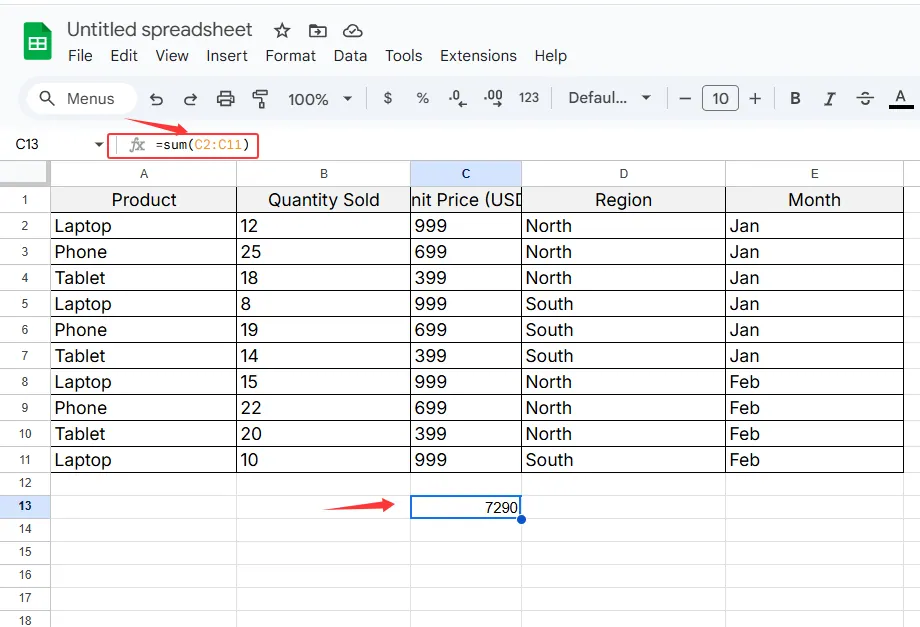
  1. 합계를 표시할 클릭(보통 숫자 열 아래)
  2. =SUM( 입력
  3. 숫자 범위 선택(예: C2:C11)
  4. )로 닫고 Enter 키 누르기

sum

프로 팁: 관련 셀이 모두 포함되었는지 반드시 확인하세요. 하나라도 빠지면 전체 계산이 틀어질 수 있습니다.

방법 2: 즉시 합계를 위한 자동 합계

"어제 당장 필요했던" 순간을 위한 방법:

  1. 대상 클릭
  2. 도구 모음에서 ∑ 기호 찾기
  3. "합계" 선택
  4. 스프레드시트가 범위를 추측함 - 필요시 조정
  5. Enter 키 누르기

편리하지만, 자동 합계는 복잡한 데이터셋이나 필터링된 뷰에서는 한계가 있습니다.

수동 방법의 문제점

수백 개의 스프레드시트를 다루며 배운 진실:

  • 데이터 변경 시 공식이 깨짐
  • 범위가 누락됨
  • 인간의 실수가 발생함

이것이 바로 RowSpeak에서 더 나은 솔루션을 만든 이유입니다.

RowSpeak의 장점: 수고 없이 합계 구하기

상상해보세요:

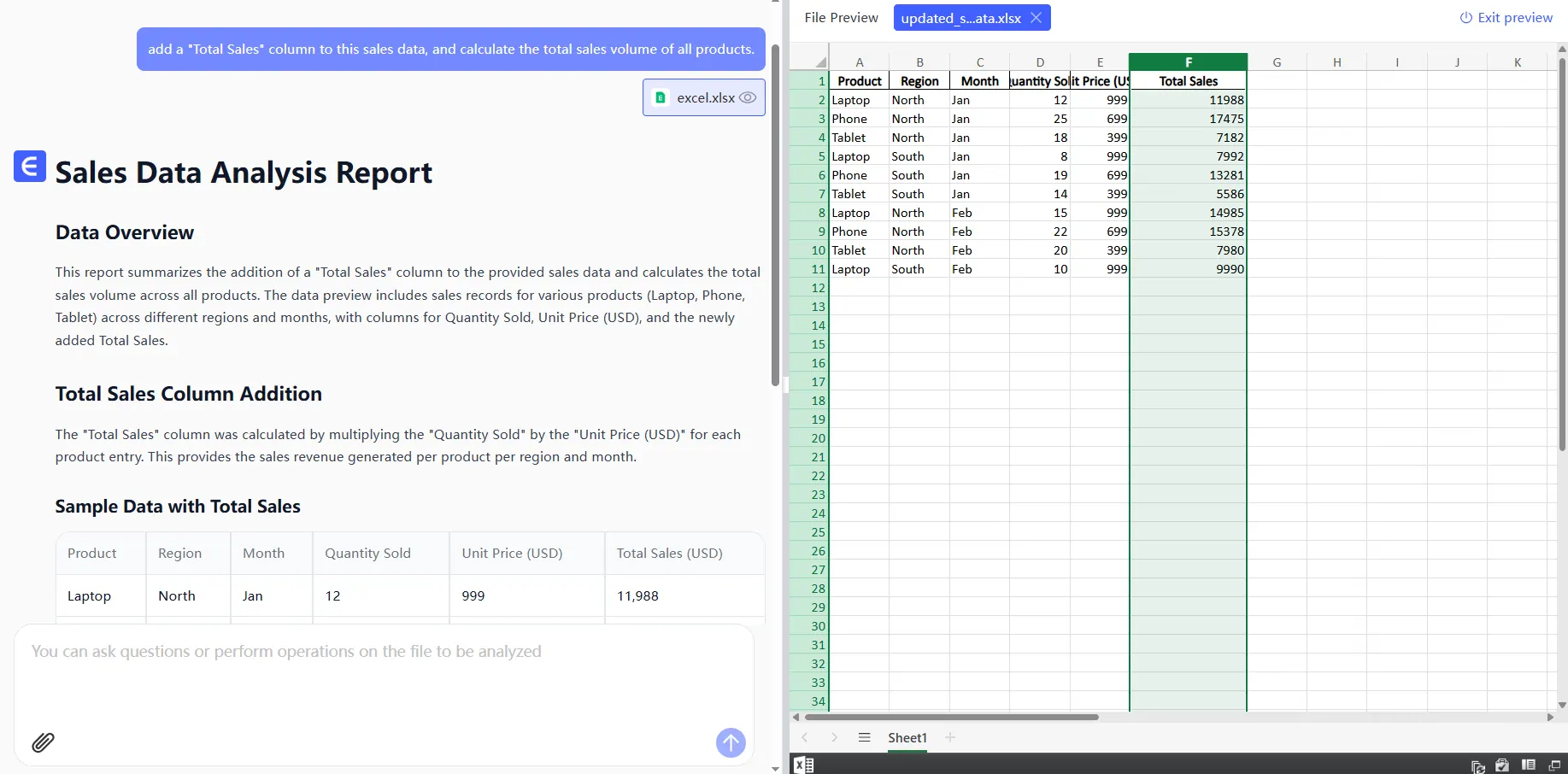
  1. 데이터 연결
  2. "모든 제품의 총 매출량 계산" 요청
  3. RowSpeak가 즉시 완벽한 합계 생성

exc

기억해야 할 공식 없음. 선택할 범위 없음. 필요할 때마다 정확한 합계만 제공됩니다.

우리의 AI는 노련한 분석가처럼 데이터를 이해하며 자동으로 다음을 수행합니다:

  • 숫자 열 식별
  • 올바른 계산 적용
  • 데이터 변경 시 실시간 업데이트

고급 기술(스프레드시트 매니아를 위해)

기술적인 걸 좋아한다면 다음을 시도해보세요:

배열 공식으로 누적 합계 구하기 =ARRAYFORMULA(SUM(INDIRECT("C$2:C"&ROW())))

조건부 합계 =SUMIF(A2:A100, "ProductX", B2:B100)

하지만 스스로에게 물어보세요. 복잡한 공식 외우는 게 정말 시간을 잘 쓰는 걸까요?

RowSpeak를 만든 이유

팀들이 스프레드시트 잡무에 시간을 낭비하는 걸 보고, 우리는 다음을 위해 RowSpeak를 만들었습니다:

  • 공식 오류 제거
  • 분석 시간 80% 이상 절약
  • 즉각적인 인사이트 제공

결과는? 사용자들은 계산보다 비즈니스 성장에 더 많은 시간을 니다.

다음 단계

  1. 오늘 바로 합계가 필요하다면 위의 수동 방법 시도
  2. 나중을 위해 이 가이드 북마크
  3. RowSpeak 무료 체험으로 자동 합계 경험

2025년에는 여러분의 스프레드시트가 여러분을 위해 일해야 합니다. 그 반대가 아니라요.


저자 소개: RowSpeak의 사용자 성장 매니저로, 기업들의 데이터 워크플로우 변혁을 돕고 있습니다. 자동화 분석을 전파하지 않을 때면 골든 리트리버와 함께 하이킹을 하거나 완벽한 커피를 찾아다닙니다.

지금 쓰는 Excel·CSV를 팀이 검토하고 공유할 수 있는 보고서로

기존 Excel 또는 CSV 파일로 시작하세요. RowSpeak가 중요한 내용을 찾아 팀에서 검토하고 공유하기 쉬운 보고서와 대시보드로 정리해 드립니다.

내 파일로 사용해 보기

추천 게시글

Google 스프레드시트에 표준 편차 막대 추가하는 방법 (쉬운 방법)
엑셀 작업

Google 스프레드시트에 표준 편차 막대 추가하는 방법 (쉬운 방법)

표준편차 막대는 데이터 시각화를 즉시 더 강력하게 만듭니다. Google 스프레드시트에 추가하는 방법과 AI를 활용한 더 스마트한 방법을 소개합니다.

Gianna •
Google 스프레드시트에서 여러 줄 추가하는 방법 (쉬운 3가지 방법)
엑셀 작업

Google 스프레드시트에서 여러 줄 추가하는 방법 (쉬운 3가지 방법)

정리되지 않은 스프레드시트로 고민 중인가요? Google Sheets 셀에 줄 바꿈을 추가해 데이터를 깔끔하고 가독성 있게 유지하는 세 가지 간단한 방법을 알아보세요.

Gianna •
Google 스프레드시트에서 시간에 분 추가하기 (간단한 공식 & 전문가 팁)
엑셀 작업

Google 스프레드시트에서 시간에 분 추가하기 (간단한 공식 & 전문가 팁)

스프레드시트에서 시간 계산에 어려움을 겪고 있나요? Google Sheets에서 시간에 분을 더하는 확실한 방법을 알아보세요—수학 학위 필요 없습니다!

Gianna •
Google 스프레드시트에서 표준 편차 막대 추가 방법 (그리고 그 이유)
엑셀 작업

Google 스프레드시트에서 표준 편차 막대 추가 방법 (그리고 그 이유)

표준 편차 막대는 차트를 기본에서 탁월하게 바꿔줍니다. Google Sheets에 추가하는 단계별 가이드와 RowSpeak이 더 쉽게 만드는 방법을 소개합니다.

Gianna •
Google 스프레드시트에서 파이 차트에 백분율 추가하는 방법 (쉬운 방법)
엑셀 작업

Google 스프레드시트에서 파이 차트에 백분율 추가하는 방법 (쉬운 방법)

파이 차트는 데이터 시각화에 유용하지만, 백분율을 추가하면 더 좋습니다. Google Sheets에서 백분율을 추가하는 방법과 RowSpeak으로 이 과정을 자동화하는 방법을 소개합니다.

Gianna •
Google 스프레드시트에 데이터 추가하는 방법: 스마트한  워크플로를 위한 단계별 가이드
엑셀 작업

Google 스프레드시트에 데이터 추가하는 방법: 스마트한 워크플로를 위한 단계별 가이드

수동 데이터 입력에 지치셨나요? Google Sheets 워크플로우를 기본 기술과 RowSpeak 같은 최첨단 AI 도구로 강화하는 방법을 알아보세요.

Gianna •
Google 스프레드시트에서 AI로 즉시 열 추가하는 방법 (수작업 필요 없음!)
엑셀 작업

Google 스프레드시트에서 AI로 즉시 열 추가하는 방법 (수작업 필요 없음!)

Google Sheets에서 수동으로 열을 추가하는 데 지치셨나요? RowSpeak과 같은 AI 도구가 이 작업을 즉시 처리하는 방법을 알아보세요. 중요한 일에 집력할 수 있습니다.

Gianna •
Google 스프레드시트에서 여러  셀 더하기와  빼기 (간편한 방법)
엑셀 작업

Google 스프레드시트에서 여러 셀 더하기와 빼기 (간편한 방법)

수동 계산에 지치셨나요? 이 가이드에서는 Google Sheets에서 빠르게 덧셈과 뺄셈을 하는 공식과 RowSpeak으로 자동화하는 방법을 소개합니다.

Gianna •