단순한 계산을 하려는데 엑셀 시트를 보고 당황한 적이 있나요? 우리 모두 그런 경험이 있습니다. 매일 데이터 분석으로 기업 성장을 돕는 전문가로서, 기본적인 엑셀 기능을 익히는 것이 생산성에 얼마나 큰 변화를 가져오는지 잘 알고 있습니다.
RowSpeak에서는 이러한 기본 연산이 강력한 데이터 분석의 토대가 된다는 것을 확인합니다. 고급 기술 없이도 엑셀에서 덧셈과 셈을 처리하는 가장 간단한 방법을 알려드리겠습니다.
시작하기: 참조 이해하기
계산을 시작하기 전에 엑셀이 데이터를 "보는" 방식을 알아보겠습니다. 각 에는 B2나 C3처럼 고유한 주소가 있습니다. 셀 참조에는 세 가지 유형이 있습니다:
- 상대 참조: 수식을 복사할 때 자동으로 조정됨 (GPS가 경로를 재계산하는 것처럼)
- 절대 참조: $ 기호로 고정됨 (지도에 영구적으로 표시한 핀처럼)
- 혼합 참조: 두 가지를 조합한 방식 (동서는 고정하고 남북은 이동할 수 있는 것처럼)
프로 팁: RowSpeak의 AI 기반 분석은 이러한 참조를 자동으로 처리하여 흔한 엑셀 문제를 해결해줍니다.
셀 더하기: 두 가지 간단한 방법
방법 1: SUM 함수 (쉬운 버튼)
- 합계를 표시할 셀 클릭
=SUM(입력 후 셀 범위 선택- Enter 키 - 바로 합계 계산!
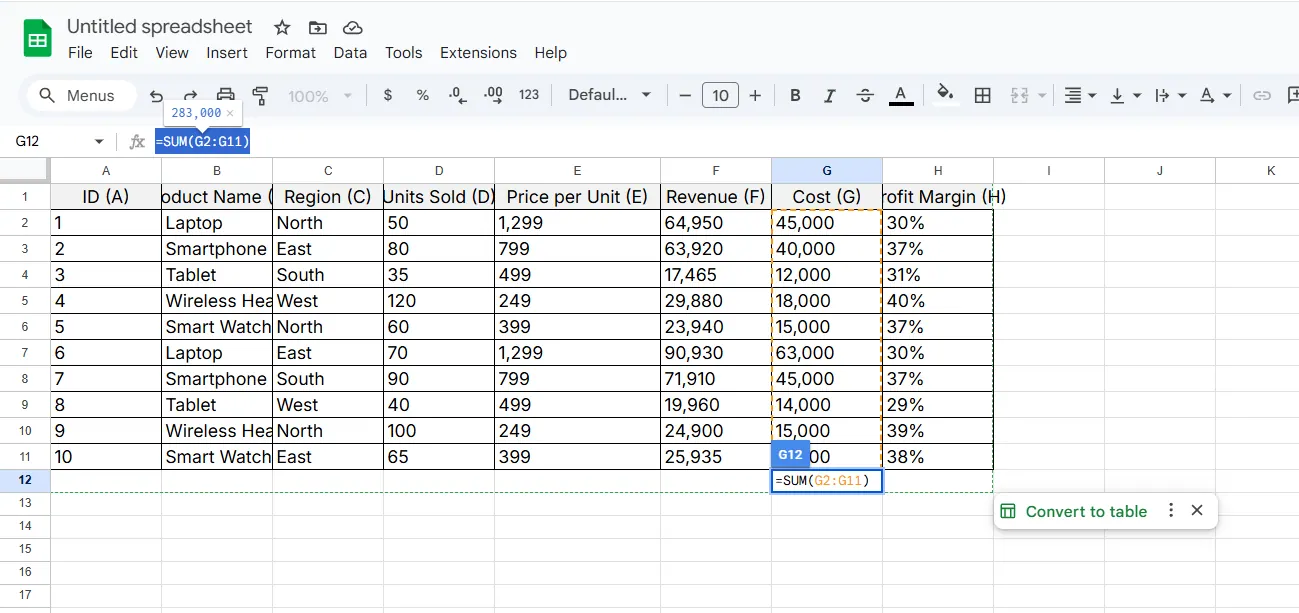
RowSpeak에서 선호하는 방법으로, 열이나 행 데이터를 합산할 때 완벽합니다. 저희 플랫폼은 데이터 패턴을 기반으로 SUM 수식을 자동으로 제안합니다.
방법 2: 수동 덧셈 (특정 용)
특정 숫자만 더할 때:
- 대상 셀 클릭
=A1+B1+C1입력 (필요한 지정)- Enter 키
하지만 셀이 많아지면 복잡해지므로 다음 방법을 추천합니다...
간단한 셈 방법
뺄셈도 마찬가지로 쉽습니다:
- 결과 선택
=F2-G2입력 (원하는 지정)- Enter 키로 차이 확인
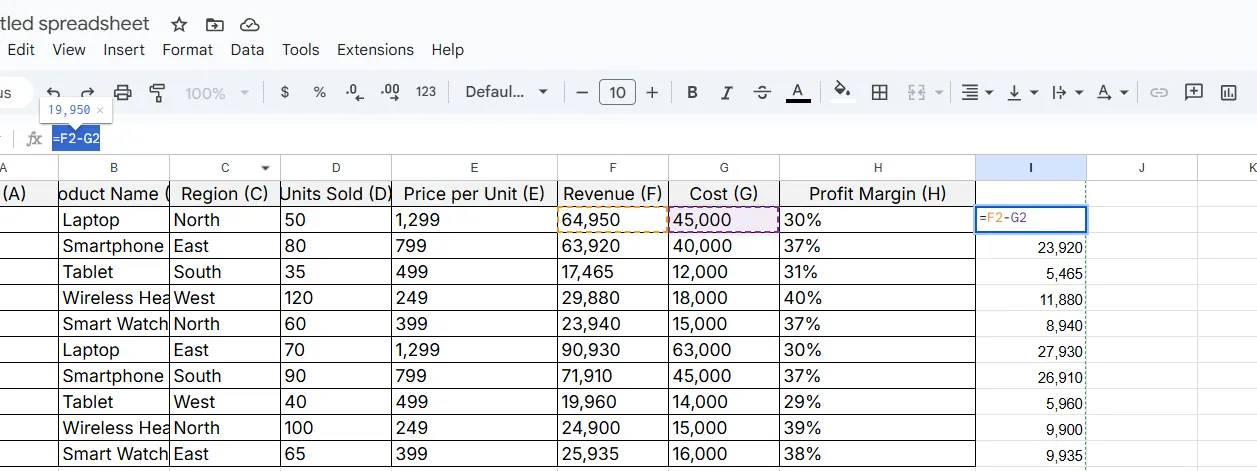
재미있는 사실: RowSpeak의 자연어 처리 기능으로 "A1에서 B1 빼기"라고 입력하면 수식을 자동으로 만들어줍니다.
덧셈과 셈 혼합하기
한 수식에서 둘 다 필요한 경우:
=A1+A2+A3-B1
칵테일을 만드는 것처럼 생각하세요 - 재료를 더하고 빼면서 완성합니다.
시간 절약 팁
자동 합계 마법
- 숫자 아래나 옆 클릭
- 홈 탭에서 자동 합계 찾기 (또는 Alt+= 단축키)
- Enter 키 - 엑셀이 범위를 추측합니다
시트 간 계산
여러 탭에서 작업할 때:
=January!A1 + February!A1
흔한 오류 (그리고 해결법)
다음과 같은 오류 메시지를 본 적이 있을 겁니다:
#DIV/0!: 0으로 나누기 시도 (엑셀 버전의 "불가능")#VALUE!: 텍스트와 숫자 혼합#REF!: 삭제된 셀 참조
RowSpeak은 수식을 실행하기 전에 분석하여 대부분의 오류를 방지합니다 - 수학 교정자 같은 역할이죠.
기술 향상하기
기본을 마스터했다면 다음을 시도해보세요:
- SUMIF: 특정 조건을 만족하는 만 더하기
- 명명된 범위: 셀 그룹에 기억하기 쉬운 이름 부여
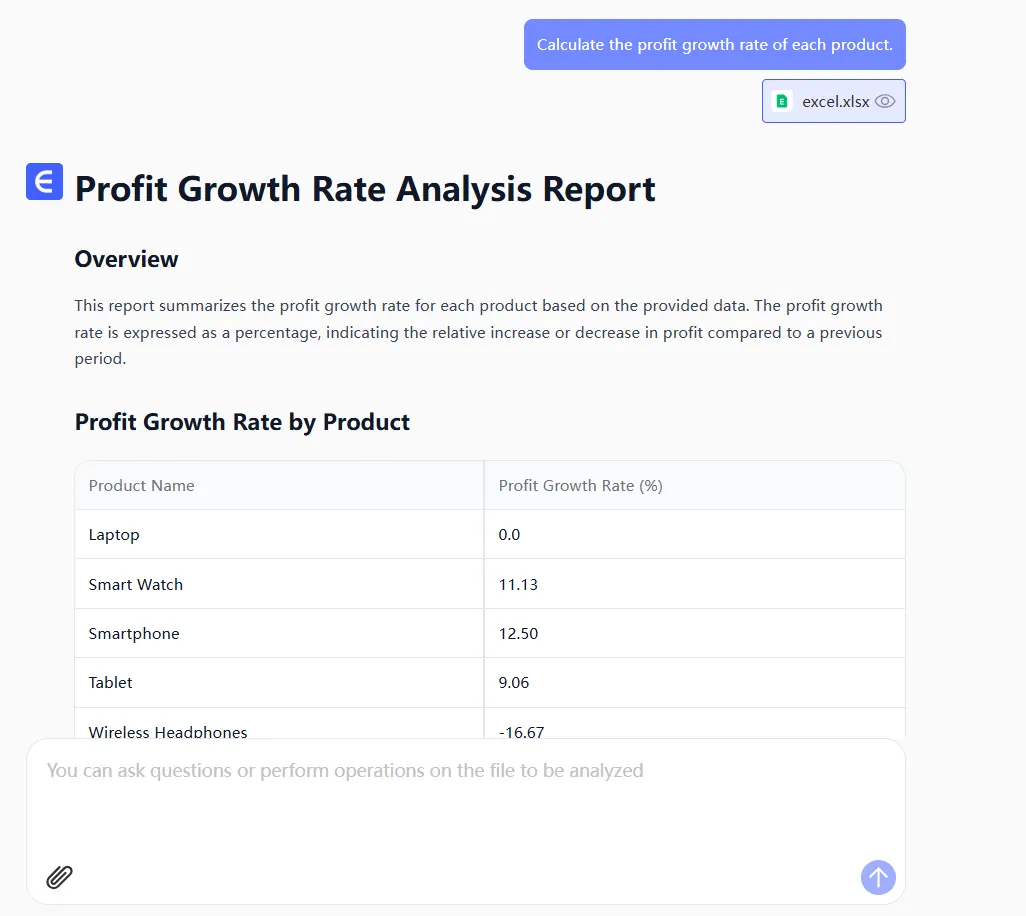
- RowSpeak AI: 자연어로 원하는 내용을 설명하면 AI가 완벽한 수식 작성
왜 중요한가
데이터로 팀 성장을 돕는 작업에서, 이러한 기본기를 익히는 것이 매주 몇 시간을 절약할 수 있음을 목격했습니다. 엑셀이 강력하지만 RowSpeak 같은 도구는 일상적인 작업을 자동화하여 데이터 입력보다는 통찰에 집중할 수 있게 합니다.
기억하세요: 모든 엑셀 전문가도 여러분과 같은 위치에서 시작했습니다. 이 기술들(그리고 RowSpeak의 약간의 도움)로 금방 전문가처럼 숫자를 다룰 수 있을 겁니다!