핵심 요약:
- 데이터 통합, 서식 지정, 보고서 작성과 같은 반복적인 Excel 작업은 전통적으로 VBA 매크로를 사용해 자동화했으며, 이는 프로그래밍 지식이 필요하고 유지 관리가 어렵습니다.
- RowSpeak과 같은 Excel AI 도구는 VBA 코드를 작성하거나 디버깅할 필요를 대체합니다. 복잡한 워크플로를 자동화하려면 평범한 언어로 원하는 결과를 설명하기만 하면 됩니다.
- RowSpeak을 사용하면 수동 작업 시간을 절약할 뿐만 아니라 유연성을 높여 데이터와 대화함으로써 보고서와 분석을 즉시 조정할 수 있습니다.
일상적인 고통: 왜 우리는 Excel 자동화를 추구하는가
데이터를 다루는 사람이라면 익숙한 일상입니다. 매주 또는 매월, 동일한 작업 세트에 직면합니다: 판매 보고서를 다운로드하고, 여러 시트의 데이터를 결합하고, 일관되지 않은 항목을 정리하고, 동일한 필터 세트를 적용하고, 요약 피벗 테이블을 생성한 다음, 이를 모두 PDF로 내보내 관리자에게 제출합니다.
더 넓은 스프레드시트 자동화에는 RowSpeak의 Excel용 AI 페이지가 자연어 분석이 일상적인 Excel 및 CSV 작업에 어떻게 맞는지 설명합니다.
이런 종류의 반복 작업은 단지 지루할 뿐만 아니라, 주요 생산성 저하 요인이자 인간 오류의 온상입니다. 간단한 복사-붙여넣기 실수나 잘못된 필터 하나가 전체 보고서를 손상시킬 수 있습니다. 동료가 실수로 도입한 작은 오류를 찾느라 몇 시간을 소모할 수도 있습니다.
이것이 바로 많은 Excel 사용자가 자동화를 찾는 이유입니다. 목표는 간단합니다: 일련의 작업을 안정적이고 즉시 수행할 수 있는 "마법의 버튼"을 만들어, 보다 전략적인 분석에 집중할 수 있도록 하는 것입니다. 수십 년 동안 이를 위한 주요 도구는 VBA였습니다.
전통적인 해결책: 양날의 검, VBA 매크로
VBA(Visual Basic for Applications)는 Excel에 내장된 프로그래밍 언어입니다. 이를 통해 "매크로"라고 불리는 스크립트를 작성하여 애플리케이션의 거의 모든 측면을 제어할 수 있습니다. 작업을 기록하거나 처음부터 코드를 작성하여 거의 모든 반복 작업을 자동화할 수 있습니다.
VBA 자동화의 일반적인 작동 방식
폴더 내의 모든 Excel 파일을 순환하며, 각 파일에서 특정 데이터를 복사하고 마스터 통합 문서에 붙여넣는 일반적인 프로세스를 자동화하려 한다고 가정해 보겠습니다.
전통적인 VBA 접근 방식은 다음과 같을 것입니다:
개발자 도구 탭 활성화: 먼저 Excel 옵션에서 숨겨진 "개발자" 탭을 활성화해야 합니다.
Visual Basic Editor (VBE) 열기:
Alt + F11을 눌러 별도의 코드 편집기 창을 엽니다.모듈 삽입: 코드를 보관할 새 "모듈"을 삽입합니다.
코드 작성 또는 붙여넣기: 작업을 처리할 VBA 스크립트를 작성하거나 온라인에서 찾습니다. 파일을 순환하는 스크립트는
Dir()함수나Workbooks.Open과 같은 객체를 사용할 수 있습니다.Sub LoopAllFiles() Dim fileName As Variant ' 폴더 경로 지정 fileName = Dir("C:\Users\YourName\Desktop\MonthlyReports\") Do While fileName <> "" ' 통합 문서 열기 Workbooks.Open "C:\Users\YourName\Desktop\MonthlyReports\" & fileName ' 데이터를 복사하는 코드가 여기에 들어갑니다... ' 예: Worksheets("Sheet1").Range("A1:G50").Copy ' 통합 문서 닫기 ActiveWorkbook.Close savechanges:=False ' 다음 파일 가져오기 fileName = Dir Loop End Sub실행 및 디버깅: 매크로를 실행하고 필연적으로 실패 원인을 디버깅하는 데 시간을 소모합니다. 파일 경로가 잘못되었거나, 시트 이름이 다르거나, 데이터 범위가 변경되었을 수 있습니다.
VBA 접근 방식의 한계
강력하지만, VBA는 일반 비즈니스 사용자에게 상당한 장벽을 제시합니다:
- 가파른 학습 곡선: VBA는 프로그래밍 언어입니다. 효과적으로 사용하려면 변수, 루프, 객체(
Range,Worksheet,Workbook) 및 오류 처리에 대한 이해가 필요합니다. 이는 상당한 시간 투자를 의미합니다. - 취약성과 유지 관리: 매크로는 경직되어 있습니다. 소스 데이터에 열이 추가되거나, 파일 이름이 "May-Report" 대신 "Report-May"로 지정되면 매크로가 중단될 가능성이 높습니다. 코드를 업데이트하려면 VBE로 다시 들어가 디버깅해야 합니다.
- 유연성 부족: 매크로는 하나의 특정 작업을 수행하도록 구축됩니다. 관리자가 "좋아요, 이제 이 요약을 '서부' 지역만 필터링하고 매출 대신 이익별로 정렬해 줄 수 있나요?"와 같은 임시 질문을 하면, 미리 구축된 매크로는 쓸모가 없습니다. 수동 작업이나 새 스크립트 작성으로 돌아가야 합니다.
- 지식 고립: 매크로를 작성한 사람이 유일하게 수정하거나 업데이트할 수 있는 사람이 됩니다. 그 사람이 회사를 떠나면, "마법의 버튼"은 아무도 건드리지 못하는 블랙박스가 됩니다.
VBA 코드 조각을 검색하고, 복사하고, 적용하는 것은 해결책이지만, 근본적인 문제를 해결하지는 못합니다: 업무를 효율적으로 수행하기 위해 파트타임 프로그래머가 되어야 합니다.
새로운 해결책: AI 에이전트(RowSpeak)로 Excel 자동화하기
단 한 줄의 코드도 작성하지 않고 완전한 자동화를 달성할 수 있다면 어떨까요? 단지 Excel에게 원하는 것을 말하기만 하면 그것을 대신 수행해 준다면요? 그것이 RowSpeak과 같은 Excel AI 에이전트의 약속입니다.
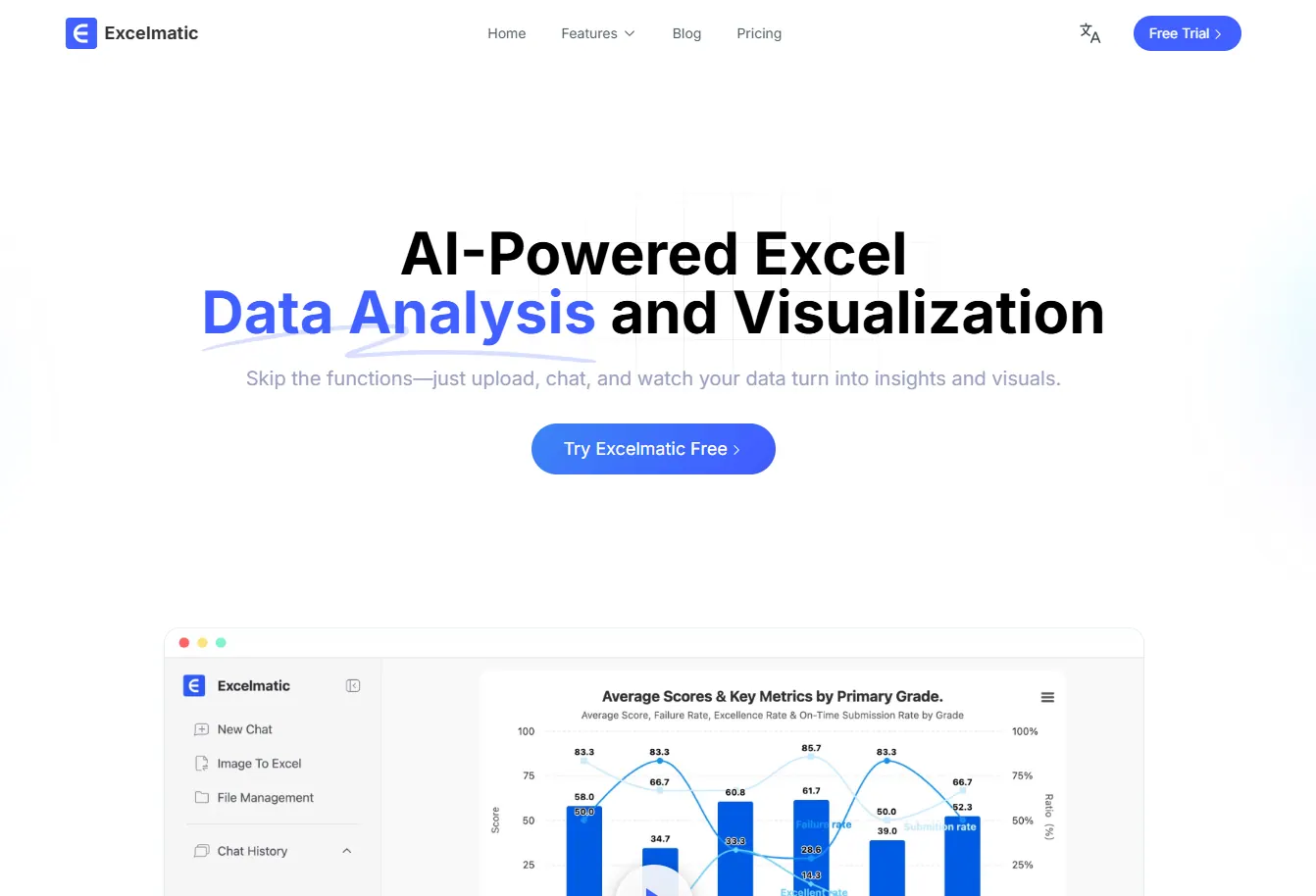
RowSpeak은 대화할 수 있는 AI 기반 데이터 분석가입니다. 데이터 파일을 업로드한 다음 평범한 언어를 사용하여 분석, 수식, 차트, 보고서를 요청합니다. 복잡한 단계를 백그라운드에서 처리하여 결과를 직접 제공합니다.
월간 보고서 통합 시나리오를 RowSpeak으로 다시 살펴보겠습니다.
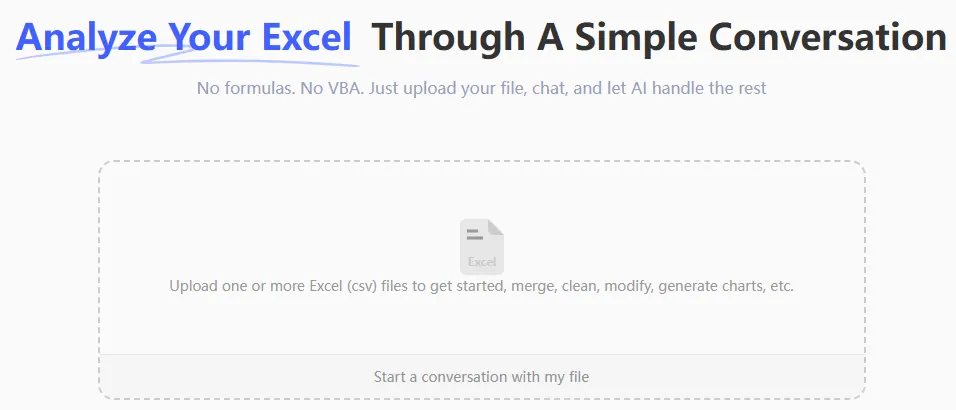
1단계: 데이터 업로드
먼저, Excel 또는 CSV 파일을 RowSpeak에 간단히 업로드합니다. 여러 파일을 한 번에 업로드할 수 있으며, 이는 지역별 또는 월별 보고서를 통합하는 시나리오에 완벽합니다. AI는 각 파일의 구조를 자동으로 읽고 이해합니다.
2단계: 평범한 언어로 목표 설명하기
VBA에서 Do...Loop를 작성하는 대신, AI에게 달성하고자 하는 목표를 말하기만 하면 됩니다. 프롬프트는 간단하고 대화식일 수 있습니다.
사용할 수 있는 프롬프트 예시는 다음과 같습니다:
- "이 통합 문서의 모든 시트 데이터를 단일 마스터 테이블로 결합해 주세요."
- "결합된 데이터에서 중복 행을 제거해 주세요."
- "각 지역별 총 판매 매출을 제품 카테고리별로 보여주는 피벗 테이블을 생성해 주세요."
- "피벗 테이블을 매출이 가장 높은 지역이 상단에 오도록 정렬해 주세요."
- "지역별 총 매출을 시각화하는 막대 차트를 생성해 주세요."
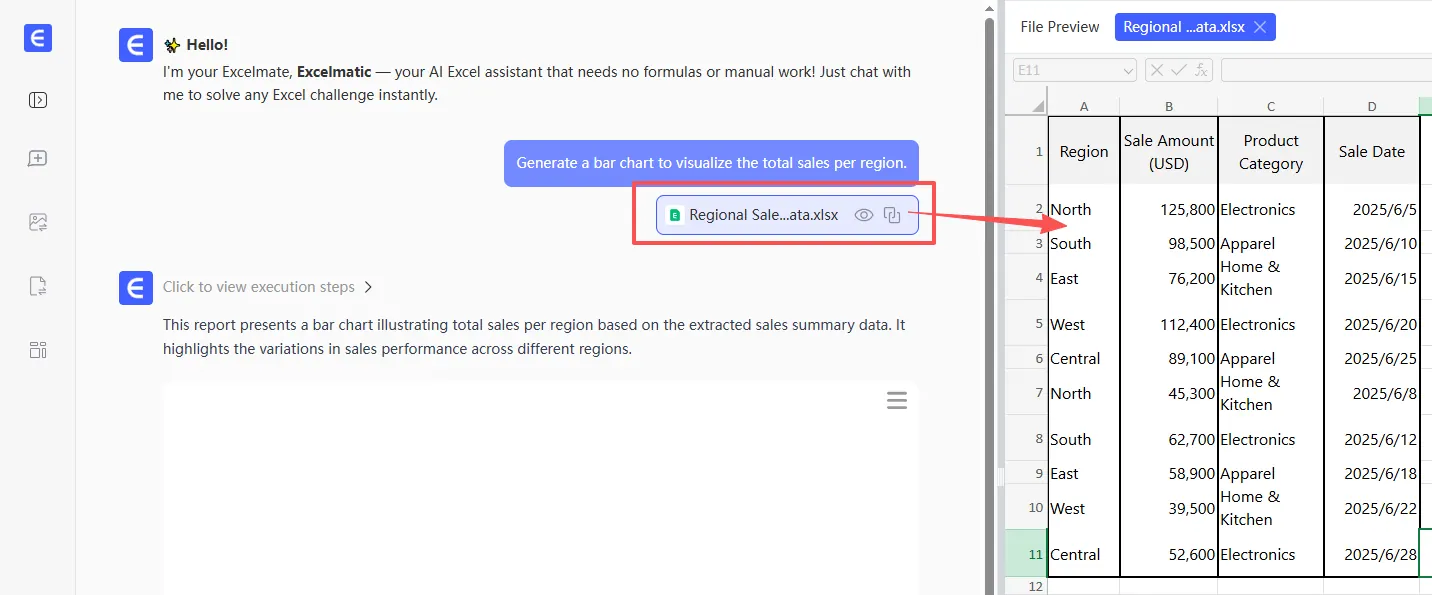
3단계: 대화를 통한 검토 및 반복
RowSpeak은 정리된 테이블, 피벗 테이블 또는 차트와 같은 결과를 즉시 생성합니다. 그러나 진정한 힘은 반복 작업 능력에 있습니다.
여기서 VBA의 경직성이 대화의 민첩성으로 완전히 대체됩니다.
사용자: 북부, 남부, 동부 지역의 1분기 판매 파일을 업로드했습니다. 하나의 테이블로 결합해 주세요.
RowSpeak: 완료했습니다. 세 파일을 1,452개의 행이 있는 단일 테이블로 결합했습니다. 테이블에는 '날짜', '지역', '영업 담당자', '제품', '매출' 열이 포함되어 있습니다. 다음에 무엇을 하고 싶으신가요?
사용자: 좋습니다. 이제 지역별 및 월별 총 매출을 보여주는 피벗 테이블을 생성해 주세요.
RowSpeak: 피벗 테이블을 생성했습니다. 동부 지역이 1분기 총 매출이 가장 높았습니다. 이를 차트로 보시겠습니까?
사용자: 네, 누적 세로 막대형 차트를 생성해 주세요. 또한, 각 판매에 대한 매출의 5% 수수료를 계산하는 새 열을 메인 테이블에 추가해 줄 수 있나요?
RowSpeak: 누적 세로 막대형 차트를 생성하고 메인 테이블에 =[Revenue]*0.05 수식을 사용한 '수수료' 열을 추가했습니다. 새 테이블, 피벗 테이블 및 차트가 포함된 업데이트된 Excel 파일을 다운로드할 수 있습니다.
이 대화식 워크플로는 경직된 VBA 스크립트로는 불가능한 신속한 탐색 및 임시 분석을 가능하게 합니다.
4단계: 결과 내보내기
만족스러우면 최종 출력물을 새롭고 깔끔한 Excel 파일로 다운로드할 수 있습니다. 이 파일에는 통합된 데이터, AI가 생성한 수식, 피벗 테이블 및 차트가 포함될 수 있으며, 모두 공유할 준비가 되어 있습니다. PDF로 ExportAsFixedFormat하는 별도의 매크로가 더 이상 필요하지 않습니다. RowSpeak에게 그렇게 하라고 요청하기만 하면 됩니다.
VBA 대 RowSpeak: 간단한 비교
| 기능 | 전통적인 VBA 매크로 | RowSpeak (Excel AI) |
|---|---|---|
| 학습 곡선 | 높음 (프로그래밍 지식 필요) | 낮음 (평범한 언어만 필요) |
| 결과 도출 속도 | 몇 시간 또는 며칠 (작성, 디버깅) | 몇 초 또는 몇 분 |
| 유연성 | 낮음 (경직, 쉽게 중단) | 높음 (새 질문으로 즉시 적응) |
| 유지 관리 | 어려움 (개발자 필요) | 없음 (AI가 요청에 따라 적응) |
| 접근성 | VBA에 능숙한 사용자로 제한 | 모든 비즈니스 사용자가 접근 가능 |
FAQ
Q: RowSpeak을 사용하려면 수식이나 프로그래밍 지식이 필요한가요?
아니요. 비즈니스 문제를 평범한 언어로 설명할 수 있기만 하면 됩니다. RowSpeak의 AI는 복잡한 SUMIFS 수식 생성, 피벗 테이블 구성 또는 차트 생성과 같은 필요한 단계로 요청을 변환합니다.
Q: RowSpeak에 데이터를 업로드할 때 내 데이터는 안전한가요? 데이터 보안은 최우선 과제입니다. RowSpeak은 전송 중 및 저장 중 데이터에 대해 업계 표준 암호화를 사용합니다. 파일은 안전하고 격리된 환경에서 처리됩니다. 특정 규정 준수 요구 사항에 대해서는 공식 개인정보 보호정책 및 서비스 약관을 항상 참조하십시오.
Q: RowSpeak이 내 원본 Excel 파일을 수정하나요? 아니요, 원본 파일은 절대 수정되지 않습니다. RowSpeak은 안전한 환경에서 데이터 사본으로 작업합니다. 그런 다음 결과를 완전히 새로운 Excel 파일로 다운로드할 수 있으며, 원본 데이터는 그대로 유지됩니다.
Q: 내 데이터가 지저분하고 구조화되지 않았다면 어떻게 되나요? RowSpeak은 일반적인 데이터 정리 작업을 처리하도록 설계되었습니다. "빈 행 제거", "'지역' 열의 누락된 값을 'N/A'로 채우기" 또는 "'전체 이름' 열을 '이름'과 '성'으로 분할"하라고 요청할 수 있습니다. AI는 종종 수동 방법보다 훨씬 효율적으로 지저분한 데이터를 해석하고 정리할 수 있습니다.
Q: RowSpeak이 생성한 수식을 내 스프레드시트에서 사용할 수 있나요? 물론입니다. RowSpeak이 수식을 생성하면 정확한 수식 문자열을 제공합니다. 이를 복사하여 자신의 Excel 통합 문서에 직접 붙여넣을 수 있어, 처음부터 구축하지 않고도 고급 수식을 배우고 적용하는 데 도움이 됩니다.
행동하기: 오늘 당신의 Excel 워크플로를 업그레이드하세요
수년 동안, VBA를 숙달하는 것이 Excel의 전체 잠재력을 발휘하는 열쇠라고 들었습니다. 그러나 그 접근 방식은 비즈니스 전문가들이 파트타임 개발자가 되도록 강요하며, 데이터를 분석하는 것보다 코드와 씨름하는 데 더 많은 시간을 소모하게 합니다.
풍경이 바뀌었습니다. RowSpeak과 같은 강력한 Excel AI 에이전트를 사용하면 이제 코드를 완전히 우회할 수 있습니다. 가장 지루한 보고서를 자동화하고, 가장 지저분한 데이터를 정리하고, 대화하듯이 복잡한 비즈니스 질문에 답할 수 있습니다.
올바른 VBA 코드 조각을 찾거나 고장난 매크로를 디버깅하는 데 몇 시간을 소모하는 것을 멈추세요. 시간을 되찾고 진정으로 중요한 것, 즉 데이터에서 통찰력을 도출하는 데 집중할 때입니다.
오늘 무료로 RowSpeak을 사용해 보세요 그리고 다음 Excel 작업을 얼마나 빨리 자동화할 수 있는지 확인하세요. 파일을 업로드하고 머리에 떠오르는 첫 번째 질문을 해보세요. 단 몇 분 안에 얼마나 많은 것을 성취할 수 있는지 놀라실 것입니다.