코파일럿이 없나요? 무료 엑셀 AI 도구로 대체하세요

솔직히 말해보죠: Microsoft Copilot은 훌륭해 보이지만, Excel 365와 적절한 라이선스가 없다면 사용할 수 없습니다.

더 넓은 스프레드시트 자동화에는 RowSpeak의 Excel용 AI 페이지가 자연어 분석이 일상적인 Excel 및 CSV 작업에 어떻게 맞는지 설명합니다.

그렇다고 수동으로 수식을 입력하고 끝없는 차트 서식을 다시 적용해야 하는 건 아닙니다.

우리는 무료 Excel AI 도구 4가지를 테스트했는데, 이 도구들은 한 푼도 내지 않고 수식 작성, 데이터 분석, 심지어 차트 생성까지 도와줍니다.

어떤 도구가 효과적이었는지(그렇지 않았는지) 확인해보세요. 각 도구에는 실제 작업 예시, 데이터 샘플, 결과가 포함되어 있습니다.


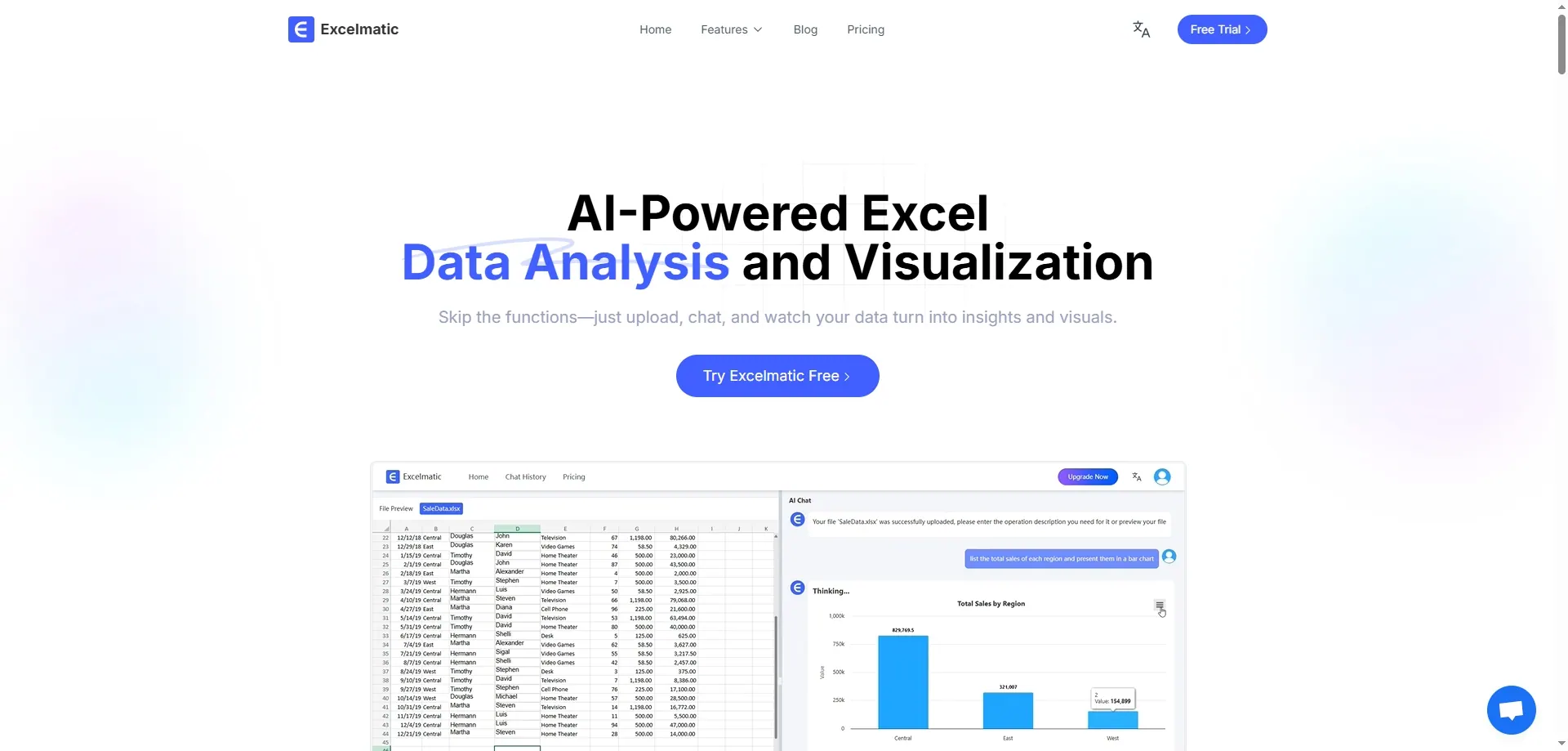
RowSpeak – 지저분한 스프레드시트에서 즉시 보고서 생성
RowSpeak

최적 용도: 한 번의 프롬프트로 분석 및 시각적 요약
무료 플랜: 일일 사용량 제한 있음

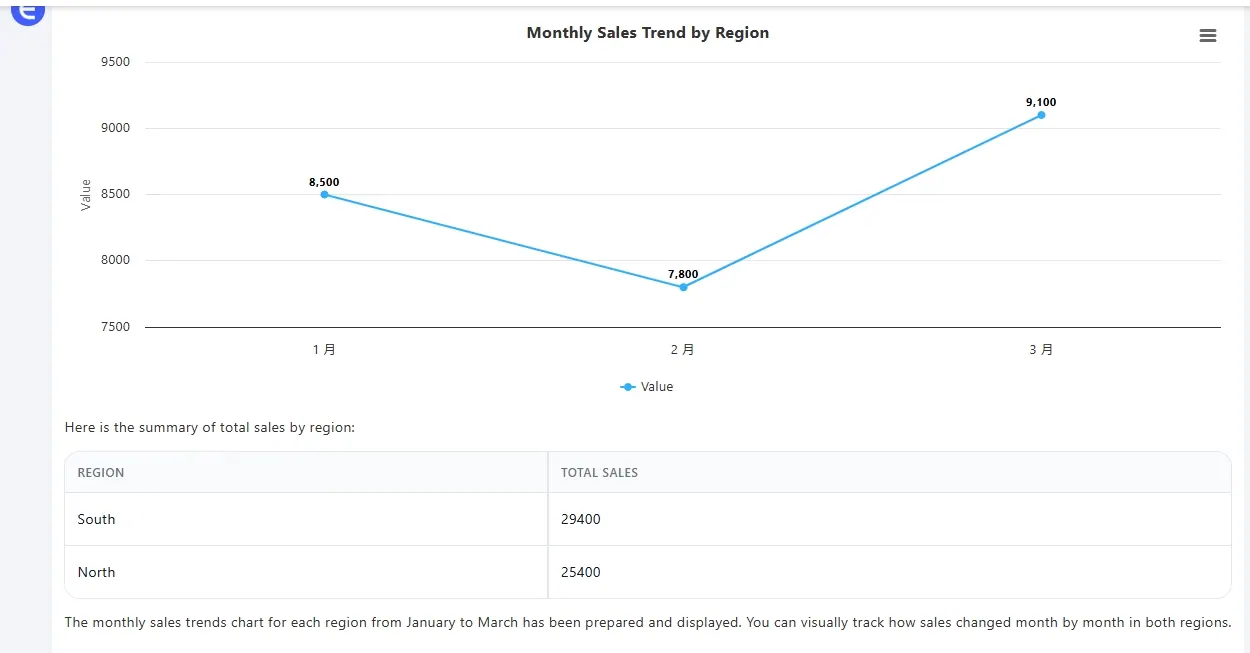
테스트 내용: 기본 Excel 파일 업로드:

지역 매출
1월 북부 8500
1월 남부 9400
2월 북부 7800
2월 남부 9900
3월 북부 9100
3월 남부 10100

프롬프트 입력:

지역별 총 매출을 요약하고 월별 추이를 보여주세요.

결과:

  • 월별 총계 라인 그래프
  • 두 지역 간 매출 비교 테이블

ChatGPT

수식이나 서식 없이 20초 만에 프레젠테이션용으로 완성.


ChatGPT – 믿을 수 있는 수식 도우미
ChatGPT

최적 용도: 수식 작성 및 수정
무료 플랜: ChatGPT 3.5 버전에서 가능

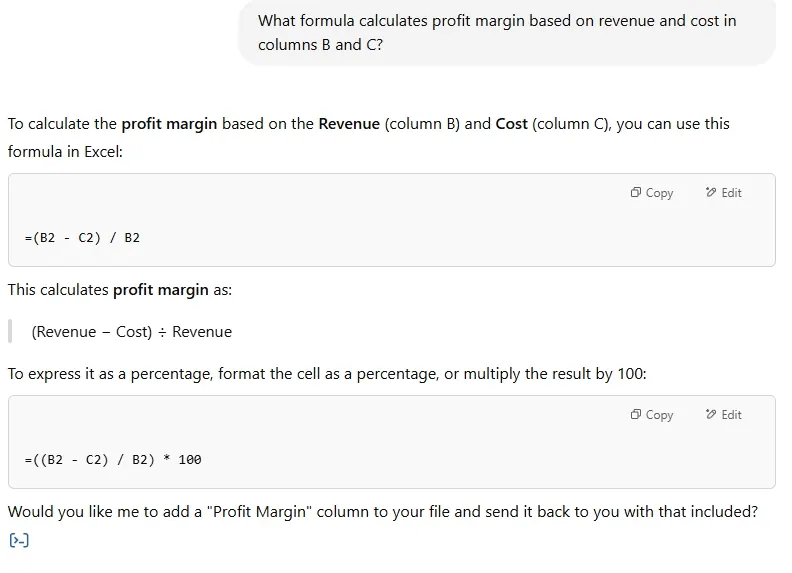
테스트 내용: 다음 테이블 사용:

제품 수익 비용
A 12000 7500
B 15000 8800
C 17000 9900

질문:

B열과 C열을 사용하여 이익률을 계산하는 수식은 무엇인가요?

반환된 답변: =(B2 - C2)/B2

또한 깨진 IF 문을 디버깅하여 누락된 논리를 찾아주었습니다.

구글 검색 없이 빠르게 수식 지원을 받을 수 있는 완벽한 도구.
ChatGPT


Numerous AI – Google Sheets 사이드바 도구

Numerous

최적 용도: Google Sheets에서 문맥 기반 수식 도움
무료 플랜: 제한된 사용 가능

접근 제한으로 완전히 테스트할 수 없었지만, 이 동영상으로 작동 방식을 확인할 수 있습니다:

Numerous AI 작동 방식 보기

데모에서 확인한 내용:

  • "예산 초과 행 강조"와 같은 지침 입력
  • Sheets 사이드바에서 수식 제안

Excel 수식을 직접 건드리기 싫은 Sheets 사용자에게 적합.


Formula Bot – 영어를 수식으로 변환하는 도구

Formula Bot

최적 용도: 자연어를 Excel 로직으로 변환
무료 플랜: 제한적

여러 프롬프트를 테스트했지만 지연, 부분 응답, 빈 출력 등의 문제가 발생했습니다.

대신 작동 방식을 보여주는 유용한 동영상이 있습니다:

Formula Bot 작동 예시 보기

작동하면 유용하지만 무료 버전은 불안정합니다. 주력 도구보다는 백업용으로 사용하세요.


최종 결론: 구독 없이 Excel 도움 받기

Copilot을 사용할 수 없다면, 여전히 작업을 완료할 수 있는 다양한 도구가 있습니다:

  • RowSpeak – 원시 데이터에서 완전한 차트와 요약 생성
  • ChatGPT – 빠른 수식 작성 및 디버깅
  • Numerous – Sheets 내에서 문맥 기반 도움(Sheets 전용)
  • Formula Bot – 일반 영어를 Excel 구문으로 변환(응답이 있을 경우)

지금 RowSpeak 무료로 사용해보세요! — 파일을 업로드하고 질문하면 보고서를 받을 수 있습니다.
AI로 데이터를 강화하고, 의사결정을 확실하게!

코드나 함수 작성 없이, 간단한 대화로 RowSpeak이 데이터를 자동으로 처리하고 차트를 생성합니다. 지금 무료로 체험하고 AI가 Excel 워크플로우를 어떻게 혁신하는지 경험해보세요 →

지금 무료로 체험하기

추천 게시글

엑셀 vs 구글 스프레드시트는 잊으세요: 진짜 게임 체인저는 엑셀 AI입니다.
엑셀 팁

엑셀 vs 구글 스프레드시트는 잊으세요: 진짜 게임 체인저는 엑셀 AI입니다.

끝없는 엑셀 vs 구글 스프레드시트 논쟁에 지치셨나요? 두 도구 모두 장단점이 있지만, 번거로운 수작업이라는 공통된 문제를 안고 있습니다. 복잡한 업무를 자동화하여 이러한 논쟁을 무의미하게 만드는 새로운 기술, 'Excel AI'를 확인해 보세요.

Ruby
Excel에서 여러 행 삽입하는 방법: 4가지 수동 방법 vs AI 기반 접근법
엑셀 팁

Excel에서 여러 행 삽입하는 방법: 4가지 수동 방법 vs AI 기반 접근법

Excel에서 여러 행을 추가할 때 데이터가 엉망이 되는 걸 막고 싶으신가요? 이 가이드에서는 오른쪽 클릭 방법과 키보드 단축키부터 혁신적인 AI 접근법까지 모든 것을 다룹니다. 기존 방식과 새로운 AI 도구를 비교해 스프레드시트 관리의 최적의 방법을 찾아보세요.

Ruby
Excel에서 체크 표시 사용 완벽 가이드 (모든 방법)
엑셀 팁

Excel에서 체크 표시 사용 완벽 가이드 (모든 방법)

Excel에서 체크 표시 추가 방법 완벽 가이드. 기본 기호부터 대화형 체크박스, 고급 조건부 서식 및 진행률 추적기까지 모든 것을 다룹니다. 기존 기술과 워크플로우를 간소화하는 새로운 AI 기반 빠른 방법을 발견하세요.

Ruby
Excel에서 더 명확한 목록을 위한 9가지 간편한 글머리 기호 추가 방법
엑셀 팁

Excel에서 더 명확한 목록을 위한 9가지 간편한 글머리 기호 추가 방법

Excel에서 텍스트 정리가 어려우신가요? 이 가이드에서는 간단한 단축키부터 사용자 지정 서식까지, 글머리 기호를 만드는 8가지 수동 방법을 소개합니다. 또한 AI 도구가 단 하나의 명령어로 몇 초 만에 모든 작업을 처리하는 방법도 확인해 보세요.

Ruby
스프레드시트 오류 방지: Excel에서 셀 잠그는 방법 (그리고 AI에 맡겨야 할 때)
엑셀 팁

스프레드시트 오류 방지: Excel에서 셀 잠그는 방법 (그리고 AI에 맡겨야 할 때)

스프레드시트 오류를 방지하는 Excel 고정 셀 참조의 힘을 발견하세요. 이 가이드는 절대, 상대, 혼합 참조를 다루며 시간과 노력을 절약해주는 혁신적인 AI 접근법을 소개합니다.

Ruby
Excel AI로 예측 고객 생애 가치 활용 방법
엑셀 팁

Excel AI로 예측 고객 생애 가치 활용 방법

Excel AI로 예측 고객 생애 가치 활용법

Sally
엑셀에서 수동으로 나누기 그만: AI에게 계산을 맡기세요
엑셀 팁

엑셀에서 수동으로 나누기 그만: AI에게 계산을 맡기세요

Excel에서 나눗셈 수식, 절대 참조, #DIV/0! 오류로 골치 아프신가요? 수작업을 건너뛰고 Excel AI로 단가를 즉시 계산하거나 통화를 변환하는 법을 확인하세요.

Ruby
엑셀 순위 동점 수동 처리 중단: AI 기반 해결책
엑셀 팁

엑셀 순위 동점 수동 처리 중단: AI 기반 해결책

Excel에서 동점자 때문에 순위가 엉망이 되어 지치셨나요? 'Top 5' 목록을 수동으로 수정하는 것은 번거로운 일입니다. 복잡한 수식 없이 Excel AI 에이전트가 자동으로 동점을 처리하고 단 몇 초 만에 완벽한 순위를 생성하는 방법을 알아보세요.

Ruby