Excel에서 차트 만들기에 어려움을 겪고 있나요? 복잡한 템플릿과 씨름하거나 축을 조정하거나 완벽한 시각화를 위해 데이터를 수동으로 포맷하는 데 지치셨나요?
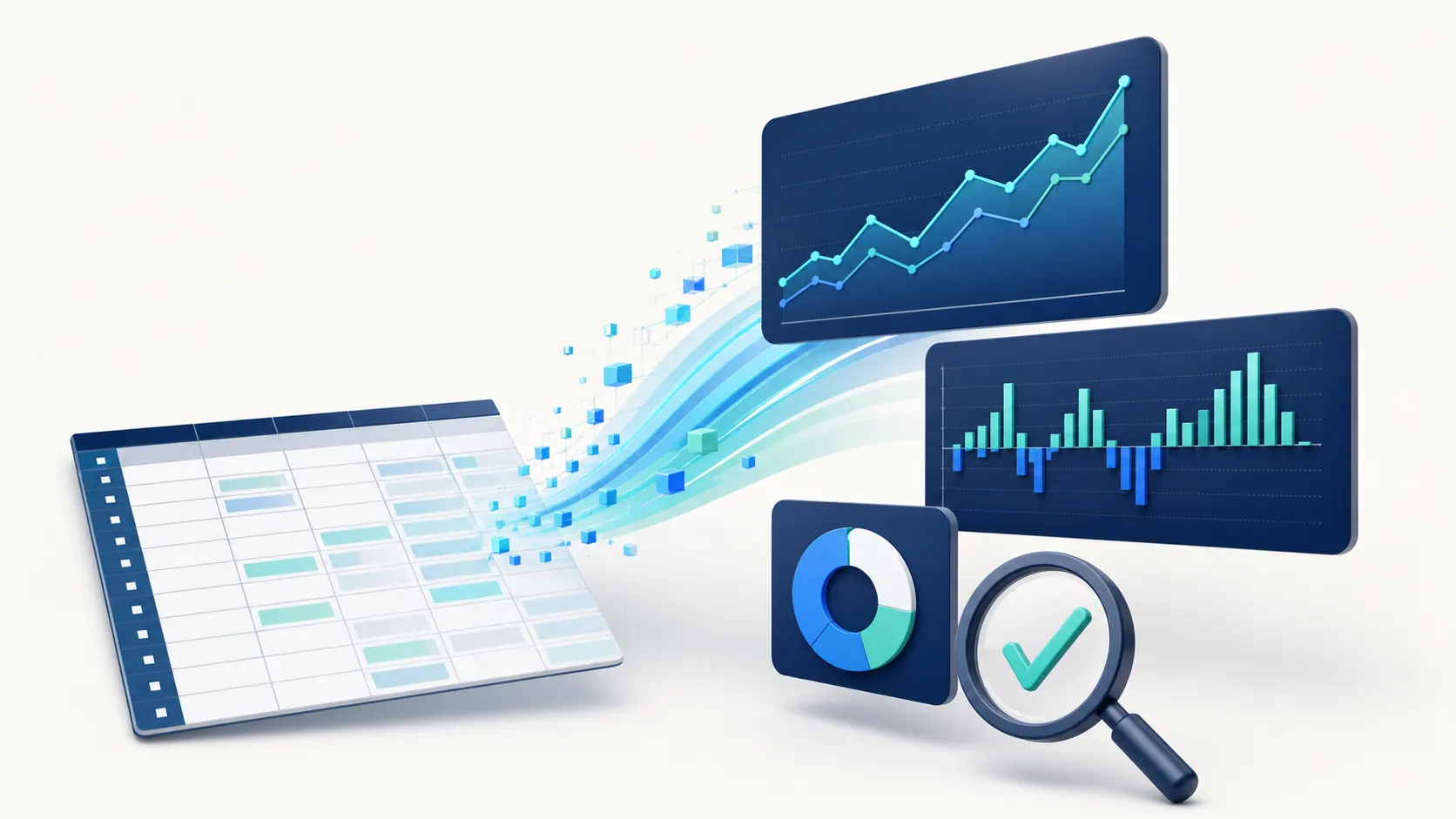
시각화 단계에서는 RowSpeak의 AI 그래프 메이커가 스프레드시트 데이터를 손으로 다시 만들지 않고 차트로 바꿀 수 있습니다.
차트를 만들기 전에 데이터를 정리, 비교, 집계해야 한다면, Excel AI 워크플로에서 같은 Excel 또는 CSV 파일로 질문부터 분석과 시각화까지 진행하는 방법을 확인할 수 있습니다.
스프레드시트를 업로드하고 다음과 같이 말하기만 하면 어떨까요?
제품별 분기별 매출을 비교하는 막대 차트를 만들어 줘.
…그리고 몇 초 만에 프레젠테이션용으로 완성된 차트를 얻을 수 있다면?
RowSpeak을 소개합니다. 대화하듯이 차트를 만들 수 있는 AI 기반 도구입니다. 간단한 설명만으로도 멋진 막대, 선, 원형 차트를 생성할 수 있습니다—수식이나 디자인 기술이 필요 없으며 완전히 무료입니다.
RowSpeak이 혁신적인 이유
RowSpeak은 무료 클라우드 기반 플랫폼으로, 자연어를 사용하여 Excel 또는 CSV 데이터를 전문적인 시각화로 변환합니다. 더 이상 Excel의 차트 마법사를 뒤지거나 온라인에서 적절한 템플릿을 찾을 필요가 없습니다.
RowSpeak이 제공하는 기능:
- 막대 차트: 지역별 매출이나 제품 성과 같은 범주 비교에 이상적입니다.
- 선 차트: 시간에 따른 수익이나 웹사이트 트래픽과 같은 추적에 적합합니다.
- 원형 차트: 시장 점유율이나 예산 할당과 같은 비율 시각화에 적합합니다.
RowSpeak에서는 원하는 것을 설명하기만 하면 AI가 나머지를 처리합니다—포맷팅, 레이블링, 스타일링까지 모두 포함됩니다.
RowSpeak을 활용할 수 있는 사람들
RowSpeak은 누구나 사용할 수 있도록 설계되었습니다:
- 소규모 사업주: 판매 보고서 작성.
- 마케터: 캠페인을 위한 대시보드 구축.
- 학생: 프로젝트를 위한 데이터 시각화 준비.
- 분석가: 반복적인 차트 작성 작업에 지친 경우.
다음과 같은 검색을 해본 적이 있다면:
수식 없이 Excel 차트 만드는 방법스프레드시트용 무료 AI 차트 생성기빠른 Excel 차트 템플릿
…RowSpeak이 해답입니다. 직관적이고 빠르며 기술적 전문성이 전혀 필요하지 않습니다.
RowSpeak의 실제 차트 예시
실제 예시로 RowSpeak을 살펴보겠습니다.
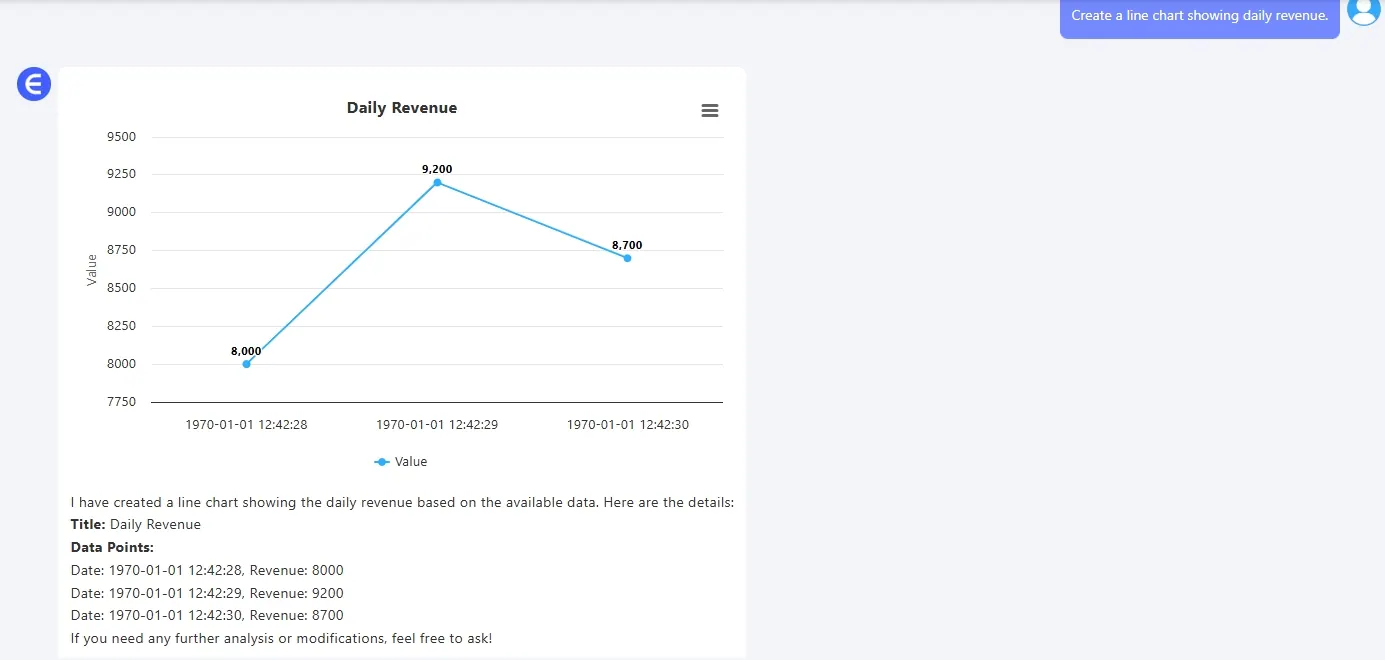
1. 선 차트 – 수익 추적
샘플 데이터:
| Date | Revenue ($) |
|---|---|
| 2025-04-01 | 8,000 |
| 2025-04-02 | 9,200 |
| 2025-04-03 | 8,700 |
| 2025-04-04 | 9,500 |
프롬프트:
2025년 4월 일별 수익을 보여주는 선 차트를 만들어 줘.
결과:
2. 막대 차트 – 제품별 매출 비교
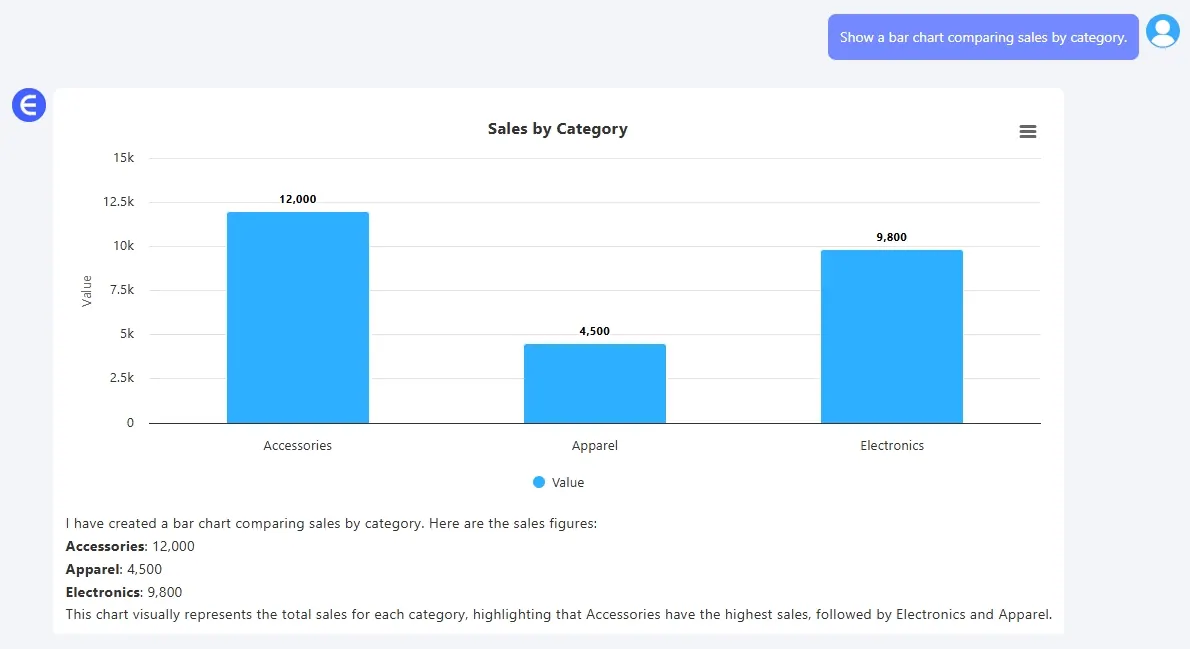
샘플 데이터:
| Product Category | Sales ($) |
|---|---|
| Accessories | 12,000 |
| Electronics | 9,800 |
| Apparel | 4,500 |
프롬프트:
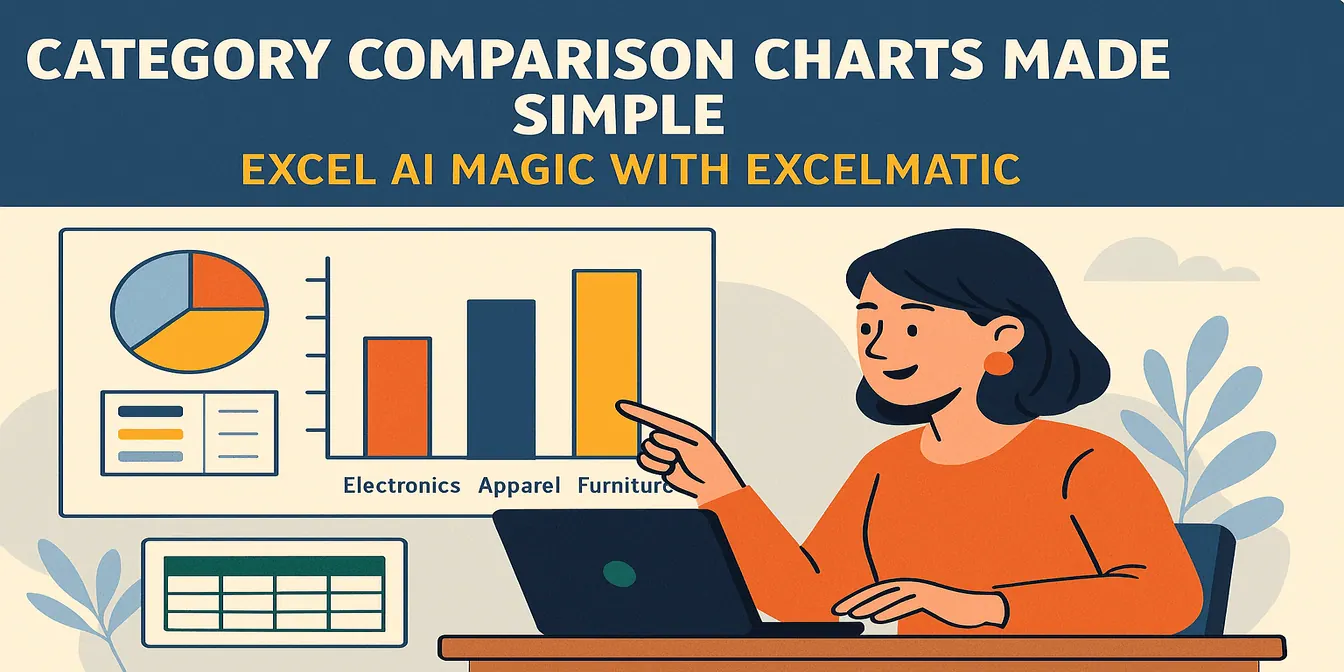
제품 카테고리별 매출을 비교하는 막대 차트를 보여줘.
결과:
3. 원형 차트 – 마케팅 채널별 주문 비율
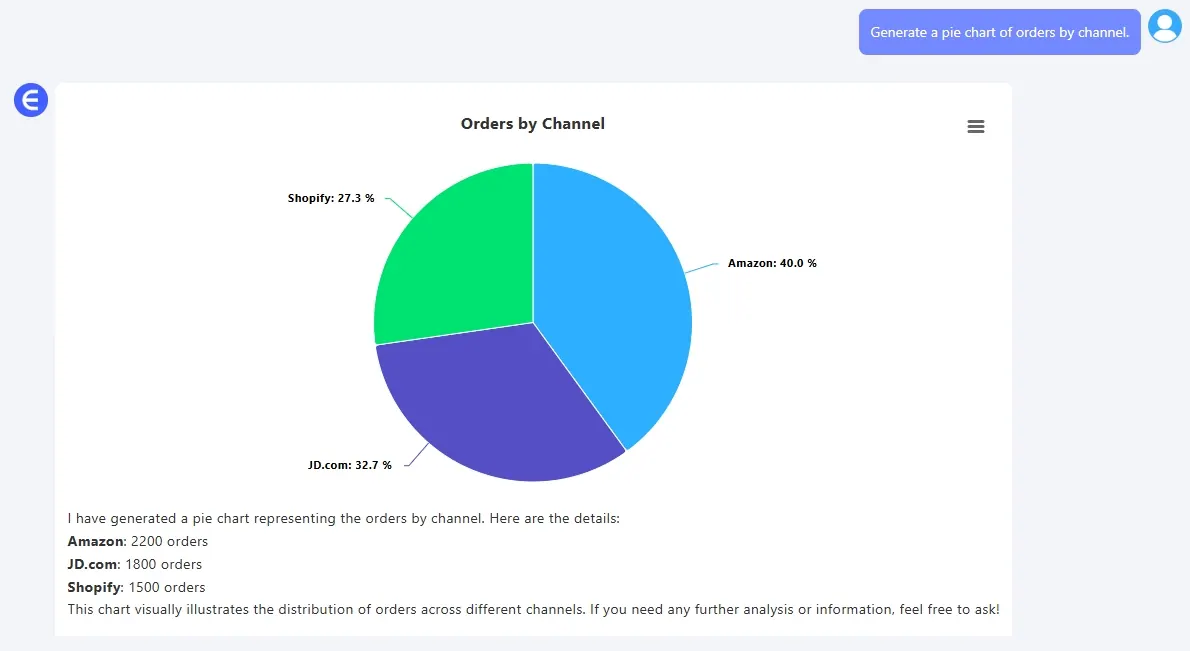
샘플 데이터:
| Channel | Orders |
|---|---|
| Amazon | 2,200 |
| JD.com | 1,800 |
| Shopify | 1,500 |
프롬프트:
마케팅 채널별 주문을 보여주는 원형 차트를 생성해 줘.
결과:
RowSpeak vs. 기존 Excel 차트 작성
왜 수동 Excel 차트 작성이나 다운로드 가능한 템플릿 대신 RowSpeak을 선택해야 할까요? 빠른 비교:
| 기능 | 기존 Excel 차트 | RowSpeak AI 도구 |
|---|---|---|
| 사용 편의성 | 학습 곡선이 높음 | 원하는 것을 입력만 하면 됨 |
| 생성 시간 | 10–30분 | 60초 미만 |
| 디자인 기술 필요 | 필요 | 불필요 |
| 커스터마이징 | 수동 조정 필요 | AI가 스타일링 처리 |
| 비용 | 템플릿 유료 가능 | 100% 무료 |
| 내보내기 옵션 | 제한적 유연성 | 워터마크 없는 PNG 다운로드 |
RowSpeak은 시간과 노력을 절약하면서도 전문적인 결과를 제공합니다.
RowSpeak의 추가 기능
기본 기능 외에도 RowSpeak은 다음을 제공합니다:
- 스마트 제안: 어떤 차트 유형을 사용할지 모르겠다면 AI가 데이터에 가장 적합한 차트를 추천합니다.
- 다중 차트 지원: 하나의 데이터셋으로 다양한 프롬프트를 사용해 여러 차트를 생성할 수 있습니다.
- 크로스 플랫폼 접근: 데스크톱, 태블릿, 휴대폰에서 작동—소프트웨어 설치 불필요.
- 커스텀 스타일링: 특정 색상 구성이나 글꼴을 원한다면 요청만 하면 AI가 조정합니다.
이러한 기능들로 RowSpeak은 초보자부터 전문가까지 모두에게 유용한 도구입니다.
차트 생성 및 다운로드 방법
RowSpeak 시작은 1-2-3처럼 간단합니다:
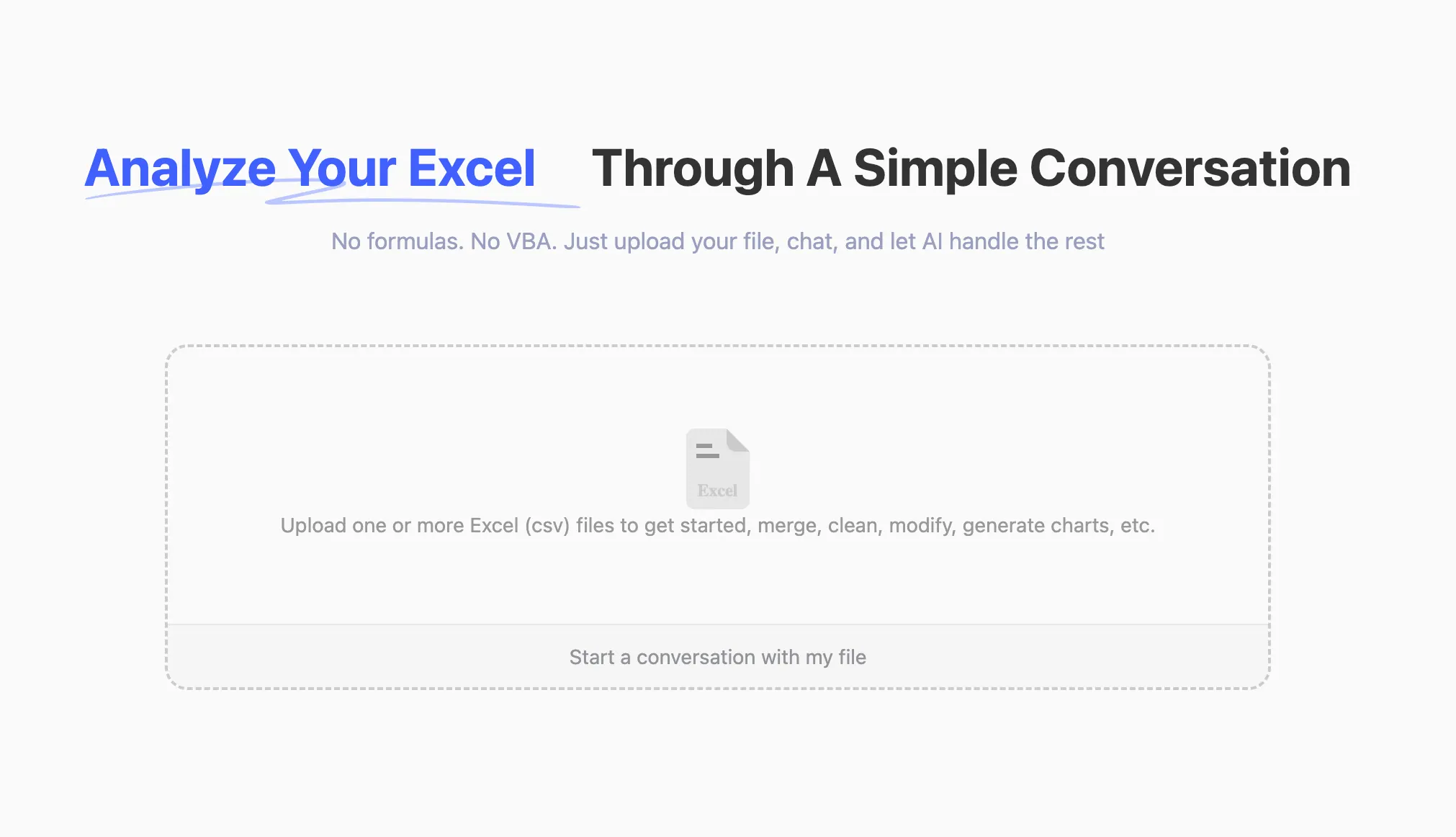
- 데이터 업로드: Excel 또는 CSV 파일을 RowSpeak에 드래그 앤 드롭하세요.
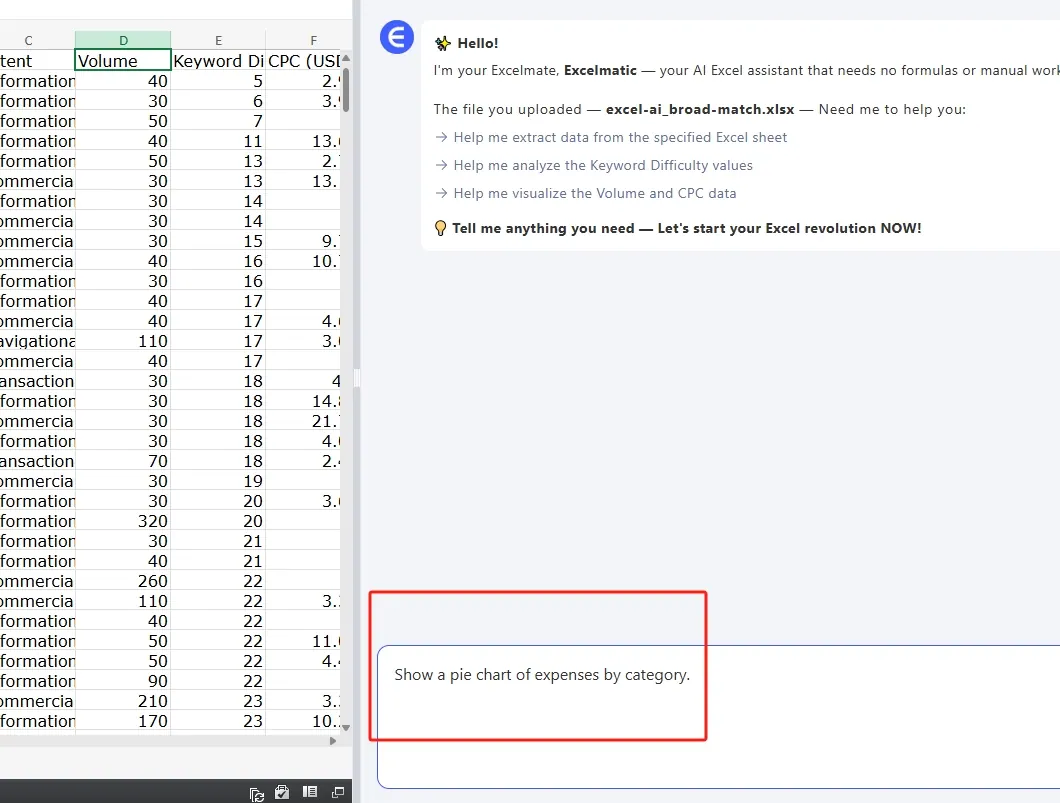
- 프롬프트 입력: 예:
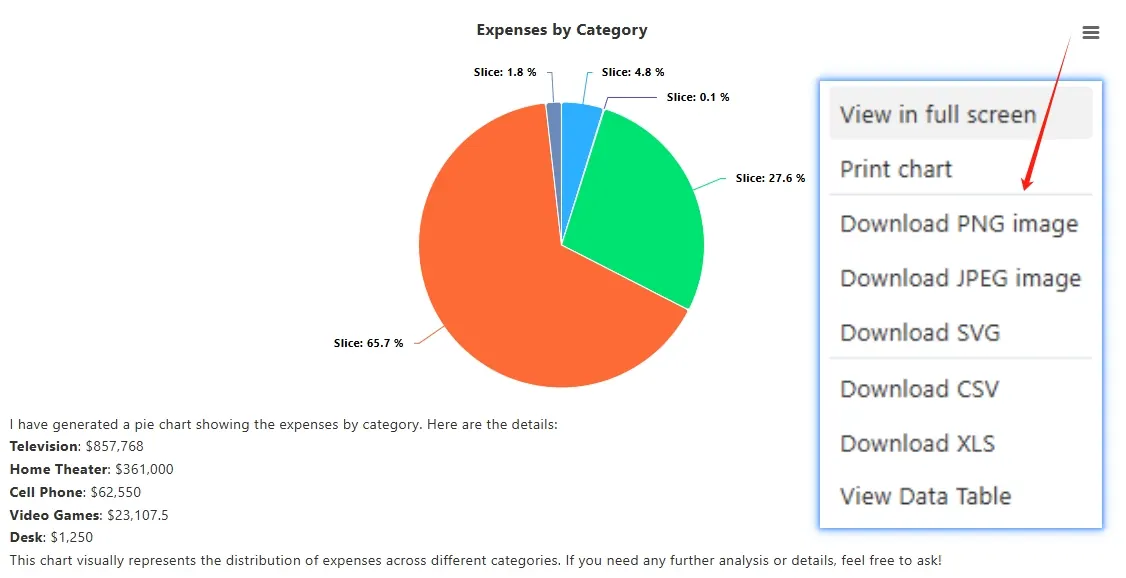
카테고리별 지출을 보여주는 원형 차트를 만들어 줘.
- 즉시 다운로드: 보고서, 슬라이드 또는 소셜 미디어용 고품질 PNG 차트를 얻으세요(워터마크 없음).
가입 불필요, 숨겨진 비용 없음—순수한 차트 생성 마법입니다.
RowSpeak 사용 팁
- 구체적으로 설명:
월별 매출을 높은 순으로 정렬한 막대 차트와 같은 프롬프트로 정확한 결과를 얻으세요. - 데이터 정리: AI가 열을 이해할 수 있도록 스프레드시트에 명확한 헤더를 포함하세요.
- 자유롭게 실험: 이야기에 가장 적합한 시각화를 찾기 위해 다양한 차트 유형이나 프롬프트를 시도해 보세요.
- 차트 결합: 한 보고서에 여러 차트를 사용해 더 깊은 통찰력을 얻으세요(예: 비율용 원형 차트 + 추적용 선 차트).
RowSpeak이 최고의 차트 도구인 이유
RowSpeak은 단순히 시간을 절약하는 것 이상입니다—누구나 매력적인 데이터 스토리를 전달할 수 있도록 돕습니다. 다음과 같은 경우에 적합합니다:
- 팀을 위한 주간 KPI 대시보드 구축.
- 이해관계자에게 마케팅 ROI 시각화.
- 청중을 사로잡을 소셜 미디어 콘텐츠 생성.
RowSpeak은 데이터를 빛나게 하는 세련되고 전문적인 차트를 제공합니다.
지금 사용해 보시겠어요? RowSpeak에서 첫 차트를 만들어 보고 데이터 시각화가 얼마나 쉬운지 확인하세요.