엑셀에서 날짜에 6개월 추가하는 방법 (AI 활용)

엑셀매틱의 성장 매니저로서, 저는 수많은 전문가들이 Excel 날짜 수식으로 시간을 낭비하는 모습을 보아왔습니다. 매출 예측, 프로젝트 일정 관리, 구독 추적 등 날짜 계산은 보편적인 고민거리입니다. 하지만 좋은 소식이 있습니다: AI가 지루한 수작업을 매끄러운 자동화 워크플로로 바꿔놓았죠.

기존 날짜 계산의 한계

Excel은 날짜를 일련번호(1900년 1월 1일 = 1)로 저장해 기본적인 날짜 연산을 가능하게 합니다. EDATE 함수는 전통적인 해결책입니다:

=EDATE("1/1/2023", 6)  // 202371일 반환

간단한 경우에는 작동하지만, 실제 업무에서는 다음과 같은 문제가 발생합니다:

  • 월말 날짜 처리(예: 1월 31일에 개월 추가)
  • 수천 행에 걸친 대량 업데이트 처리
  • 회계 연도 같은 복잡한 비즈니스 규칙 유지

이런 문제를 해결하기 위해 엑셀매틱과 같은 AI 기반 솔루션이 등장했습니다.

AI의 장점: 더 스마트한 날짜 계산

엑셀매틱은 다음과 같은 혁신적인 기능으로 날짜 계산을 개선합니다:

  1. 자연어 처리: "이 날짜에 6개월 추가"라고 입력하면 완벽한 수식을 즉시 생성
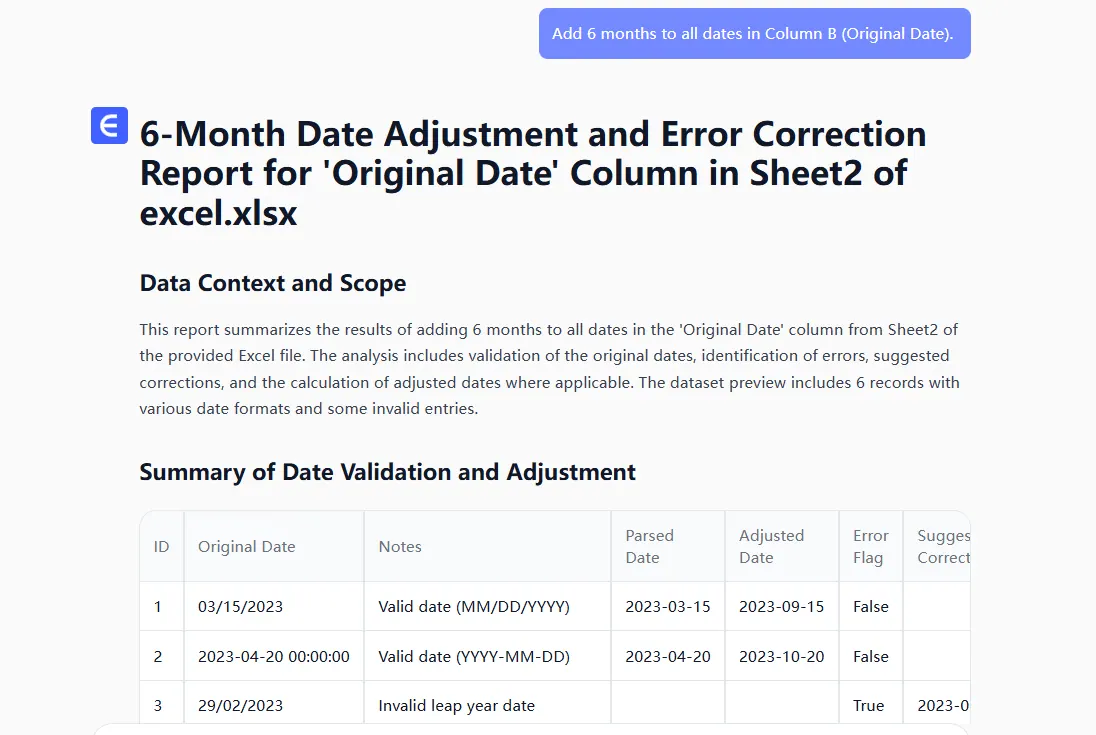
1

  1. 상황 인식 조정: 비즈니스 규칙에 따라 월말 같은 예외 사항 자동 처리
  2. 대량 처리: 한 번의 클릭으로 전체 데이터셋에 변경 사항 적용
  3. 동적 업데이트: 원본 데이터 변경 시 수식 자동 조정

단계별 가이드: 엑셀매틱으로 6개월 추가하기

몇 초 만에 완벽한 날짜 계산을 수행하는 방법:

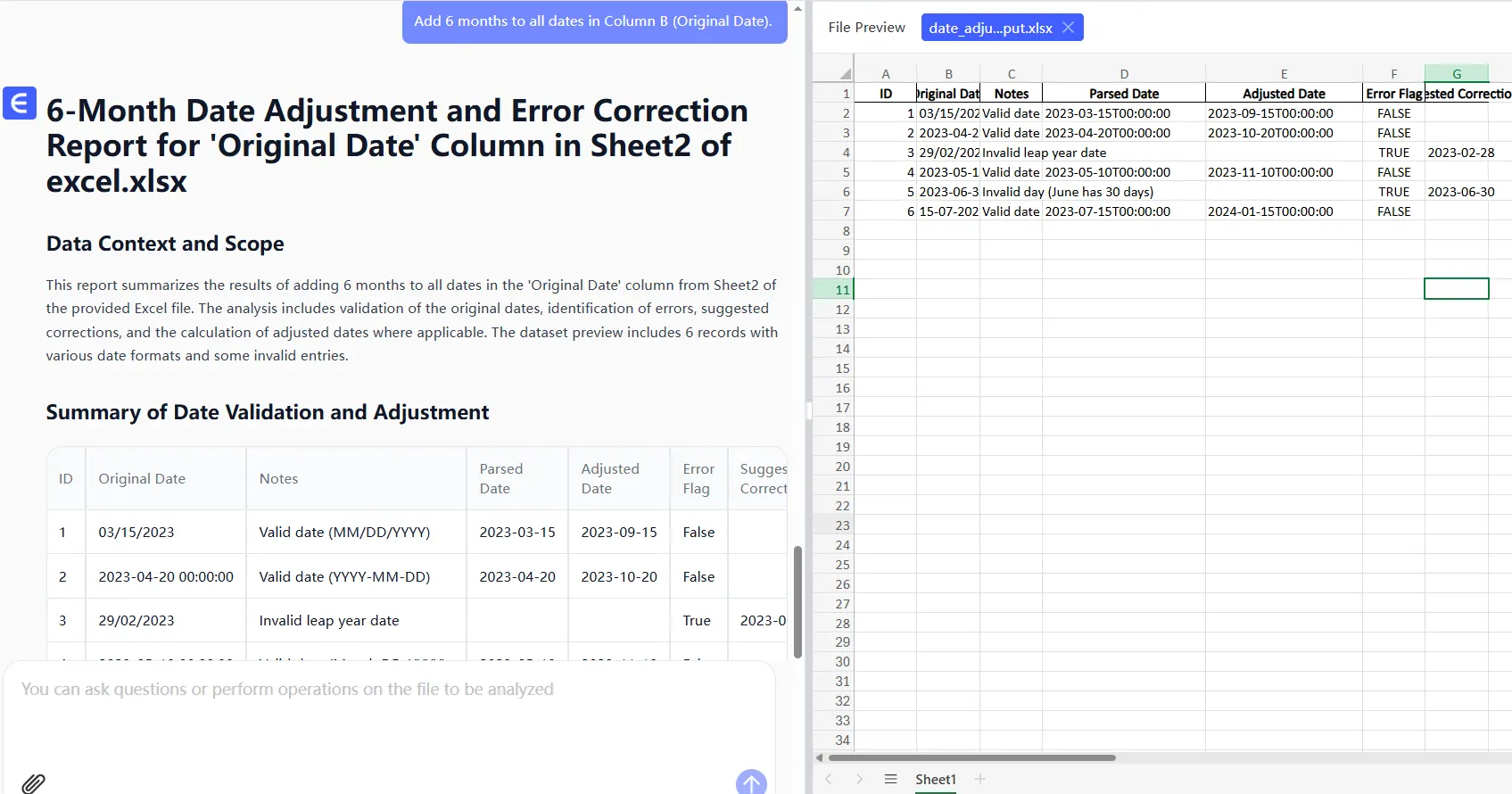
  1. 데이터 가져오기: 엑셀매틱에 스프레드시트 연결 또는 직접 업로드
  2. 목표 설명: "A열 날짜에 6개월 추가"라고 평문으로 입력
  3. 스마트 제안 확인: 엑셀매틱이 최적화된 수식과 시각적 미리보기 제공

exc

반복 작업의 경우, 월간 보고 주기에 적합한 자동화 워크플로 설정이 가능합니다.

기본적인 날짜 계산을 넘어: 고급 사용 사례

엑셀매틱은 기존 방법으로는 어려운 복잡한 시나리오도 처리합니다:

  • 롤링 예측: "모든 프로젝트 마감일을 6개월 연장"
  • 구독 모델링: "6개월 주기로 갱신 날짜 계산"
  • 재무 계획: "회계 보고용 6개월 간격 날짜 생성"

수동 방법 대신 AI를 선택해야 하는 이유

방법 소요 시간 정확도 확장성
수동 EDATE 시트당 5-10분 오류 발생 가능성 높음 낮음
엑셀매틱 AI 30초 미만 100% 정확 수백만 행 처리 가능

한 재무 분석가는 엑셀매틱 AI 날짜 도구로 분기별 보고 준비 시간을 8시간에서 20분으로 줄였다고 보고했습니다.

스마트한 날짜 계산 시작하기

엑셀매틱이 제공하는 것들:

  • 미리 만들어진 날짜 계산기 템플릿 라이브러리
  • 일반적인 비즈니스 시나리오를 위한 인터랙티브 튜토리얼
  • 맞춤형 구현을 위한 전담 지원

무료 체험판을 시작하고 스프레드시트 자동화의 미래를 경험해보세요. 수식 스트레스에서 해방된 미래의 당신은 감사할 것입니다.
AI로 데이터를 강화하고, 의사결정을 확실하게!

코드나 함수 작성 없이, 간단한 대화로 RowSpeak이 데이터를 자동으로 처리하고 차트를 생성합니다. 지금 무료로 체험하고 AI가 Excel 워크플로우를 어떻게 혁신하는지 경험해보세요 →

지금 무료로 체험하기

추천 게시글

Excel에서 이름과 성 합치는 방법 (3가지 간단한 방법)
엑셀 작업

Excel에서 이름과 성 합치는 방법 (3가지 간단한 방법)

Excel에서 수동으로 이름 합치기에 지치셨나요? 이름과 성을 쉽게 합치는 공식과 Excelmatic으로 이 작업을 완전히 자동화하는 방법을 알아보세요.

Gianna
AI로  엑셀에서 두 열을 즉시 더하는 방법 (수식 불필요)
엑셀 작업

AI로 엑셀에서 두 열을 즉시 더하는 방법 (수식 불필요)

Excel에서 열 추가를 영원히 수식 입력할 필요 없습니다. Excelmatic 같은 AI 도구로 지루한 작업을 한 번의 클릭으로 해결하는 방법과 오류 없는 데이터를 위한 보너스 팁을 소개합니다.

Gianna
엑셀에서 열 합계 구하는 법: 바쁜 직장인을 위한 빠르고 쉬운 방법
엑셀 작업

엑셀에서 열 합계 구하는 법: 바쁜 직장인을 위한 빠르고 쉬운 방법

수동 계산에 지치셨나요? Excel에서 전문가처럼 열을 합산하는 방법과 Excelmatic의 AI 기반 도구가 스프레드시트 작업 시간을 얼마나 절약해주는지 알아보세요.

Gianna
Excel에서 순차적 번호 추가 방법: 누구나 쉽게 따라하는 5가지 빠른 방법
엑셀 작업

Excel에서 순차적 번호 추가 방법: 누구나 쉽게 따라하는 5가지 빠른 방법

Excel에서 수동으로 행 번호 매기기 지치셨나요? 5가지 검증된 자동 번호 생성 방법과 Excelmatic AI로 이 작업을 자동화하는 방법을 확인해보세요.

Gianna
Excel에서 AI로 여러 행 즉시 추가하는 방법 (2025 가이드)
엑셀 작업

Excel에서 AI로 여러 행 즉시 추가하는 방법 (2025 가이드)

Excel에서 수동으로 행 추가하는 데 지치셨나요? AI가 이 지루한 작업을 클릭 한 번으로 해결하는 방법과 Excelmatic이 스마트 스프레드시트 자동화의 선두주자인 이유를 알아보세요.

Gianna
Excel에  셀 추가하는 방법: 스마트한 데이터 관리를 위한 단계별 가이드
엑셀 작업

Excel에 셀 추가하는 방법: 스마트한 데이터 관리를 위한 단계별 가이드

Excel 스프레드시트 확장이 루빅스 큐브 풀듯 복잡할 필요는 없습니다. 단일 셀이든 전체 열이든 삽입이 간편해지는 가이드입니다. 더 스마트하게 작업하고 싶다면 Excelmatic의 AI가 이러한 조정을 자동으로 처리하는 방법도 소개합니다.

Gianna
엑셀에서 AI로 날짜 자동 추가하는 방법 (시간 절약!)
엑셀 작업

엑셀에서 AI로 날짜 자동 추가하는 방법 (시간 절약!)

Excel에서 수동으로 날짜 입력하는 데 지치셨나요? AI가 날짜 관리를 혁신하는 방법—자동 채우기부터 예측 분석까지—Excelmatic 같은 도구가 선두에 서 있습니다.

Gianna
Excel 데이터 모델에 데이터 추가하는 방법: 스마트한 분석을 위한 단계별 가이드
엑셀 작업

Excel 데이터 모델에 데이터 추가하는 방법: 스마트한 분석을 위한 단계별 가이드

Excel의 데이터 모델은 데이터 분석 방식을 혁신하지만, 수동 설정은 까다로울 수 있습니다. 데이터 추가에 대한 명확한 가이드와 Excelmatic 같은 AI 도구가 어떻게 이를 간편하게 만드는지 알아보세요.

Gianna