RowSpeak의 사용자 성장 매니저로서, 저는 수많은 전문가들이 스프레드시트 데이터를 수동으로 편집하며 시간을 낭비하는 모습을 보아왔습니다. 가장 흔한 문제 중 하나가 무엇일까요? 바로 여러 에 접미사를 추가하는 작업입니다. 직원 ID에 부서 코드를 추가하거나 프로젝트 이름에 연도 표시를 붙이는 작업을 수동으로 한다는 건, 말 그대로 지루하기 그지없는 일이죠.
좋은 소식은 Excel에서 이 작업을 더 스마트하게 처리할 수 있는 여러 방법이 있다는 것입니다. 더 좋은 점은? RowSpeak과 같은 AI 기반 도구로 전체 프로세스를 자동화할 수 있다는 거죠. 가장 효과적인 방법들을 소개해 드리겠습니다.
비즈니스 데이터에서 접미사 추가가 중요한 이유
방법을 알아보기 전에, 왜 해야 하는지부터 살펴보죠. 접미사는 사소한 디테일처럼 보이지만 다음과 같은 측면에서 중요합니다:
- 팀 전반의 일관된 명명 규칙 유지
- 시스템 통합을 위한 데이터 준비
- 더 명확한 보고서 및 대시보드 생성
- 데이터셋의 미래 대비
CRM 마이그레이션을 위해 고객 목록을 준비한다고 상상해 보세요. 각 레코드에 "_2023"을 추가하면 오래된 데이터와 혼동되지 않습니다. 이제 수동으로 10,000개 항목에 이를 적용하는 걸 생각해보세요. 정말 싫을 겁니다.
방법 1: 앰퍼샌드(&) 연산자 (간단하고 빠른 방법)
가장 간단한 방법은 "&" 연산자를 사용하는 것입니다. 방법은 다음과 같습니다:
- 데이터 옆의 빈 열에 입력:
=A1&"_접미사" - 모든 에 적용하도록 수식을 드래그
예를 들어, A열의 제품 코드에 "_Q3"을 추가하려면:
=A1&"_Q3"
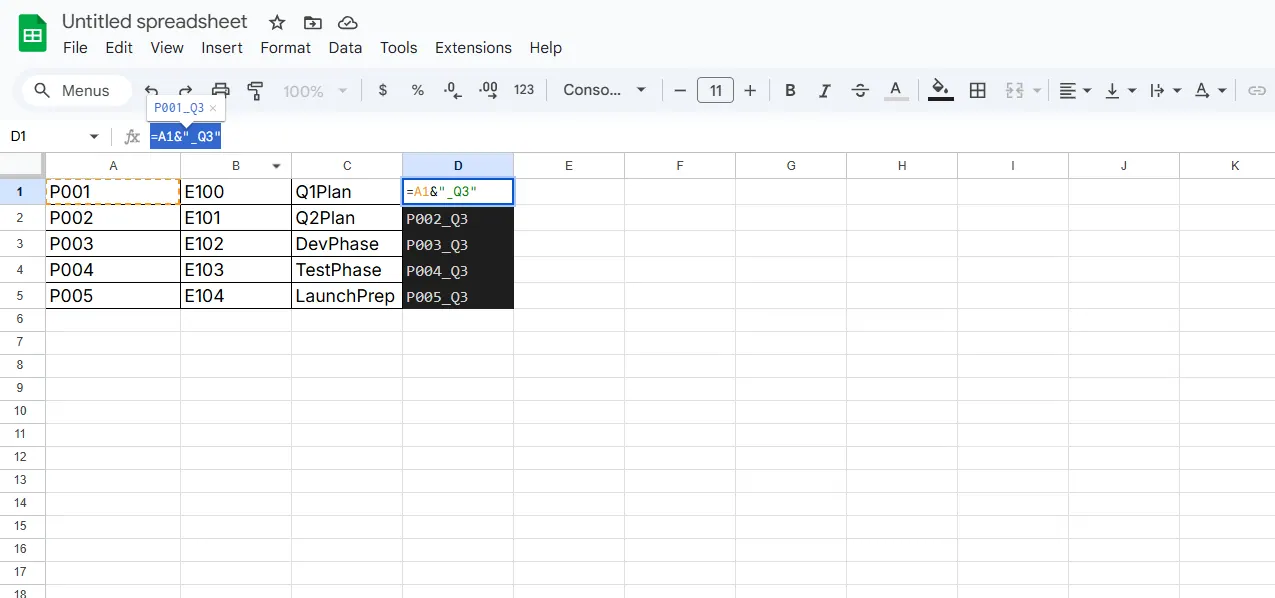
프로 팁: 이 방법은 일회성 작업에 적합하지만, 복잡한 데이터셋에는 번거로울 수 있습니다.
방법 2: CONCAT과 TEXTJOIN (더 우아한 솔루션)
Excel의 새로운 함수들은 더 깔끔한 대안을 제공합니다:
CONCAT (이전 CONCATENATE 대체):
=CONCAT(A1,"_2023")
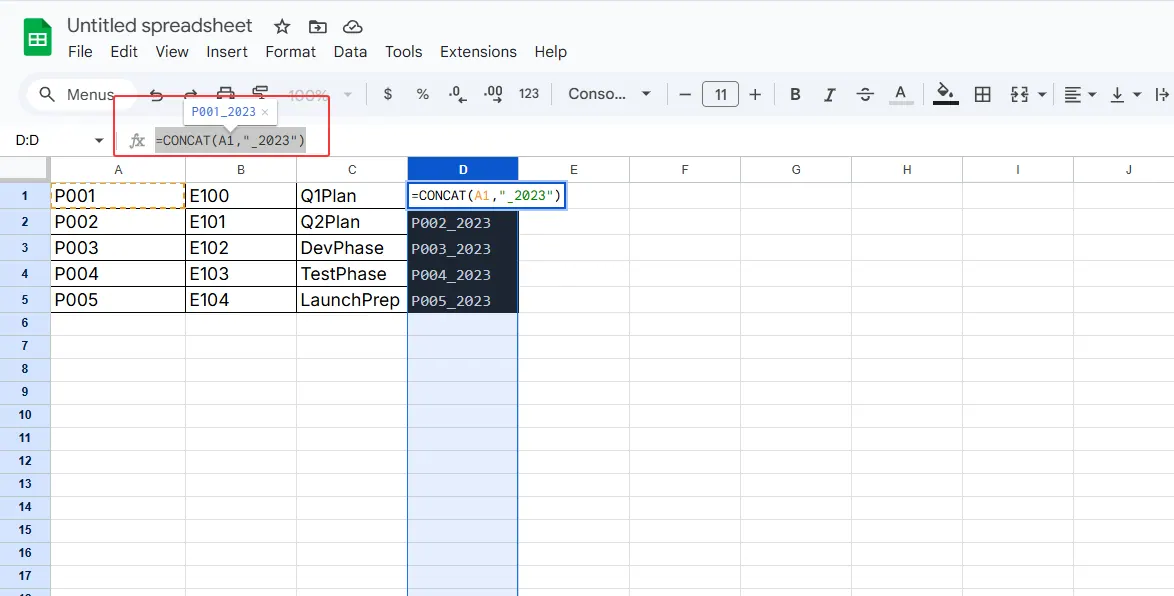
TEXTJOIN (빈 무시에 완벽):
=TEXTJOIN("",TRUE,A1,"_승인됨")
TEXTJOIN의 장점은 다음과 같습니다:
- 구분자 지정 가능 (복잡한 접미사에 유용)
- 자동으로 빈 건너뜀
- 개별 이 아 아닌 범위 결합 가능
방법 3: 플래시 필 (Excel의 내장 AI)
타이핑보다 클릭을 선호한다면 플래시 필이 최적의 선택입니다:
- 처음 몇 가지 예를 수동으로 입력 (예: "Data" 옆에 "Data_clean")
- Ctrl+E 누르기 또는 데이터 > 플래시 필 선택
- Excel이 패턴을 완성하는 마법 지켜보기
주의: 플래시 필은 명확하고 일관된 패턴에서 가장 잘 작동합니다. 지저분한 데이터는 결과가 다를 수 있습니다.
방법 4: 파워 쿼리 (대규모 변환용)
수천 개의 레코드를 다룰 때 파워 쿼리가 빛을 발합니다:
- 데이터 선택 > 데이터 > 데이터 가져오기 및 변환
- 접미사 수식으로 사용자 지정 열 추가
- 전체 데이터셋에 변경 사항 적용
장점은 무엇일까요? 변환이 새로 고침만으로 반복 가능해집니다.
방법 5: RowSpeak으로 AI 활용하기
여기서 한 단계 업그레이드됩니다. RowSpeak으로는:
- 스프레드시트 업로드
- "A열의 모든 값에 '_2023' 접미사 추가" 입력
- AI가 수천 행을 즉시 처리하는 모습 지켜보기
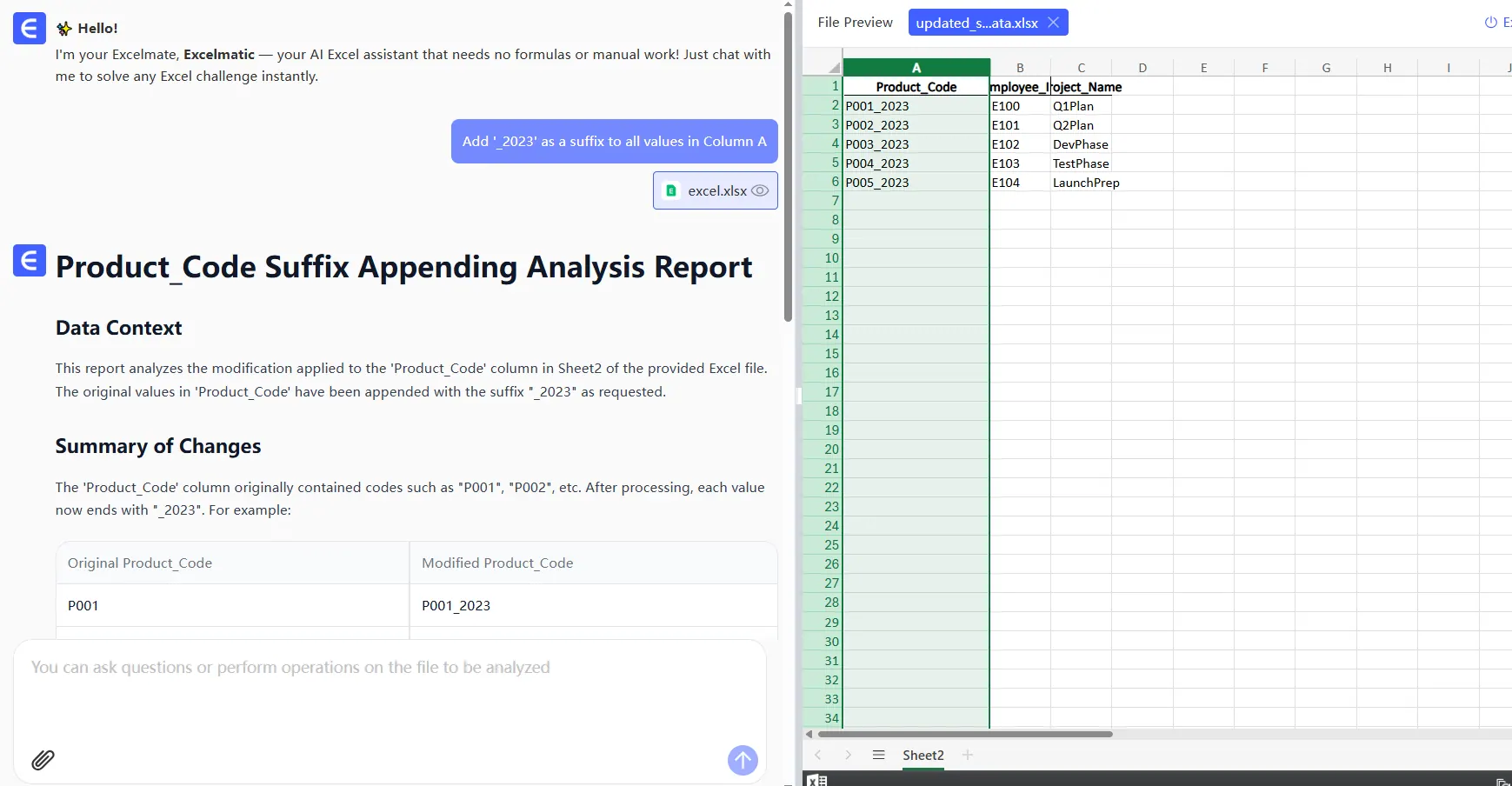
수동 방법보다 나은 이유:
- 수식 암기 불필요
- 복잡한 조건도 손쉽게 처리
- 수동 작업보다 10배 빠른 처리
- 향후 작업을 위해 사용자 선호도 학습
접미사 성공을 위한 프로 팁
- 공간 주의: 먼저 TRIM()으로 데이터 정리
- 형식 유지: 접미사 추가 시 숫자는 텍스트로 변환됨
- 미래 대비: 업데이트가 필요 없는 접미사 선택
- 문서화: 접미사 로직에 대한 메모 추가
수동 방법에서 업그레이드해야 할 때
다음과 같은 경우라면:
- 데이터 준비에 시간을 많이 소요
- 빈번한 접미사 업데이트
- 팀 전체의 명명 규칙 관리
- 여러 파일 정기적 처리
...RowSpeak과 같은 AI 도구를 고려할 때입니다. 한나절 걸리던 작업이 이제는 몇 초면 끝납니다. 데이터 관리보다 분석에 집중할 수 있죠.
결론
Excel에서 접미사 추가는 고통스러울 필요가 없습니다. 소규모 작업에는 간단한 수식을, 기업 규모 작업에는 AI 기반 자동화를 선택하든, 핵심은 더 열심히가 아니라 더 스마트하게 일하는 것입니다.
RowSpeak에서는 수천 명의 사용자가 스프레드시트 워크플로우를 혁신하도록 도왔습니다. 접미사를 추가할 데이터가 산더미처럼 쌓여 있다면, 기억하세요: 수동으로 하는 것보다 더 나은 방법이 항상 있습니다. 무료 도구를 사용해 보고 AI가 어떤 차이를 만드는지 확인해 보시죠.