솔직히 말해보죠—Excel에서 숫자를 더하는 게 빅스 큐브 푸는 것 같을 필요는 없습니다. 분기별 매출, 경비 보고서, 재고 수량을 계산하든, 선택한 을 빠르게 합산하는 방법을 아는 것은 생산성에 큰 차이를 만듭니다. 여기 번거로움 없이 Excel 합계를 마스터하는 가이드와 RowSpeak의 AI가 이 모든 계산을 자동으로 처리하는 방법을 소개합니다.
셀 합계를 구하는 빠르고 간단한 방법
작은 데이터셋의 경우 =A1+A2+A3처럼 직접 입력할 수 있습니다. 하지만 솔직히 2024년에 T9로 문자 보내는 것과 같죠. 동작은 하지만, 왜 롭히겠어요?
더 나은 방법: SUM 함수를 사용하세요. =SUM(을 입력한 후 마우스나 방향키로 셀을 선택하기만 하면 됩니다. 괄호를 닫으면 즉시 총계가 나옵니다. 이 방법은 다음과 같은 경우에 사용 가능합니다:
- 연속된 범위 (=SUM(A1:A10))
- 무작위 (=SUM(A1,B3,C5))
- 여러 범위 (=SUM(A1:A5,C1:C5))
프로 팁: RowSpeak의 AI는 구문을 외우지 않아도 데이터에 맞는 SUM 수식을 자동으로 제안합니다.
AutoSum: 당신의 새로운 베스트 프렌드
열이나 행을 합산하는 가장 빠른 방법:
- 숫자 아래 빈 셀 클릭
- Alt + = (Windows) 또는 Command + Shift + T (Mac) 누르기
- Enter 누르기
Excel이 자동으로 범위를 감지하고 SUM 수식을 삽입합니다. 잘못 추측했다면(누구나 그럴 수 있죠), 선택 영역을 드래그하여 조정하세요.
마법사처럼 떨어져 있는 합산하기
흩어진 을 더해야 하나요? 문제없습니다:
- 총계를 표시할 셀 클릭
- =SUM( 입력
- Ctrl (Windows) 또는 Command (Mac)을 누른 채 각 클릭
- )로 닫고 Enter 누르기
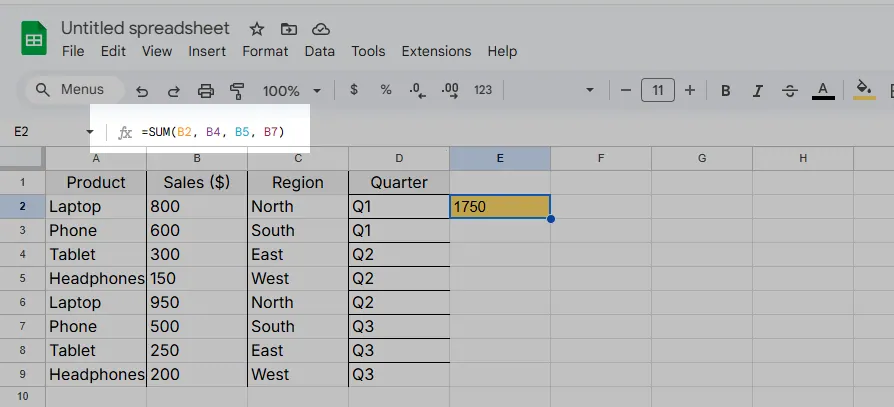
RowSpeak은 더 나아갑니다—마우스로 셀을 선택하고 "총계는 얼마야?"라고 자연어로 질문하면 AI가 즉시 완벽한 수식을 작성합니다.
SUMIF/SUMIFS로 한 단계 업그레이드된 합계
조건부 합계(예: "$500 이상의 매출만")가 필요할 때 이 함수들은 구세주입니다:
하나의 조건을 위한 SUMIF: =SUMIF(range, criteria, sum_range)
예: =SUMIF(B2:B10,">500",C2:C10)여러 조건을 위한 SUMIFS: =SUMIFS(sum_range, criteria_range1, criteria1,...)
예: =SUMIFS(B2:B9, D2:D9, "Q2", B2:B9, ">300")
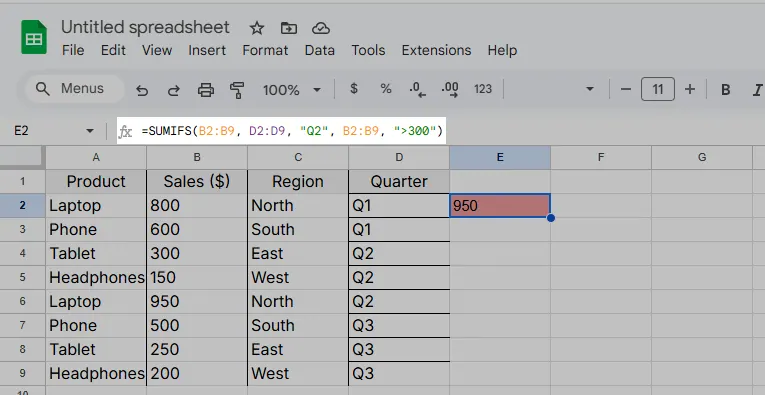
재미있는 사실: RowSpeak은 데이터 패턴을 분석하여 이러한 복잡한 수식을 자동으로 생성할 수 있습니다—더 이상 구문을 추측할 필요가 없습니다.
일반적인 합계 문제 (그리고 해결 방법)
- #VALUE! 오류: 텍스트를 합산하려고 할 때 발생. =SUM(VALUE(A1:A10))로 변환
- **누락된 **: 범위 선택을 다시 확인
- 잘못된 총계: 데이터가 필터링되어 숨겨지지 않았는지 확인 (필터링된 목록에는 SUM 대신 SUBTOTAL 사용)
RowSpeak의 오류 감지는 문제가 되기 전에 이를 강조 표시하고 한 번의 클릭으로 해결책을 제안합니다.
수동 합계에 머무를 이유가 있을까요? AI가 대신해줍니다
이 Excel 팁들은 효과가 있지만 여전히 수동 작업이 필요합니다. RowSpeak은 데이터 작업을 혁신합니다:
- 합계가 필요한 시점을 자동 감지하고 수식 제안
- 데이터 변경 시 동적으로 업데이트되는 총계 생성
- 몇 초 만에 총계가 포함된 요약 테이블 생성
- 계산을 평이한 영어로 설명
수식과 씨름하는 대신 정확한 총계를 즉시 얻을 수 있습니다—데이터 입력이 아 아닌 통찰력에 집중할 수 있죠.
실행 계획
- 빠른 합계: Alt + = 사용
- 흩어진 : Ctrl+클릭과 SUM 사용
- 조건부 합계: SUMIF/SUMIFS 사용
- 노력 없는 합계: RowSpeak의 AI 시도
더 스마트하게 일할 준비가 되셨나요? RowSpeak은 수 시간의 수동 합계를 몇 초의 자동 분석으로 바꿔줍니다. 미래의 당신(그리고 상사)이 감사할 거예요.