Excel에 기호 추가하는 방법: 스프레드시트 향상을 위한 7가지 간단한 방법

사실을 말하자면, Excel에서 평범한 숫자만으로는 지루해 보일 수 있습니다. 적절한 기호(예: 가격에는 €, 승인에는 ✔)를 사용하면 스프레드시트가 더 명확하고 전문적으로 보입니다. 재무 보고서를 작성하거나 프로젝트 이정표를 추적할 때, 기호는 완성도를 높여줍니다.

기본부터 고급까지, 기호를 삽입하는 7가지 확실한 방법을 소개합니다. 수동 작업에 지쳤다면 RowSpeak으로 이 과정을 자동화하는 방법도 알려드리겠습니다.

1. 기호 대화 상자 (일회성 사용에 최적)

  1. 대상 클릭
  2. 삽입 > 기호 선택
  3. 수백 가지 옵션(통화, 수학, 화살표) 중 선택
  4. 삽입 클릭

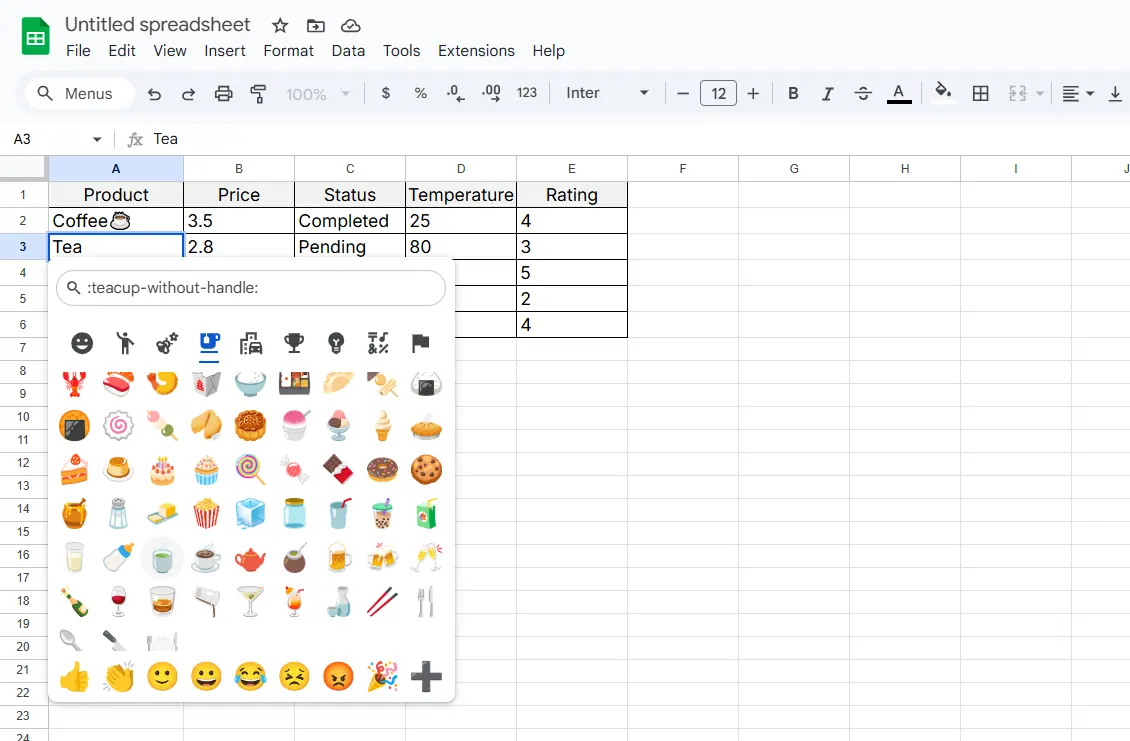
이모지

프로 팁: 글꼴 드롭다운에서 "Wingdings"를 선택하면 ✈나 ☎ 같은 재미있는 아이콘을 사용할 수 있습니다.

2. 키보드 단축키 (빠른 작업을 위해)

숫자 패드에서 Alt + 숫자 조합을 기억하세요:

  • ° Alt+0176
  • € Alt+0128
  • ™ Alt+0153

숫자 패드가 없나요? RowSpeak의 스마트 제안 기능을 사용해 보세요—입력하면 기호를 예측해 줍니다.

3. 복사-붙여넣기 (간편한 천재의 방법)

온라인에서 원하는 기호(예: 또는 ♻)를 찾아(CopyPasteCharacter.com 추천) Ctrl+C → Ctrl+V로 붙여넣으세요. Excel에 없는 특수 기호도 가능합니다.

4. CHAR 함수 (수식 애호가를 위해)

=CHAR(코드)를 입력하세요:

  • © =CHAR(169)
  • ® =CHAR(174)
  • ✓ =CHAR(252)

RowSpeak의 수식 생성기로 자동 생성할 수 있습니다.

5. 자동 고침 마법 (한 번 설정하고 잊어버리세요)

Excel이 텍스트를 기호로 자동 변환하도록 설정:

  1. 파일 > 옵션 > 언어 교정 > 자동 고침
  2. "(c)"를 ©로 설정
  3. 이제 "(c)"를 입력하면 저작권 기호가 삽입됩니다

6. 사용자 지정 서식 (숫자 꾸미기)

셀 우클릭 → 서식 → 사용자 지정:

  • 온도에 "°F" 추가: 0.0"°F"
  • 가격 앞에 € 추가: €#,##0.00

7. 유니코드 & 이모지 (고급 시각화)

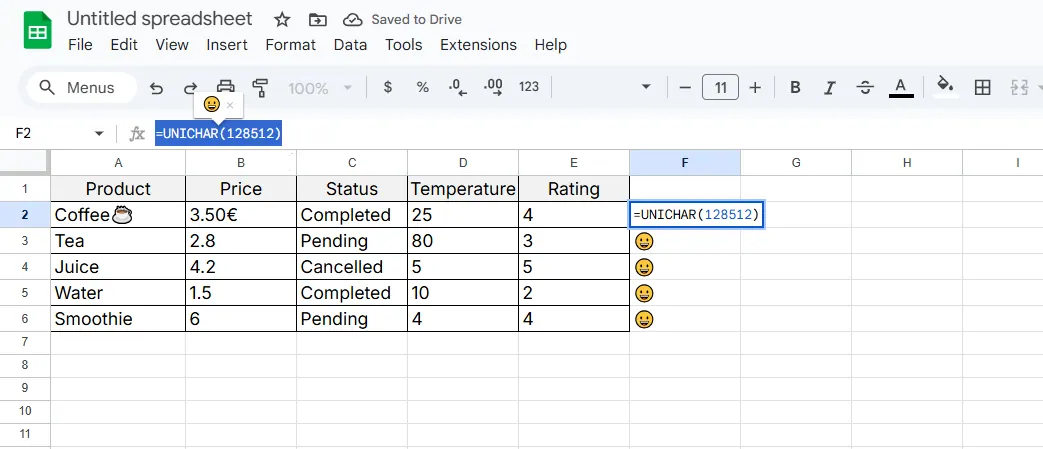
=UNICHAR(128512)로 😊, =UNICHAR(9733)로 ★를 입력하세요. 코드는 Unicode-table.com에서 찾을 수 있습니다.
7

보너스: RowSpeak으로 AI 활용하기

단축키를 외울 필요 없이 AI가 처리해 줍니다. RowSpeak은:
✅ 재무 데이터에 통화 기호 자동 추가
✅ 관련 아이콘(예: 완료된 작업에는 ✔) 제안
✅ 기호가 포함된 서식 있는 테이블 생성
✅ 원시 데이터로 기호가 풍부한 대시보드 생성

RowSpeak에 데이터 붙여넣기—기호가 가장 효과적인 위치를 추천해 줍니다.

마지막 팁: 일관성 유지

수동이든 AI 자동화든, 통합 문서 전체에서 기호를 일관되게 사용하세요. 스타일 가이드(예: 성장 지표에는 항상 → 사용)를 설정해 전문성을 유지하세요.

100개 이상의 에 기호를 추가해야 하나요? RowSpeak이 대량 서식을 적용하는 동안 분석에 집중할 수 있습니다. 분기별 보고서를 몇 시간이 아닌 몇 분 만에 완성할 수 있습니다.

보고서를 바로 제출해야 하나요? RowSpeak으로 원시 데이터를 한 번 클릭으로 기호가 포함된 프레젠테이션으로 변환하세요.

지금 쓰는 Excel·CSV를 팀이 검토하고 공유할 수 있는 보고서로

기존 Excel 또는 CSV 파일로 시작하세요. RowSpeak가 중요한 내용을 찾아 팀에서 검토하고 공유하기 쉬운 보고서와 대시보드로 정리해 드립니다.

내 파일로 사용해 보기

추천 게시글

Excel 응답 없음? 작업 복구 방법 (및 향후 멈춤 방지)
엑셀 작업

Excel 응답 없음? 작업 복구 방법 (및 향후 멈춤 방지)

엑셀 충돌로 생산성이 떨어질 수 있습니다. 저장되지 않은 작업 복구, 멈춤 현상 해결, RowSpeak 같은 AI 도구 활용으로 안정적이고 효율적인 스프레드시트를 만드는 방법을 알아보세요.

Gianna
Excel에 쉼표 추가하는 방법: 데이터 가독성 향상을 위한 단계별 가이드
엑셀 작업

Excel에 쉼표 추가하는 방법: 데이터 가독성 향상을 위한 단계별 가이드

서식 없는 엑셀 데이터로 고민 중이신가요? 엑셀의 기본 기능과 수식을 활용해 숫자와 텍스트 문자열에 쉼표를 추가하는 방법과 RowSpeak으로 이 과정을 자동화하는 방법을 알아보세요.

Gianna
Excel에서 세금 추가 방법: 정확한 계산을 위한 단계별 가이드
엑셀 작업

Excel에서 세금 추가 방법: 정확한 계산을 위한 단계별 가이드

세금 계산이 복잡할 필요는 없습니다. RowSpeak이 수작업의 번거로움을 자동화된 정밀도로 바꾸는 방법을 확인해보세요.

Gianna
Excel에서 행 유지하며 알파벳순 정렬하는 법 (쉽고 빠르게)
엑셀 작업

Excel에서 행 유지하며 알파벳순 정렬하는 법 (쉽고 빠르게)

지저분한 엑셀 시트에 지치셨나요? 이 단계별 가이드로 행을 깨지 않고 데이터를 알파벳순으로 정렬하는 방법을 확인해보세요. 수작업을 건너뛰고 싶다면, RowSpeak의 AI가 한 번의 클릭으로 모든 작업을 처리해줍니다.

Gianna
Excel에서 더 깔끔하고 전문적인 데이터를 위한 쉼표 스타일 서식 사용 방법
엑셀 작업

Excel에서 더 깔끔하고 전문적인 데이터를 위한 쉼표 스타일 서식 사용 방법

스프레드시트에서 끝없는 숫자를 힘들게 읽고 있나요? 쉼표 스타일 서식은 더 깔끔한 데이터를 위한 비밀 무기입니다. 사용 방법과 RowSpeak가 더 쉽게 만드는 방법을 알려드립니다.

Gianna
Excel에서 날짜에 3년 추가하는 방법: 4가지 확실한 방법
엑셀 작업

Excel에서 날짜에 3년 추가하는 방법: 4가지 확실한 방법

Excel에서 날짜 조작은 복잡하지 않아야 합니다. 초보자든 전문가든 모든 날짜에 3년을 정확히 추가하는 방법을 알아보세요. RowSpeak으로 이러한 계산을 자동화하는 방법도 확인하세요.

Gianna
Excel에서 앞에 0 추가하는 법: 4가지 확실한 방법
엑셀 작업

Excel에서 앞에 0 추가하는 법: 4가지 확실한 방법

기본적으로 Excel에서 선행하는 0이 사라져 제품 코드, 우편번호, ID 등에 문제가 발생합니다. 단계별 해결 방법과 AI 기반 RowSpeak이 이 작업을 자동화하는 방법을 알아보세요.

Gianna
Excel에서 숫자 앞에 1 추가하는 방법: 4가지 간단한 방법
엑셀 작업

Excel에서 숫자 앞에 1 추가하는 방법: 4가지 간단한 방법

Excel에서 숫자 앞에 '1'을 추가하는 방법이 어려우신가요? RowSpeak의 AI 자동화를 포함한 네 가지 검증된 방법으로 시간을 절약하고 정확성을 보장하세요.

Gianna