다음은 주어진 내용을 한국어로 번역하면서 모든 서식과 기술 요소를 보존한 결과입니다:
정리되지 않은 엑셀 시트(고객 목록, 재고, 프로젝트 작업 등)를 보며 저절로 정리되길 바란 적이 있나요? 알파벳순 정렬은 혼란을 빠르게 정리하는 방법이지만, 주의할 점이 있습니다: 올바르게 정렬하지 않으면 행들이 데이터 젠가 게임처럼 뒤섞여 버립니다.
좋은 소식은 올바른 단계(또는 RowSpeak 같은 몇 초 만에 자동으로 정렬해주는 도구)를 따르면 알파벳순으로 정렬하면서도 행을 완벽하게 유지할 수 있다는 것입니다. 방법을 알려드리겠습니다.
알파벳순 정렬이 중요한 이유 (단순히 보기 좋아서만은 아님)
- 즉시 찾기: "Zebra Enterprises"를 찾기 위해 끝없이 스크롤할 필요가 없습니다.
- 중복/패턴 발견: 정렬된 데이터는 반복되는 항목이나 트렌드(예: 어떤 고객이 가장 많이 구매하는지)를 보여줍니다.
- 팀 협업 용이: 공유된 시트가 깔끔하게 유지되어 행이 실수로 어긋나는 일이 없습니다.
전문가 팁: 시간이 부족하다면 RowSpeak의 AI가 자동으로 데이터를 정렬하고 정리해줍니다. 파일을 업로드하고 필요한 내용을 설명하기만 하면 됩니다.
단계별 가이드: 행을 유지하며 알파벳순 정렬하기
1. 모든 데이터 선택
- 왼쪽 상단 모서리("A"와 "1" 사이)를 클릭하여 전체를 선택하거나, 드래그로 특정 열을 선택합니다.
- 중요: 일부 데이터만 선택하면 행이 분리될 수 있습니다.
2. 정렬 도구 열기
- 엑셀 리본 메뉴에서 데이터 > 정렬을 선택합니다.
3. 정렬할 열 선택
- 알파벳순으로 정렬할 열(예: "고객명")을 선택합니다.
- 오름차순(A to Z) 또는 내림차순(Z to A)을 선택합니다.
4. 헤더가 정렬되지 않도록 확인
- **"데이터에 헤더 포함"**을 체크하여 제목 행이 정렬되지 않도록 합니다.
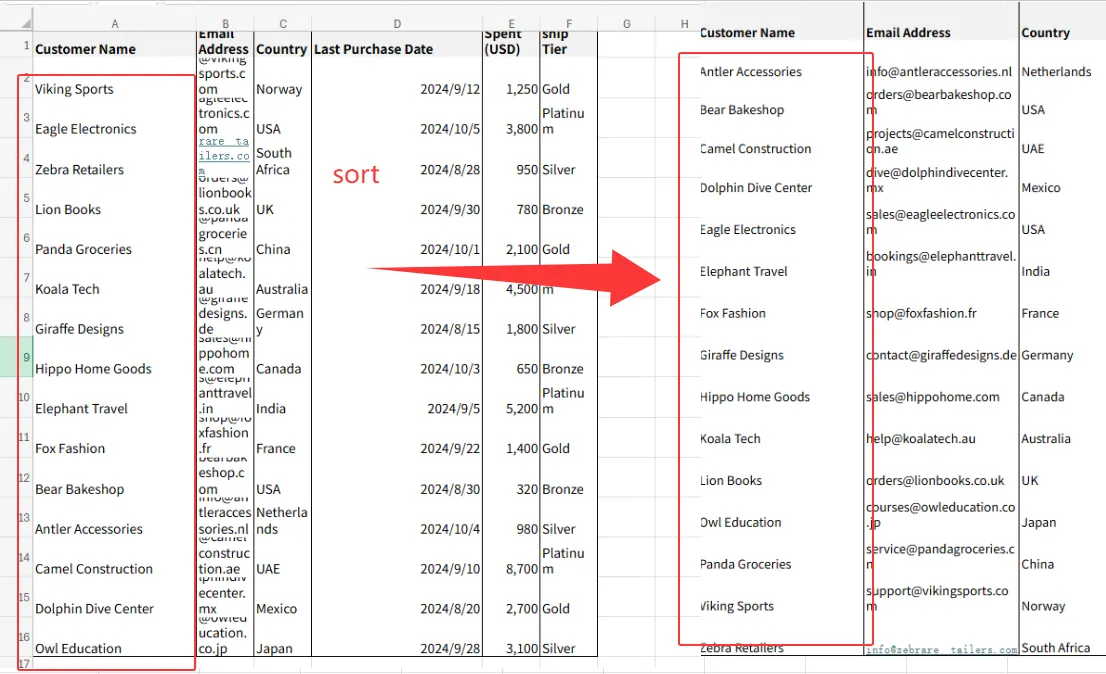
완료! 이제 데이터가 정렬되었으며 각 행의 세부 정보가 함께 유지됩니다.
고급 기술
- 다단계 정렬: "성" 다음에 "주문 금액"으로 정렬해야 하나요? 정렬 대화상자에서 수준 추가를 클릭하세요.
- 필터 기반 정렬: 헤더의 드롭다운 화살표(데이터 > 필터)를 사용하여 원본 순서를 변경하지 않고 임시로 정렬할 수 있습니다.
정렬이 잘못되었을 때 (그리고 해결 방법)
- 문제: 정렬 후 행이 어긋났습니다.
- 해결: 실행 취소(Ctrl + Z), 모든 열을 다시 선택하고 다시 시도하세요.
- 문제: 헤더가 데이터에 포함되어 정렬되었습니다.
- 해결: 다음에 "데이터에 헤더 포함" 박스를 체크하세요.
수동 작업 건너뛰기: AI에게 맡기세요
매일 데이터를 정렬하거나(또는 대용량 데이터를 관리한다면) 수동 정렬은 시간을 낭비합니다. RowSpeak 같은 도구는 AI를 사용하여:
- 자동 감지하여 알파벳순으로 정렬할 열을 찾습니다.
- 행 관계를 완벽하게 유지합니다.
- 새 데이터가 추가되면 동적으로 업데이트합니다.
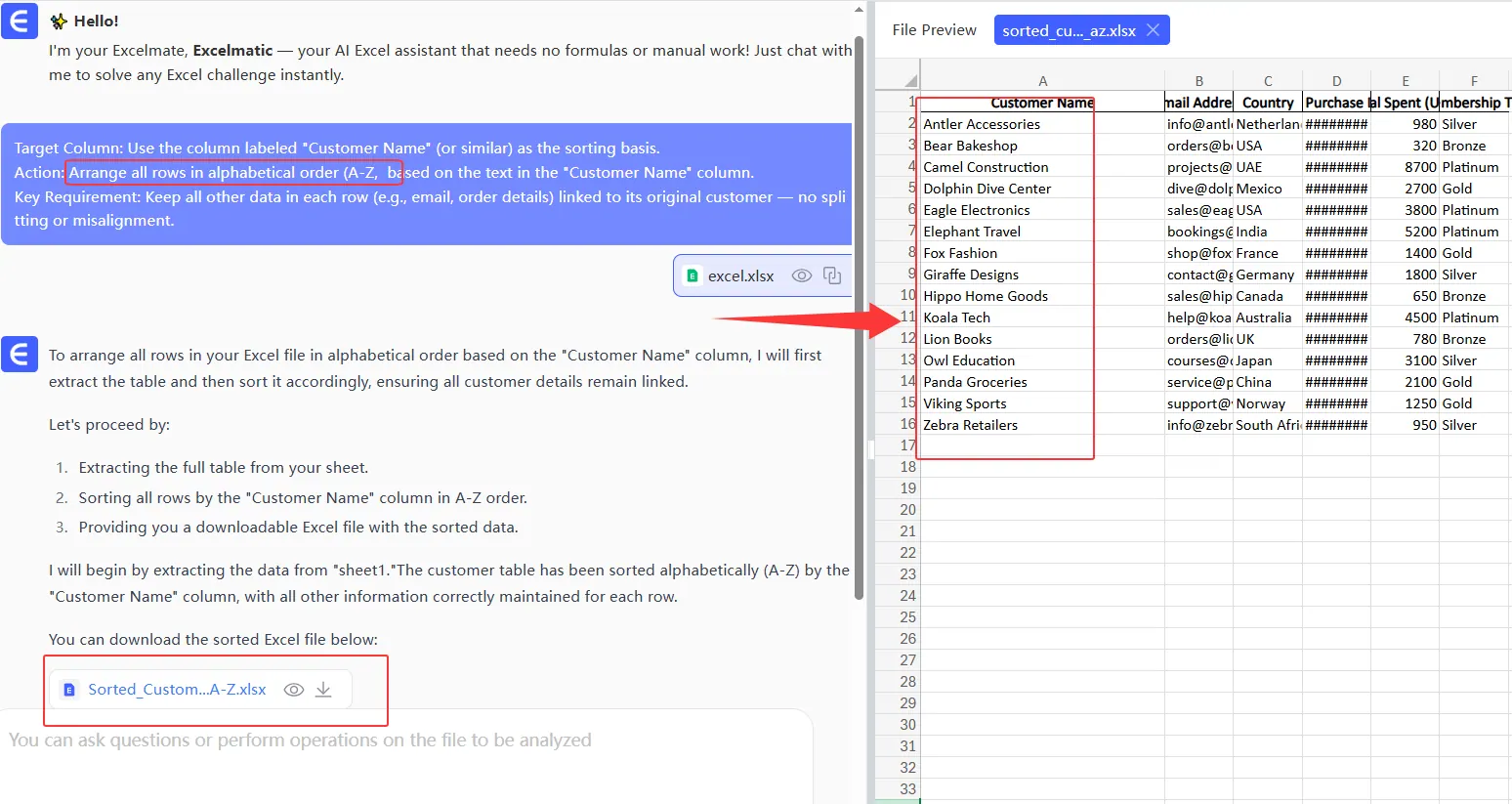
예시: 판매 보고서를 업로드하고 "요구사항 보내기"를 입력하면 RowSpeak이 즉시 정렬합니다. 수식이나 클릭이 필요 없습니다.
실제 사용 사례
- HR 팀: 성씨별로 직원 디렉토리를 정렬하면서 연락처 정보를 유지합니다.
- 이커머스: 재고 수량을 깨지 않고 제품을 카테고리 및 가격별로 정렬합니다.
마지막 팁: AI로 시간 절약하기
엑셀에서 알파벳순 정렬은 방법을 알면 간단하지만, 더 스마트하게 작업하고 싶다면 RowSpeak이 몇 시간 걸리는 정렬을 몇 초로 줄여줍니다. 무료로 사용해 보고 얼마나 시간을 절약할 수 있는지 확인하세요.
저자 소개: RowSpeak의 성장 리드로서, 팀이 스프레드시트 잡무에서 벗어날 수 있도록 돕고 있습니다. 저희 AI 도구는 정렬, 분석, 보고를 처리하여 데이터 입력이 아닌 의사 결정에 집중할 수 있게 해줍니다.
모든 기술 요소(이미지 경로, URL, 강조 표시 등)는 원본 그대로 유지되었으며, 자연스러운 한국어 표현을 위해 일부 문장 구조를 조정했습니다.