사실을 말하자면 - 세금 계산은 지루할 수 있습니다. 하지만 Excel이 이 힘든 작업을 대신해줄 수 있다면 어떨까요? 수많은 재무 보고서를 위해 숫자를 다뤄본 사람으로서, 저는 여러분의 수작업 시간을 단축해줄 획기적인 기술들을 발견했습니다.
기본 원리 이해하기
세금 계산의 핵심은 간단한 수학입니다: 기준 금액 × 세율 = 세금 금액. 하지만 수십 또는 수백 개의 항목을 다룰 때는 수동 계산이 오류를 일으키기 쉽습니다. 바로 여기서 Excel이 빛을 발합니다.
일반적인 시나리오를 살펴보겠습니다:
- 제품 가격: $100
- 세율: 8%
- 총 가격: $108
간단하죠? 이제 다양한 세율이 적용된 500개의 제품에 대해 계산해야 한다고 상상해보세요. 갑자기 수동 계산이 그다지 매력적으로 느껴지지 않을 것입니다.
세금 계산기 설정하기
세금 계산 시트를 구성하는 방법은 다음과 같습니다:
다음 열을 생성합니다:
- 품목명 (A)
- 기준 가격 (B)
- 세율 (C)
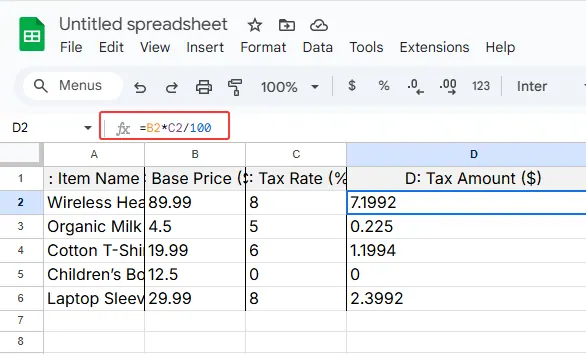
- 세금 금액 (D)
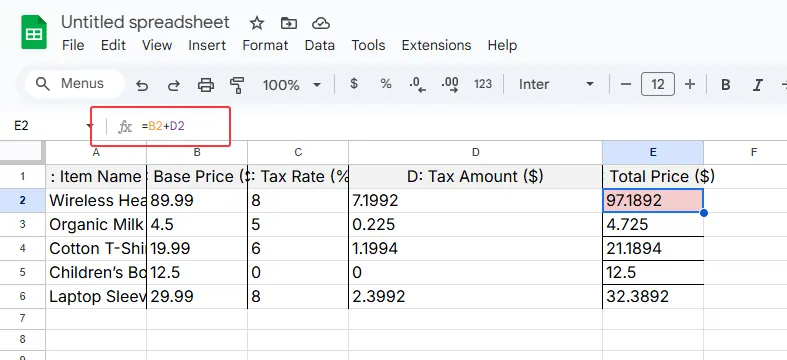
- 총 가격 (E)
세금 금액 열에는 다음을 사용합니다:
=B2*C2
- 총 가격에는:
=B2+D2
프로 팁: 채우기 핸들을 더블클릭하면 수식을 전체 데이터 세트에 자동으로 적용할 수 있습니다. 더 이상 드래그할 필요가 없습니다!
다양한 세율 처리하기
실제 상황은 거의 간단하지 않습니다. 서로 다른 제품에는 종종 다른 세율이 적용됩니다. 이 복잡성을 관리하는 방법은 다음과 같습니다:
옵션 1: 수동 입력 (소규모 데이터 세트에 적합)
- 각 품목의 특정 세율을 C열에 입력합니다
옵션 2: VLOOKUP 마법 (대규모 데이터 세트에 완벽)
- 제품 카테고리와 해당 세율이 포함된 참조 테이블을 생성합니다
- 다음을 사용합니다:
=VLOOKUP(A2, TaxRatesTable, 2, FALSE)
이렇게 하면 각 품목에 대한 올바른 세율이 자동으로 불러와집니다. 더 이상 세율 시트를 스크롤할 필요가 없습니다!
RowSpeak으로 업그레이드하기
이러한 Excel 기술이 작동하지만 여전히 수동 설정이 필요합니다. 바로 여기서 RowSpeak이 게임 체인저가 됩니다. 우리의 AI 기반 플랫폼은 다음과 같은 기능을 제공합니다:
- 제품 카테고리 기반으로 세율을 자동으로 감지합니다
- 한 번의 클릭으로 완전한 세금 보고서를 생성합니다
- 세율이 변경되면 계산을 즉시 업데이트합니다
제품 목록을 업로드하고 몇 초 만에 완전히 계산된 세금 금액을 얻는다고 상상해보세요. 이것이 AI 기반 자동화의 힘입니다.
피해야 할 일반적인 함정
경험 많은 Excel 사용자도 다음과 같은 실수를 합니다:
- 수식을 복사할 때
$로 셀 참조를 잠그는 것을 잊어버립니다 - 반올림되지 않은 금액을 사용합니다 (항상
=ROUND(B2*C2, 2)사용) - 세법이 변경될 때 세율을 업데이트하지 않습니다
RowSpeak은 항상 최신의 세율 데이터베이스를 유지하고 적절한 반올림을 자동으로 적용하여 이러한 위험을 제거합니다.
고급 기술
세금 계산 기술을 한 단계 업그레이드할 준비가 되셨나요? 다음을 시도해보세요:
- 특별한 세금 상태의 품목을 강조하는 조건부 서식
- 일관된 세율 선택을 위한 데이터 유효성 검사 드롭다운
- 빠른 세금 부채 요약을 위한 피벗 테이블
하지만 진정한 프로 팁은: RowSpeak은 시각화 및 추세 분석과 함께 이러한 모든 고급 보고서를 자동으로 생성할 수 있습니다.
세금 계산의 미래
수동 세금 계산은 과거의 일입니다. RowSpeak과 같은 도구를 사용하면 다음과 같은 이점을 얻을 수 있습니다:
- 오류를 90% 줄일 수 있습니다
- 처리 시간을 80% 단축할 수 있습니다
- 감사 준비 보고서를 즉시 생성할 수 있습니다
AI가 더 잘, 더 빠르고, 더 정확하게 처리할 수 있는데 왜 스프레드시트에 시간을 낭비하시겠습니까? 지금 RowSpeak을 사용해보고 재무 자동화의 미래를 경험해보세요.
기억하세요: 기본 Excel을 계속 사용하든 AI 기반 솔루션으로 업그레이드하든, 핵심은 더 열심히가 아니라 더 스마트하게 일하는 것입니다. 세금 시즌이 돌아올 때 미래의 여러분은 스스로에게 감사할 것입니다!