엑셀에서 열 합계 구하는 법: 바쁜 직장인을 위한 빠르고 쉬운 방법

솔직히 말해, 엑셀은 스프레드시트의 원조지만, 2024년에 수동으로 열을 더하는 건 플립폰 쓰는 기분이죠. 매출, 지출, KPI를 추적하든, 열 합계는 매일 반복되는 작업입니다. 좋은 소식: 엑셀에는 강력한 단축키가 있고(RowSpeak 같은 도구로 완전 자동화도 가능합니다). 여기 불필요한 내용 없이 열 합계 구하는 법과 더 스마트하게 작업하는 방법을 알려드립니다.

기본: SUM 함수(엑셀의 절친)

빠른 합계를 원한다면 SUM 함수가 최고입니다. 10초 안에 배우는 법:

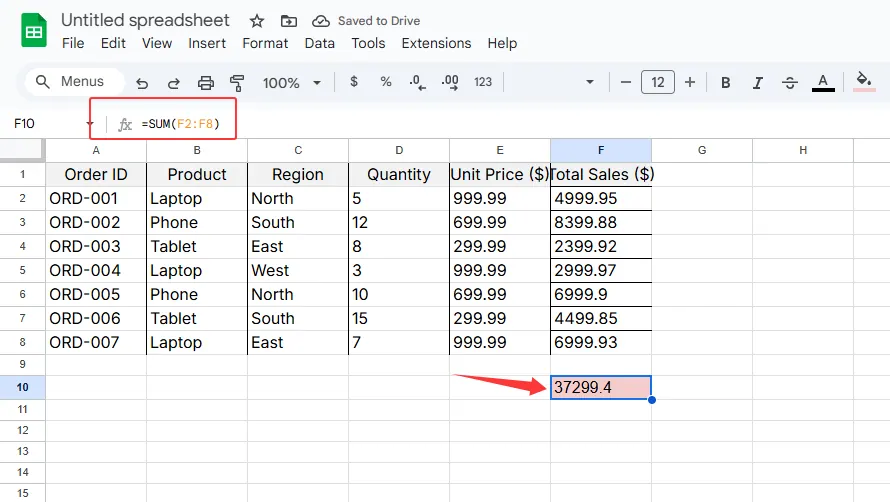
  1. 합계를 표시할 셀을 클릭하세요.
  2. =SUM(F2:F8)을 입력해 A1부터 F8까지 더하세요.
  3. Enter를 누르세요—짠, 즉시 합계 완료.

qiuhe

프로 팁: RowSpeak에서는 "A1부터 A10까지 합계"라고 입력하면 AI가 수식을 대신 작성해줍니다.

자동 합계: 게으른 모드 활성화

입력할 시간이 없나요? 자동 합계를 사용하세요:

  1. 열 아래 셀(예: A11)을 클릭하세요.
  2. > 자동 합계( 버튼)로 이동하세요.
  3. Enter를 누르세요—엑셀이 범위를 자동으로 추측합니다.

RowSpeak 업그레이드: 저희 AI는 클릭하기도 전에 자동 합계 범위를 제안하여 추가 시간을 절약해줍니다.

여러 열 한 번에 합계하기(스프레드시트 마법사처럼)

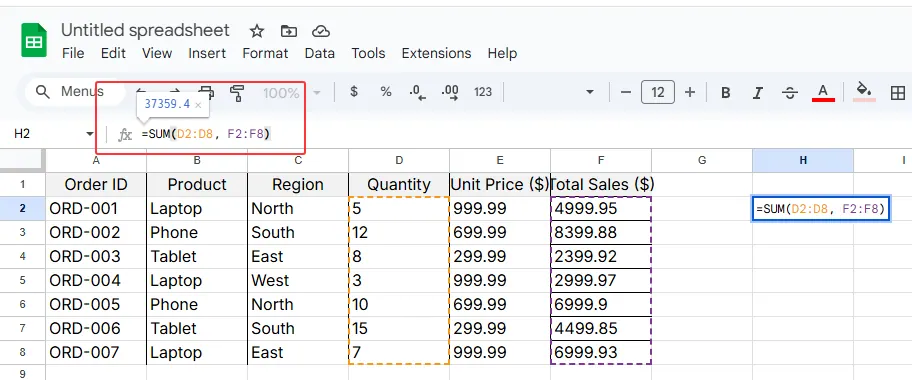
여러 열을 한 번에 계산해야 하나요? 쉼표를 사용하세요:

=SUM(D2:D8, F2:F8)

이렇게 하면 D열 F열을 한 번에 더합니다.

qiuhe1

RowSpeak 핵심: 데이터를 업로드하고 "A, B, C열 합계"라고 말하면—말 그대로 몇 초 만에 완료됩니다.

전체 열 합계(변동 데이터용)

데이터가 매일 증가한다면 전체 열을 합계해 자동 업데이트하세요:

=SUM(A:A)  

경고: A열에 숫자만 있는 경우에만 사용하세요(헤더나 텍스트 없음).

빈칸과 오류 건너뛰기(프로처럼)

지저분한 데이터인가요? SUMIF로 해결하세요:

  • 빈칸 무시: =SUMIF(A1:A10, "<>")
  • 오류 건너뛰기: =SUMIF(A1:A10, "<>#N/A")

RowSpeak 보너스: 저희 AI는 빈칸/오류를 감지하고 자동으로 수정을 제안합니다.

고급 합계: SUMIFS로 조건부 합계

특정 조건(예: "동부 지역 매출")에 따른 합계가 필요하신가요?

=SUMIFS(Sales, Region, "East")  

RowSpeak 사용자: "동부 지역 매출 합계 보여줘"라고 요청하면 실시간 대시보드를 제공합니다.

작업 속도를 높이는 단축키

  • Alt + =: 즉시 SUM 삽입.
  • Ctrl + Shift + +: 함수 메뉴 열기.

AI가 할 수 있는데 왜 수식에 매달리나요?

솔직히—수동으로 수식 입력하는 건 2010년 스타일이에요. RowSpeak으로 다음을 할 수 있습니다:
✅ 자연어로 열 합계(예: "Q2 매출 더해줘").
✅ 오류 자동 감지 및 수정 제안.
✅ 원본 데이터에서 60초 안에 실시간 대시보드 생성.

수동 합계를 그만두실 준비가 되셨나요?

RowSpeak은 스프레드시트 반복 작업을 한 번의 클릭으로 끝냅니다. 무료로 사용해보세요 계산 시간을 줄이고 전략에 집중하세요.

지금 쓰는 Excel·CSV를 팀이 검토하고 공유할 수 있는 보고서로

기존 Excel 또는 CSV 파일로 시작하세요. RowSpeak가 중요한 내용을 찾아 팀에서 검토하고 공유하기 쉬운 보고서와 대시보드로 정리해 드립니다.

내 파일로 사용해 보기

추천 게시글

엑셀에서 날짜에 6개월 추가하는 방법 (AI 활용)
엑셀 작업

엑셀에서 날짜에 6개월 추가하는 방법 (AI 활용)

Excel에서 날짜 계산을 가장 빠르고 정확하게 처리하는 방법을 발견하세요—복잡한 수식 없이 AI가 모든 작업을 대신해줍니다. RowSpeak으로 간편하게.

Gianna
Excel에서 날짜에 7일 추가하는 방법: 4가지 간단한 방법
엑셀 작업

Excel에서 날짜에 7일 추가하는 방법: 4가지 간단한 방법

Excel에서 날짜 계산 마스터하기: 단계별 가이드. 다양한 방법으로 날짜에 7일 추가하는 법과 RowSpeak으로 자동화하는 방법을 알아보세요.

Gianna
Excel에서 선형 추세선 추가하는 방법 (단계별 가이드)
엑셀 작업

Excel에서 선형 추세선 추가하는 방법 (단계별 가이드)

추세선은 원시 데이터를 실행 가능한 통찰로 변환합니다. 이 간단한 가이드에서는 Excel에서 선형 추세선을 추가하고 사용자 지정하는 방법을 정확히 보여주며, RowSpeak의 AI가 이 과정을 자동화하는 방법도 소개합니다.

Gianna
Excel에서  셀을 공백으로 합치는 방법 (3가지 간단한 방법)
엑셀 작업

Excel에서 셀을 공백으로 합치는 방법 (3가지 간단한 방법)

Excel에서 셀 병합 시 수동으로 공간 추가하는 데 지치셨나요? 데이터를 매끄럽게 병합하는 스마트한 방법과 AI 기반 RowSpeak의 자동 처리 기능을 알아보세요.

Gianna
Excel에 접미사 추가하는 방법: 스마트한 데이터 관리를 위한 5가지 간단한 방법
엑셀 작업

Excel에 접미사 추가하는 방법: 스마트한 데이터 관리를 위한 5가지 간단한 방법

수백 개의 Excel 에 수동으로 접미사를 추가하는 데 지치셨나요? 간단한 수식, 플래시 필, RowSpeak 같은 AI 도구를 사용해 이 작업을 자동화하는 방법을 알아보세요.

Gianna
Excel 데이터 모델에 데이터 추가하는 방법: 스마트한 분석을 위한 단계별 가이드
엑셀 작업

Excel 데이터 모델에 데이터 추가하는 방법: 스마트한 분석을 위한 단계별 가이드

Excel의 데이터 모델은 데이터 분석 방식을 혁신하지만, 수동 설정은 까다로울 수 있습니다. 데이터 추가에 대한 명확한 가이드와 RowSpeak 같은 AI 도구가 어떻게 이를 간편하게 만드는지 알아보세요.

Gianna
엑셀에서 AI로 날짜 자동 추가하는 방법 (시간 절약!)
엑셀 작업

엑셀에서 AI로 날짜 자동 추가하는 방법 (시간 절약!)

Excel에서 수동으로 날짜 입력하는 데 지치셨나요? AI가 날짜 관리를 혁신하는 방법—자동 채우기부터 예측 분석까지—RowSpeak 같은 도구가 선두에 서 있습니다.

Gianna
Excel에  셀 추가하는 방법: 스마트한 데이터 관리를 위한 단계별 가이드
엑셀 작업

Excel에 셀 추가하는 방법: 스마트한 데이터 관리를 위한 단계별 가이드

Excel 스프레드시트 확장이 루빅스 큐브 풀듯 복잡할 필요는 없습니다. 단일 셀이든 전체 열이든 삽입이 간편해지는 가이드입니다. 더 스마트하게 작업하고 싶다면 RowSpeak의 AI가 이러한 조정을 자동으로 처리하는 방법도 소개합니다.

Gianna