Excel에서 알파벳순 정렬 방법: 데이터 정렬을 위한 단계별 가이드

솔직히 말해 정렬되지 않은 스프레드시트를 뒤적이는 건 누구도 즐기지 않습니다. 알파벳 순 정렬은 단순히 깔끔함을 위한 것이 아니라, 혼란을 명확함으로 바꾸는 기술입니다. 고객 목록, 재고, 프로젝트 작업을 관리할 때 Excel의 정렬 도구를 숙지하고(때로는 AI에 맡기는 타이밍을 아는 것) 게임 체인저가 될 수 있습니다.

기본: 단일 열 정렬

  1. 데이터 선택: "이름"이나 "제품" 같은 열 헤더를 클릭하세요.
  2. 데이터 탭 이동: 정렬 & 필터 섹션을 찾으세요.
  3. 정렬 순서 선택:
    • 오름차순(A→Z, Alabama에서 Wyoming까지)
    • 내림차순(Z→A, Wyoming에서 Alabama까지)

💡 전문가 팁: *"내 데이터에 헤더가 있음"*을 체크하면 레이블이 정렬된 목록에 섞이는 걸 방지할 수 있습니다.

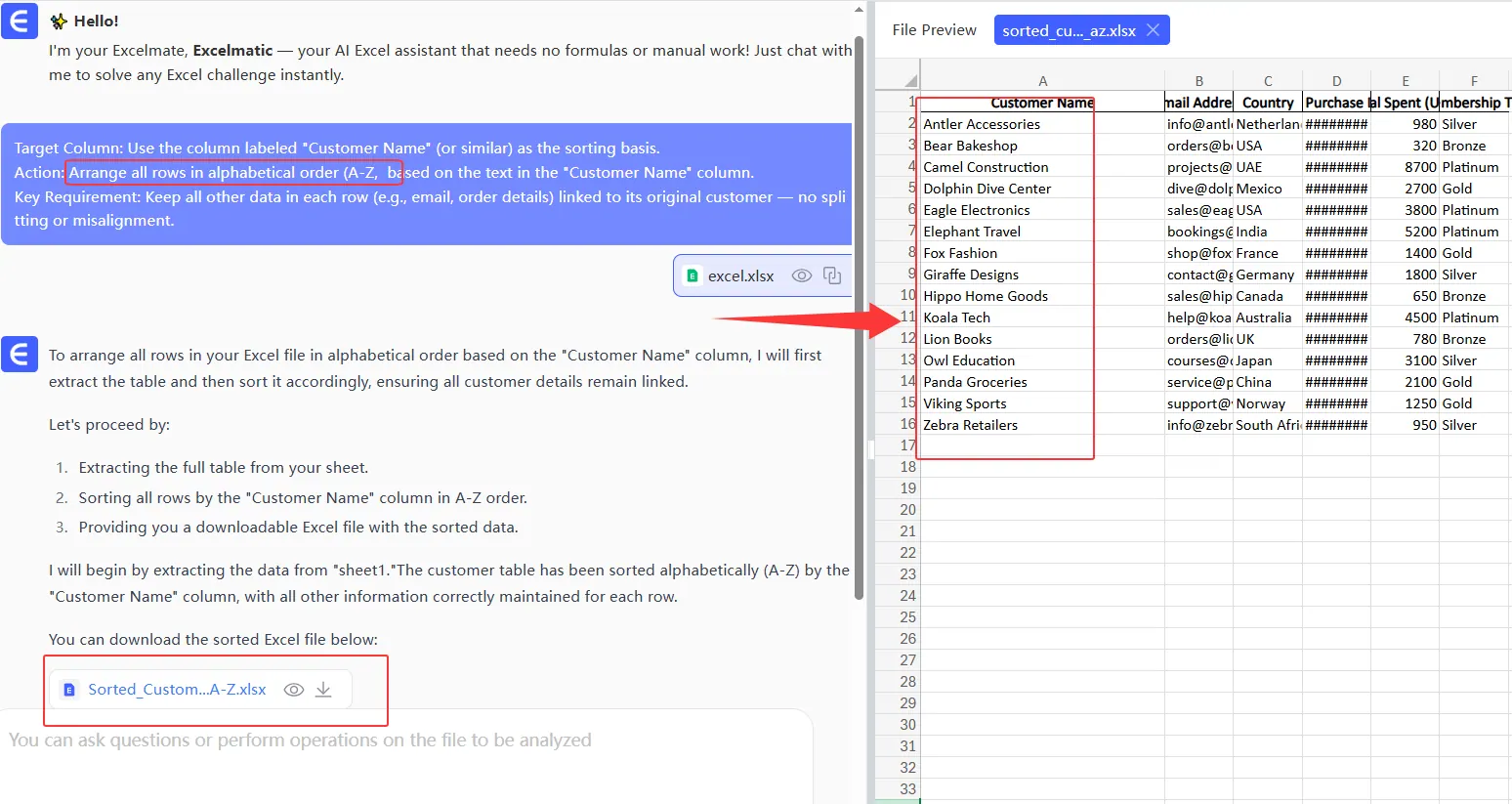
하지만 중요한 건: 수동 정렬도 가능하지만 너무 2010년스럽죠. Excelmatic 같은 도구는 AI로 데이터를 자동 정렬하고 분류해주며, 여러분은 분석에 집중할 수 있습니다—클릭할 필요 없이요.
paixu

업그레이드: 다중 열 정렬

도시별로 정렬한 다음 이름별로 정렬해야 하나요? 방법은 다음과 같습니다:

  1. 전체 데이터셋(모든 열 포함)을 선택하세요.
  2. 데이터 > 정렬로 이동해 단계를 추가하세요:
    • 첫 번째 단계: "도시"로 정렬(A→Z)
    • 단계 추가를 클릭한 후 "이름"으로 정렬(A→Z)

Excelmatic은 스마트 그룹화로 더 나아갑니다. 지역 그리고 제품 카테고리별로 판매 데이터를 한 번에 정렬하는 걸 상상해보세요.

주의해야 할 함정

  • 병합된 셀: Excel이 싫어합니다. 정렬 전에 병합을 해제하세요.
  • 수식: 절대 참조(예: =$A$1)를 사용하거나 값으로 붙여넣기 하세요.
  • 숨겨진 행: 숨김을 해제하지 않으면 제자리에 남아 있습니다.

고급 기술

1. 색상별 정렬

조건부 서식으로 지연된 작업을 빨간색으로 강조했나요? 정렬로 맨 위로 올리세요:

  • 데이터 > 정렬 > 정렬 기준 > 셀 색상

2. 사용자 지정 목록

요일(월요일→일요일)이나 우선순위(높음→낮음)로 정렬해야 하나요?

  • 파일 > 옵션 > 고급 > 사용자 지정 목록 편집에서 목록을 생성하세요.

3. 파워 쿼리(데이터 고급 사용자용)

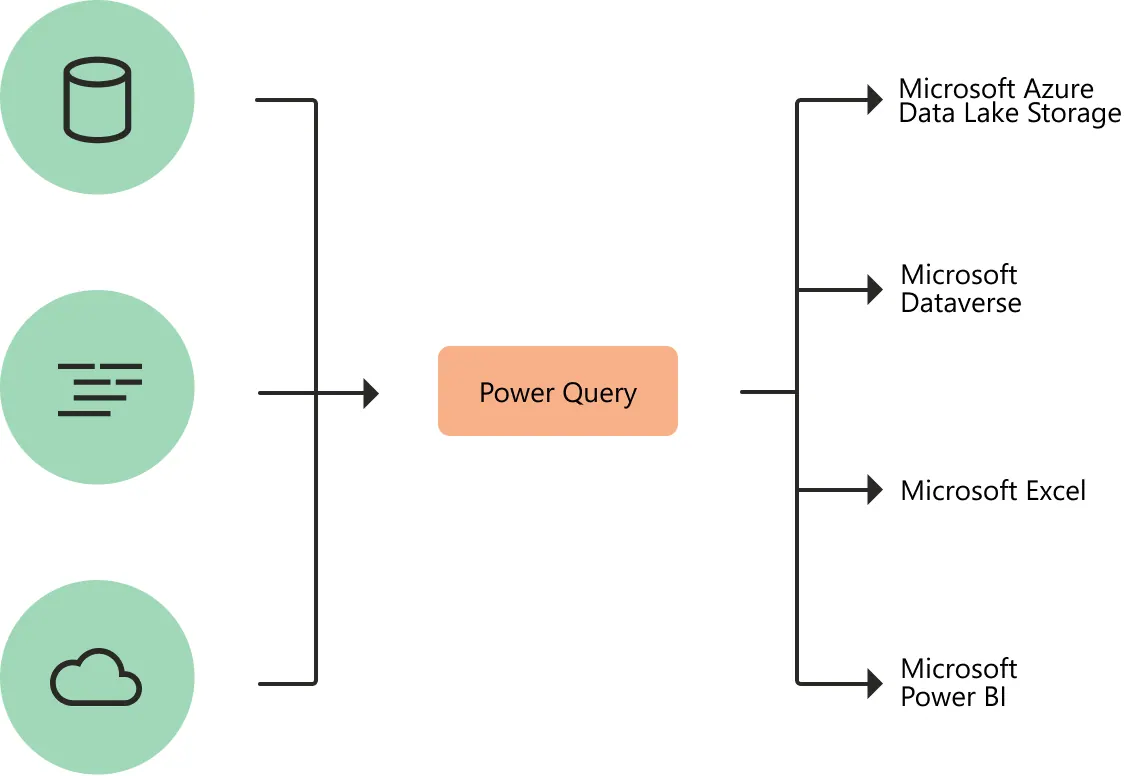
대규모 데이터셋은 파워 쿼리(데이터 > 데이터 가져오기)로 재사용 가능한 정렬 워크플로를 구축하세요.
power-query

수동 정렬에 머물 필요 없습니다

Excel의 도구는 강력하지만, Excelmatic 같은 AI는 정렬을 번거로운 작업에서 슈퍼파워로 바꿔줍니다:

  • 패턴 자동 감지: 어떤 열을 정렬할지 추측할 필요 없습니다.
  • 원클릭 대시보드: 정렬된 데이터를 즉시 시각화합니다.
  • 오류 방지: 행이 어긋나거나 수식이 깨지는 걸 방지합니다.

결론: 알파벳 순 정렬은 Excel의 기본이지만, 현명한 전문가는 자동화합니다. Excelmatic의 무료 AI 도구로 몇 초 만에 데이터를 정렬, 분석, 시각화해보세요—끝없는 드롭다운 메뉴보다 여러분의 시간이 더 가치 있으니까요.

정리되지 않은 스프레드시트가 있나요? Excelmatic에 업로드하고 마법 같은 결과를 확인하세요. 🚀

AI로 데이터를 강화하고, 의사결정을 확실하게!

코드나 함수 작성 없이, 간단한 대화로 RowSpeak이 데이터를 자동으로 처리하고 차트를 생성합니다. 지금 무료로 체험하고 AI가 Excel 워크플로우를 어떻게 혁신하는지 경험해보세요 →

지금 무료로 체험하기

추천 게시글

Excel에서 표에 제목 추가하는 방법 (3가지 간단한 방법)
엑셀 작업

Excel에서 표에 제목 추가하는 방법 (3가지 간단한 방법)

엑셀 표가 지저분한가요? 명확한 제목 추가 방법과 Excelmatic으로 몇 초 만에 해결하는 비법을 알아보세요.

Gianna
Excel에서 이름과 성 합치는 방법 (3가지 간단한 방법)
엑셀 작업

Excel에서 이름과 성 합치는 방법 (3가지 간단한 방법)

Excel에서 수동으로 이름 합치기에 지치셨나요? 이름과 성을 쉽게 합치는 공식과 Excelmatic으로 이 작업을 완전히 자동화하는 방법을 알아보세요.

Gianna
Excel에서 이름 사이 공간 추가하는 5가지 간단한 방법
엑셀 작업

Excel에서 이름 사이 공간 추가하는 5가지 간단한 방법

스프레드시트에 'JohnDoe' 같은 이름이 어지럽게 표시되는 게 불편하신가요? 기본 수식부터 Excelmatic 같은 AI 도구까지, 이름을 깔끔하게 정리하는 빠른 해결책을 알아보세요.

Gianna
Excel에서 순차적 번호 추가 방법: 누구나 쉽게 따라하는 5가지 빠른 방법
엑셀 작업

Excel에서 순차적 번호 추가 방법: 누구나 쉽게 따라하는 5가지 빠른 방법

Excel에서 수동으로 행 번호 매기기 지치셨나요? 5가지 검증된 자동 번호 생성 방법과 Excelmatic AI로 이 작업을 자동화하는 방법을 확인해보세요.

Gianna
Excel에  셀 추가하는 방법: 스마트한 데이터 관리를 위한 단계별 가이드
엑셀 작업

Excel에 셀 추가하는 방법: 스마트한 데이터 관리를 위한 단계별 가이드

Excel 스프레드시트 확장이 루빅스 큐브 풀듯 복잡할 필요는 없습니다. 단일 셀이든 전체 열이든 삽입이 간편해지는 가이드입니다. 더 스마트하게 작업하고 싶다면 Excelmatic의 AI가 이러한 조정을 자동으로 처리하는 방법도 소개합니다.

Gianna
Excel 데이터 모델에 데이터 추가하는 방법: 스마트한 분석을 위한 단계별 가이드
엑셀 작업

Excel 데이터 모델에 데이터 추가하는 방법: 스마트한 분석을 위한 단계별 가이드

Excel의 데이터 모델은 데이터 분석 방식을 혁신하지만, 수동 설정은 까다로울 수 있습니다. 데이터 추가에 대한 명확한 가이드와 Excelmatic 같은 AI 도구가 어떻게 이를 간편하게 만드는지 알아보세요.

Gianna
Excel에서  셀을 공백으로 합치는 방법 (3가지 간단한 방법)
엑셀 작업

Excel에서 셀을 공백으로 합치는 방법 (3가지 간단한 방법)

Excel에서 셀 병합 시 수동으로 공간 추가하는 데 지치셨나요? 데이터를 매끄럽게 병합하는 스마트한 방법과 AI 기반 Excelmatic의 자동 처리 기능을 알아보세요.

Gianna
Excel에서 대시 추가하는 방법: 데이터 서식 개선을 위한 5가지 간단한 방법
엑셀 작업

Excel에서 대시 추가하는 방법: 데이터 서식 개선을 위한 5가지 간단한 방법

엑셀에서 대시로 데이터 서식 지정하는 방법을 다중 방법(수식, 사용자 지정 서식, VBA)과 Excelmatic 같은 AI 도구를 활용한 자동화 방법으로 쉽게 설명하는 가이드입니다.

Gianna