Excel에서 표에 제목 추가하는 방법 (3가지 간단한 방법)

사실을 말하자면, 제목 없는 엑셀 표는 설명 없는 밈과 같습니다. 혼란스럽죠? 수년간 지저분한 스프레드시트를 깔끔한 보고서로 바꿔온 경험을 바탕으로, 표에 제목을 추가하는 세 가지 간단한 방법(전체 과정을 자동화하는 비밀 무기까지)을 알려드리겠습니다.

표 제목이 중요한 이유

  • 명확성: 데이터 내용을 한눈에 파악 가능("이거 1분기 데이터야, 2분기야?" 같은 질문 끝)
  • 전문성: 클라이언트나 상사에게 깔끔한 인상 전달
  • 탐색: 여러 표가 있을 때 헤매지 않음(탭 지옥 경험 다들 있죠)

방법 1: 기본 헤더 행 추가 (2분 컷)

  1. 표 내부 클릭 (또는 셀 선택 후 삽입 > 표)
  2. 상단 행 우클릭 → 삽입으로 빈 행 추가
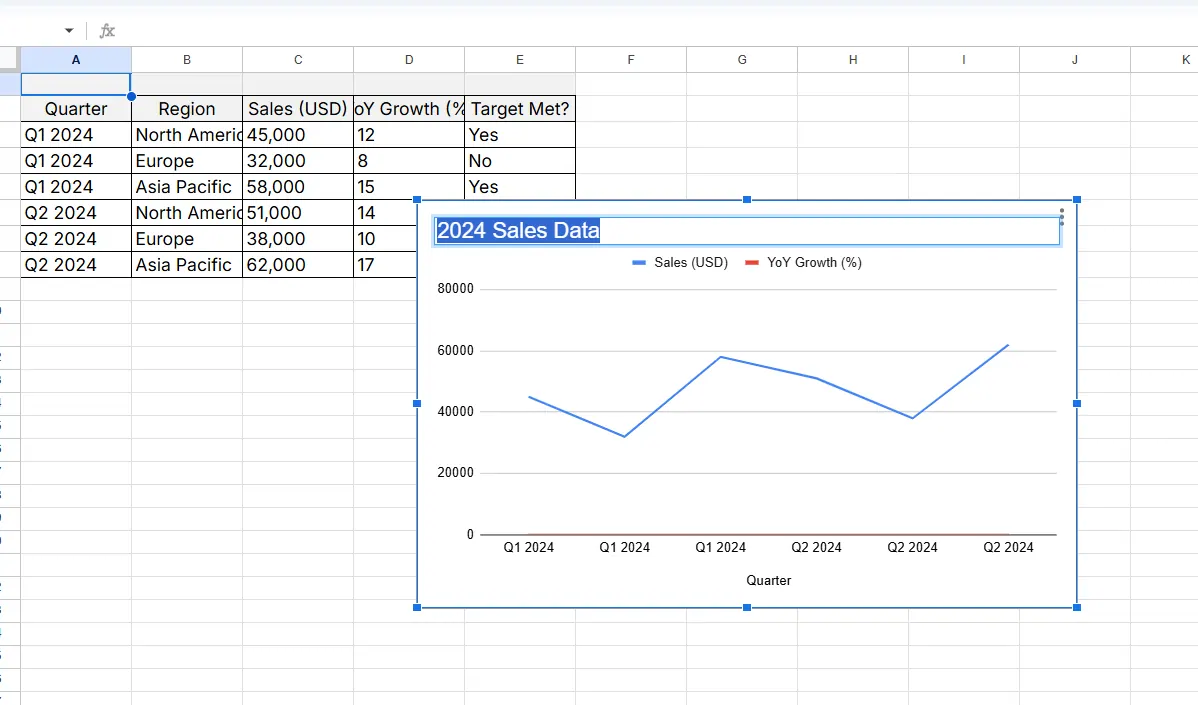
  3. 제목 입력 (예: "2024년 매출 데이터")
  4. 프로 팁: 셀 병합으로 가운데 정렬 (홈 > 병합 및 가운데 맞춤)

shou

적합한 경우: 화려한 서식보다 기능이 중요한 내부 보고서

방법 2: 떠 있는 텍스트 상자 (디자인 모드)

  1. 삽입 > 텍스트 상자 선택
  2. 표 위에 상자 드래그로 생성
  3. 제목 입력 후 글꼴/색상 변경
  4. 자유 배치 가능 (복잡한 레이아웃에 최적)

적합한 경우: 배치가 중요한 클라이언트용 프레젠테이션

방법 3: 페이지 레이아웃 제목 (인쇄용)

  1. 보기 > 페이지 레이아웃 전환
  2. "머리글 추가" 클릭
  3. 가운데 섹션에 제목 입력
  4. 보너스: 페이지 번호/날짜 자동 추가 가능

적합한 경우: 인쇄 또는 PDF로 내보낼 보고서

⚡ 게임 체인저: Excelmatic으로 자동화

수동 서식은 그만! RowSpeak으로:

  1. 원본 데이터 업로드
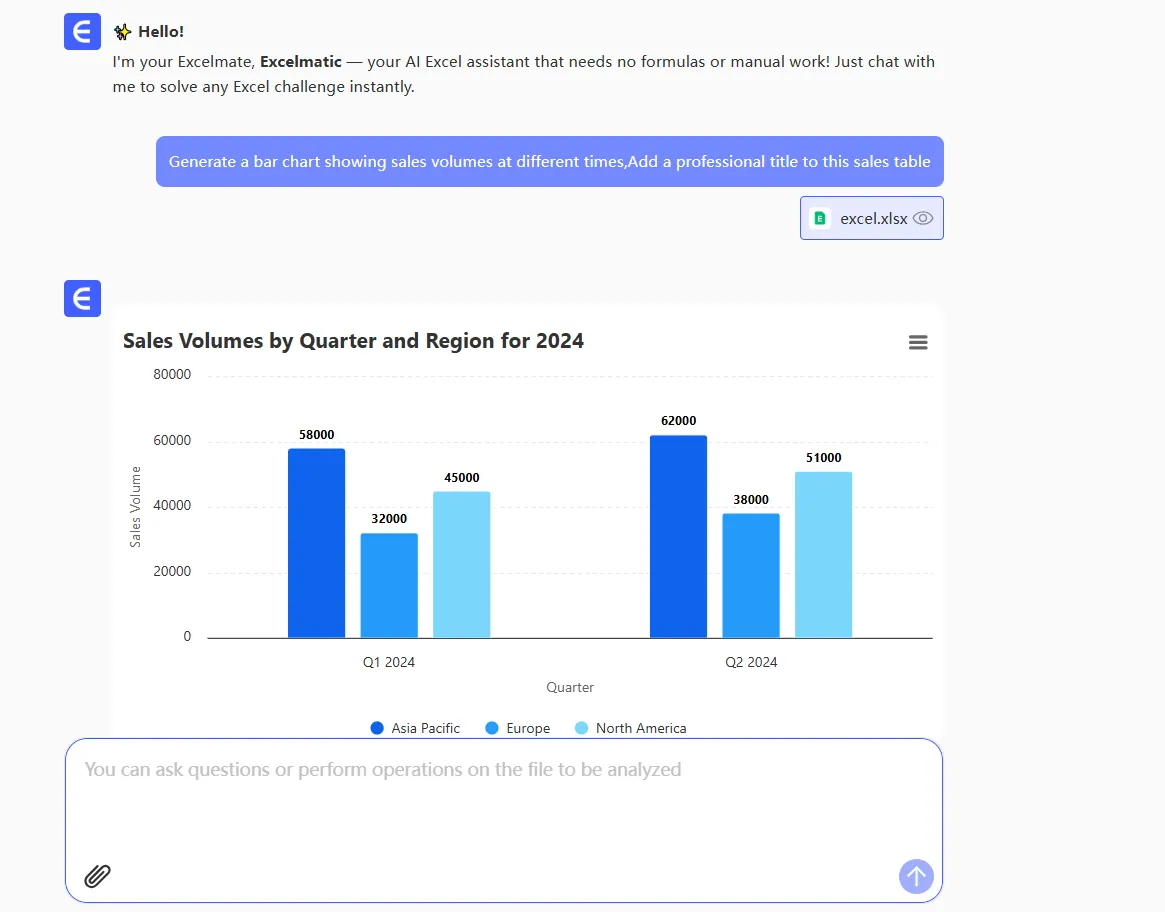
  2. "이 매출 표에 전문적인 제목 추가해줘" 입력
  3. 다음과 같은 결과 확인:
    • 완벽한 서식의 제목
    • 조화로운 색상 구성
    • 데이터 기반 자동 제안 제목

zid

실제 사례: 우리 e-commerce 팀은 제목 및 스타일 자동화로 보고서 준비 시간 70% 단축.

"내 스프레드시트가 90년대 Geocities 사이트 같아" 방지법

  • 간결함: "지역별 실적" > "2024년 1분기 북동부 지역 매출 메트릭 초안 V3"
  • 일관성: 통합 문서 내 모든 제목에 동일한 글꼴/색상 사용
  • 가독성 테스트: 50%로 축소해도 제목이 읽히나 확인

흔한 실수와 해결법

문제: 스크롤 시 제목 사라짐
해결: 머리글 행 고정 (보기 > 틀 고정)

문제: 병합 셀이 수식 깨뜨림
해결: "선택 영역 가운데 맞춤" 사용 (서식 > 서식 > 맞춤)

엑셀 실력 업그레이드

제목 완성 후 다음 단계:

  • 조건부 서식: 핵심 데이터에 색상 규칙 적용
  • 데이터 유효성 검사: 드롭다운으로 입력 오류 방지
  • Excelmatic AI 제안: 데이터 분석 후 더 나은 제목 자동 추천

마무리

표 제목은 "그냥"을 "와우"로 바꿉니다. 직접 작업하든 Excelmatic의 AI를 이용하든, 중요한 건 셀 서식과 씨름하는 대신 더 가치 있는 일에 집중하는 거죠.

저는 Excelmatic의 성장을 이끌며 팀들이 스프레드시트를 시간 낭비에서 슈퍼파워로 바꾸는 걸 돕고 있습니다. 우리 AI 도구가 잡다한 일을 처리해 드릴 테니, 여러분은 오후 3시 아이스 커피 타임 같은 중요한 일에 집중하세요. ☕
AI로 데이터를 강화하고, 의사결정을 확실하게!

코드나 함수 작성 없이, 간단한 대화로 RowSpeak이 데이터를 자동으로 처리하고 차트를 생성합니다. 지금 무료로 체험하고 AI가 Excel 워크플로우를 어떻게 혁신하는지 경험해보세요 →

지금 무료로 체험하기

추천 게시글

Excel에서 알파벳순 정렬 방법: 데이터 정렬을 위한 단계별 가이드
엑셀 작업

Excel에서 알파벳순 정렬 방법: 데이터 정렬을 위한 단계별 가이드

지저분한 스프레드시트에 지치셨나요? 이 가이드에서는 엑셀의 정렬 기능을 단계별로 설명하고 전문가 팁을 제공합니다. 또한 Excelmatic의 AI 도구가 혼란스러운 데이터를 즉시 체계적인 인사이트로 변환하는 방법도 소개합니다.

Gianna
Excel에서 이름과 성 합치는 방법 (3가지 간단한 방법)
엑셀 작업

Excel에서 이름과 성 합치는 방법 (3가지 간단한 방법)

Excel에서 수동으로 이름 합치기에 지치셨나요? 이름과 성을 쉽게 합치는 공식과 Excelmatic으로 이 작업을 완전히 자동화하는 방법을 알아보세요.

Gianna
Excel에서 이름 사이 공간 추가하는 5가지 간단한 방법
엑셀 작업

Excel에서 이름 사이 공간 추가하는 5가지 간단한 방법

스프레드시트에 'JohnDoe' 같은 이름이 어지럽게 표시되는 게 불편하신가요? 기본 수식부터 Excelmatic 같은 AI 도구까지, 이름을 깔끔하게 정리하는 빠른 해결책을 알아보세요.

Gianna
Excel에서 순차적 번호 추가 방법: 누구나 쉽게 따라하는 5가지 빠른 방법
엑셀 작업

Excel에서 순차적 번호 추가 방법: 누구나 쉽게 따라하는 5가지 빠른 방법

Excel에서 수동으로 행 번호 매기기 지치셨나요? 5가지 검증된 자동 번호 생성 방법과 Excelmatic AI로 이 작업을 자동화하는 방법을 확인해보세요.

Gianna
Excel에  셀 추가하는 방법: 스마트한 데이터 관리를 위한 단계별 가이드
엑셀 작업

Excel에 셀 추가하는 방법: 스마트한 데이터 관리를 위한 단계별 가이드

Excel 스프레드시트 확장이 루빅스 큐브 풀듯 복잡할 필요는 없습니다. 단일 셀이든 전체 열이든 삽입이 간편해지는 가이드입니다. 더 스마트하게 작업하고 싶다면 Excelmatic의 AI가 이러한 조정을 자동으로 처리하는 방법도 소개합니다.

Gianna
Excel 데이터 모델에 데이터 추가하는 방법: 스마트한 분석을 위한 단계별 가이드
엑셀 작업

Excel 데이터 모델에 데이터 추가하는 방법: 스마트한 분석을 위한 단계별 가이드

Excel의 데이터 모델은 데이터 분석 방식을 혁신하지만, 수동 설정은 까다로울 수 있습니다. 데이터 추가에 대한 명확한 가이드와 Excelmatic 같은 AI 도구가 어떻게 이를 간편하게 만드는지 알아보세요.

Gianna
Excel에서  셀을 공백으로 합치는 방법 (3가지 간단한 방법)
엑셀 작업

Excel에서 셀을 공백으로 합치는 방법 (3가지 간단한 방법)

Excel에서 셀 병합 시 수동으로 공간 추가하는 데 지치셨나요? 데이터를 매끄럽게 병합하는 스마트한 방법과 AI 기반 Excelmatic의 자동 처리 기능을 알아보세요.

Gianna
Excel에서 대시 추가하는 방법: 데이터 서식 개선을 위한 5가지 간단한 방법
엑셀 작업

Excel에서 대시 추가하는 방법: 데이터 서식 개선을 위한 5가지 간단한 방법

엑셀에서 대시로 데이터 서식 지정하는 방법을 다중 방법(수식, 사용자 지정 서식, VBA)과 Excelmatic 같은 AI 도구를 활용한 자동화 방법으로 쉽게 설명하는 가이드입니다.

Gianna