Google Sheets에서 달러 기호($) 추가하는 방법: 전문가를 위한 단계별 가이드

사실 말이죠—스프레드시트를 가장 전문적으로 보이게 하는 건 제대로 서식 지정된 통화 값입니다. 이해관계자에게 예산 보고서를 준비하든 월별 지출을 추적하든, 그 작은 달러 기호가 생각보다 중요합니다.

RowSpeak에서는 매일 팀이 스프레드시트 워크플로를 자동화할 수 있도록 돕고 있습니다. 하지만 AI 기반 도구가 있더라도 통화 기호 같은 기본 서식 지정을 이해하는 건 필수입니다. 알아야 할 모든 것을 알려드립니다.

3초 만에 통화 서식 지정 (진심입니다)

"어제 당장 필요해" 같은 순간을 위한 방법:

  1. 숫자 선택
  2. 툴바에서 $ 아이콘 클릭
  3. 짠—즉시 달러 서식 적용

간단한 수정에는 좋지만, 더 많은 제어가 필요하다면 계속 읽어보세요.

기본 이상: 사용자 지정 통화 옵션

1. 서식 메뉴 방법 (가장 유연함)

  • 셀 선택 → 서식 → 숫자 → 통화
  • 전문가 팁: 다른 통화에서 €, ¥, £ 선택 가능

2. 사용자 지정 서식 마법

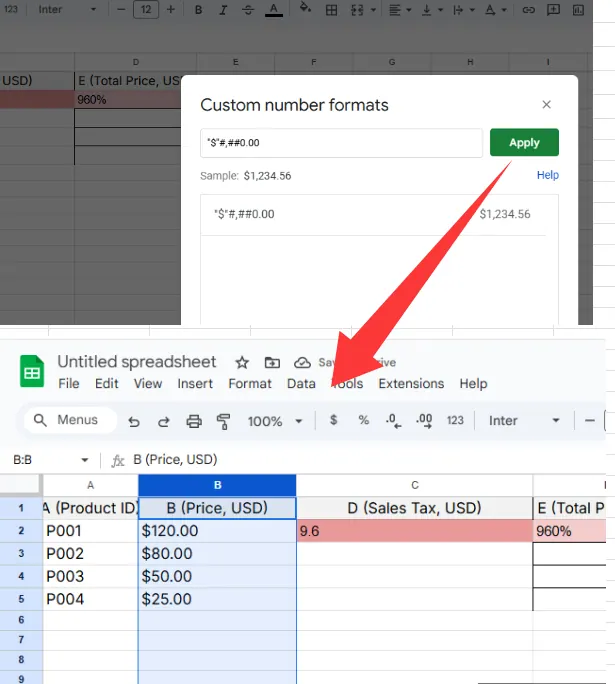
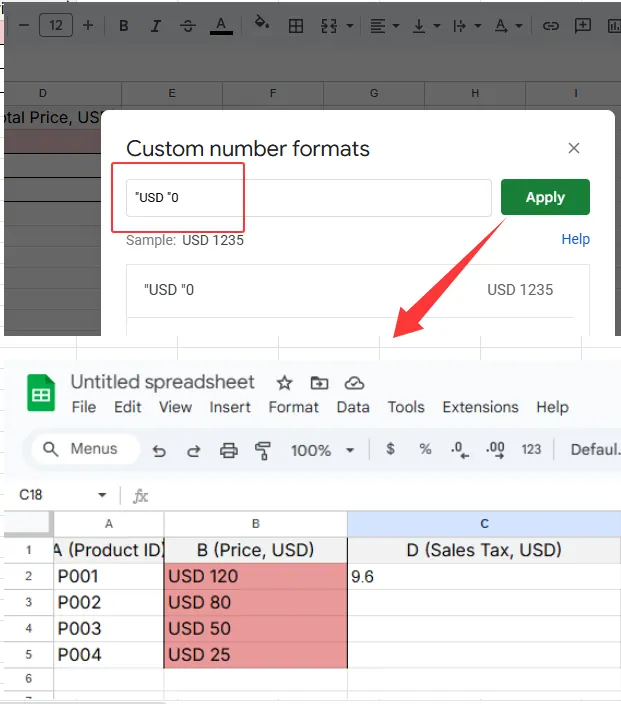
서식 → 숫자 → 사용자 지정 숫자 서식에서 직접 스타일 생성. 예시:

  • "$"#,##0.00 → $120.00
  • "USD "0 → USD 120

z1

z2

3. 수식 기반 서식 지정

계산된 셀에 달러 기호가 필요하다면:

=TEXT(A1*B1,"$#,##0.00")

또는 더 간단한:

=CURRENCY(A1)

우리가 강력 추천하는 전문가 팁

  • 소수점 제어: 툴바의 .00 / .0 버튼으로 $10와 $10.00 전환
  • 조건부 서식: 음수 값을 자동으로 빨간색 ($-100)으로 표시
  • 매크로: 통화 서식 단계를 기록해 한 번의 클릭으로 재사용

스프레드시트가 진지해질 때

이런 수동 방법도 효과적이지만, 복잡한 재무 모델을 다루는 전문가들은 더 강력한 기능이 필요합니다. 바로 RowSpeak가 게임 체인저인 이유입니다:

  1. 원시 데이터 업로드
  2. AI에게 "모든 통화 열에 달러 기호 서식 지정" 지시
  3. 몇 초 만에 완벽하게 서식 지정된 시트 획득

더 이상 메뉴를 클릭하거나 사용자 지정 서식을 디버깅할 필요 없습니다. 우리 AI는 재무 데이터를 문맥적으로 이해합니다—혼합 통화도 지능적으로 처리합니다.

흔한 함정 (그리고 피하는 방법)

다 봤습니다:

  • 좀비 서식: 새 데이터에 남아 있는 오래된 서식. 항상 서식 → 서식 지우기로 먼저 제거
  • 로케일 문제: 시트의 지역 설정이 통화와 일치하는지 확인
  • 수식 vs 표시: TEXT()는 문자열로 변환한다는 점 기억—계산에는 CURRENCY() 사용

한 단계 업그레이드

프로들은 어떻게 하는지 보고 싶으신가요? RowSpeak으로 다음을 할 수 있습니다:

  • 전체 재무 제표 자동 서식 지정
  • 스마트 통화 변환 적용
  • 제대로 서식 지정된 값으로 시각적 보고서 생성

가장 좋은 점? 시간이 지나면서 여러분의 선호도를 학습합니다. 서식 지정에 20분 걸리던 예산 보고서? 이제 스스로 서식을 지정합니다.

더 스마트하게 일할 준비가 되셨나요? 지금 RowSpeak의 AI 서식 지정을 사용해 보세요—분기별 보고서 마감일 때 미래의 여러분이 감사할 겁니다.

AI로 데이터를 강화하고, 의사결정을 확실하게!

코드나 함수 작성 없이, 간단한 대화로 RowSpeak이 데이터를 자동으로 처리하고 차트를 생성합니다. 지금 무료로 체험하고 AI가 Excel 워크플로우를 어떻게 혁신하는지 경험해보세요 →

지금 무료로 체험하기

추천 게시글

Google Sheets에서 AI로 성(姓) 기준 알파벳 순 정렬하는 쉬운 방법
엑셀 작업

Google Sheets에서 AI로 성(姓) 기준 알파벳 순 정렬하는 쉬운 방법

수동으로 이름을 정렬하는 것은 번거로운 작업입니다. AI가 이 작업을 원클릭 솔루션으로 바꾸는 방법을 알아보세요—RowSpeak의 스마트 데이터 처리부터 시작합니다.

Gianna
Google Sheets에서 가로 축 레이블 추가 방법 (단계별 가이드)
엑셀 작업

Google Sheets에서 가로 축 레이블 추가 방법 (단계별 가이드)

Google Sheets에서 혼란스러운 차트로 고민 중이신가요? 이 단계별 가이드로 수평 축 레이블을 전문가처럼 추가하는 방법과 RowSpeak으로 전체 과정을 자동화하는 방법을 알려드립니다.

Gianna
Google Sheets에서 범례 추가 및 사용자 지정 방법 (AI 지원 포함)
엑셀 작업

Google Sheets에서 범례 추가 및 사용자 지정 방법 (AI 지원 포함)

혼란스러운 차트로 고민 중이신가요? 이 가이드에서는 AI 기반 솔루션으로 Google Sheets에서 범례를 추가하고 커스터마이징하는 방법을 알려드려 데이터 시각화를 즉시 이해하기 쉽게 만듭니다.

Gianna
Google Sheets에서 여러 셀 추가하는 방법: 단계별 가이드
엑셀 작업

Google Sheets에서 여러 셀 추가하는 방법: 단계별 가이드

Google Sheets에서 추가에 어려움을 겪고 있나요? 간단한 데이터셋이든 복잡한 스프레드시트든 데이터를 효율적으로 합산하는 기본 및 고급 기법을 알아보세요.

Gianna
엑셀 대시보드를 위한 5가지 최고의 AI 도구: 데이터를 통찰력으로 전환하기
엑셀 작업

엑셀 대시보드를 위한 5가지 최고의 AI 도구: 데이터를 통찰력으로 전환하기

엑셀 대시보드는 복잡한 데이터를 실행 가능한 인사이트로 전환하지만, 수동으로 제작하는 데는 시간이 많이 소요됩니다. 모든 규모의 기업을 위한 가장 직관적인 솔루션인 RowSpeak을 포함해 이 과정을 자동화하는 12가지 최고의 AI 도구를 소개합니다.

Gianna
Excel에서  짧은 날짜 형식 적용 방법 (그리고 중요성)
엑셀 작업

Excel에서 짧은 날짜 형식 적용 방법 (그리고 중요성)

엑셀 날짜, 더 이상 헷갈리지 마세요. 간단한 가이드로 짧은 날짜 형식, 일반적인 문제 해결, 스프레드시트 일관성 유지 방법을 알려드립니다.

Gianna
Excel에서 영업일 추가 방법: 스마트한 일정 관리를 위한 단계별 가이드
엑셀 작업

Excel에서 영업일 추가 방법: 스마트한 일정 관리를 위한 단계별 가이드

수동 날짜 계산에 지치셨나요? Excel의 영업일 함수로 스케줄링을 자동화하고 시간을 절약하는 방법—그리고 RowSpeak이 이 효율성을 한 단계 끌어올리는 방법을 알아보세요.

Gianna
엑셀에서 달러 기호 추가 방법: 재무 데이터를 위한 단계별 가이드
엑셀 작업

엑셀에서 달러 기호 추가 방법: 재무 데이터를 위한 단계별 가이드

Excel에서 달러 기호($) 마스터하기: 단순한 미적 요소가 아닌 재무 보고의 명확성을 위한 핵심 기술

Gianna